Atalho Ctrl Shift Esc: para que serve no Windows
Veja como o Ctrl Shift Esc abre diretamente o Gerenciador de Tarefas do Windows e aprenda a usar o recurso para identificar e encerrar aplicativos travados.
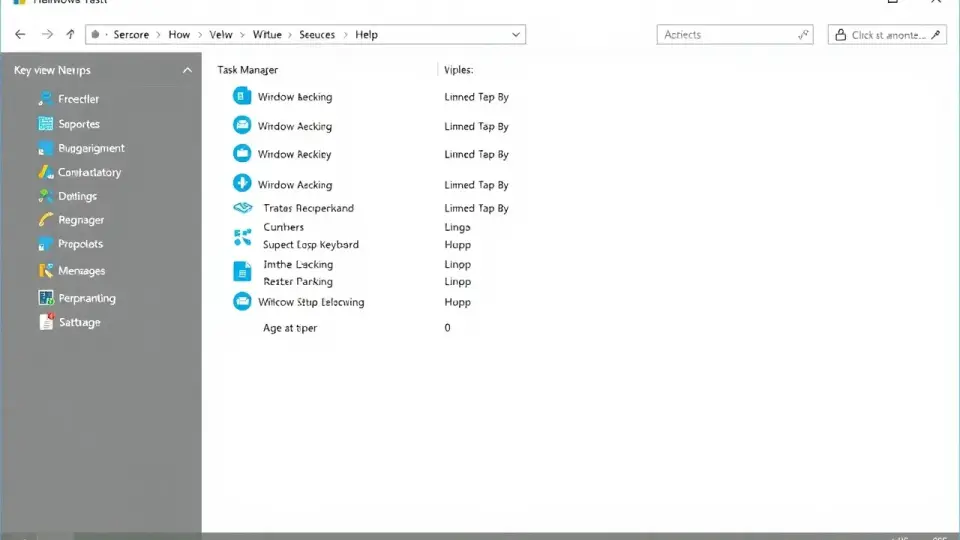
O atalho Ctrl + Shift + Esc serve para abrir diretamente o Gerenciador de Tarefas do Windows. Essa ferramenta permite ver quais programas, processos e serviços estão em execução, acompanhar o uso de processador, memória, disco e rede e, quando necessário, encerrar um aplicativo que parou de responder.
Ele é especialmente útil quando um programa trava, fica com a tela congelada ou impede que você feche sua janela normalmente. Ao pressionar as três teclas ao mesmo tempo, o Windows abre o Gerenciador de Tarefas sem passar pela tela de segurança exibida pelo conhecido atalho Ctrl + Alt + Del.
O que acontece ao usar Ctrl + Shift + Esc
Ao pressionar Ctrl, Shift e Esc simultaneamente, o sistema operacional Windows chama o Gerenciador de Tarefas. Trata-se de um painel administrativo voltado ao monitoramento das atividades do computador.
Na visualização simplificada, você verá principalmente os aplicativos abertos. Na visualização completa, poderá consultar processos em segundo plano, aplicativos configurados para iniciar com o sistema, usuários conectados, serviços e indicadores de desempenho.
Na prática, esse atalho é uma forma rápida de responder a situações comuns, como um navegador que não fecha, um editor de texto que parou de responder, lentidão repentina do computador ou suspeita de que algum programa esteja consumindo recursos demais.
Por que esse atalho é tão útil
O principal benefício é o acesso direto. Diferentemente de outros caminhos, você não precisa abrir o menu Iniciar, pesquisar pelo nome da ferramenta nem navegar por telas intermediárias.
Além disso, quando a área de trabalho continua funcional, mas um aplicativo específico congelou, o Gerenciador de Tarefas costuma permanecer acessível. Isso ajuda a recuperar o controle do computador sem reiniciá-lo imediatamente e sem perder tudo o que ainda estiver funcionando.
Como usar o atalho corretamente
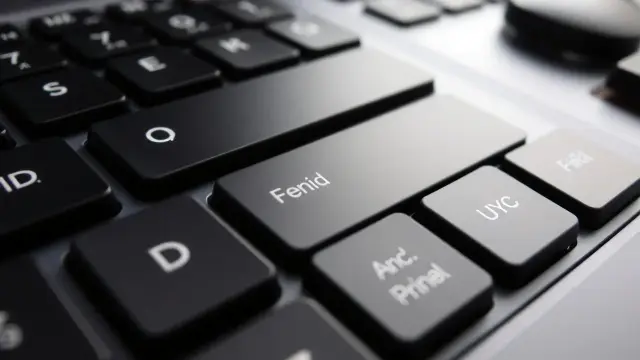
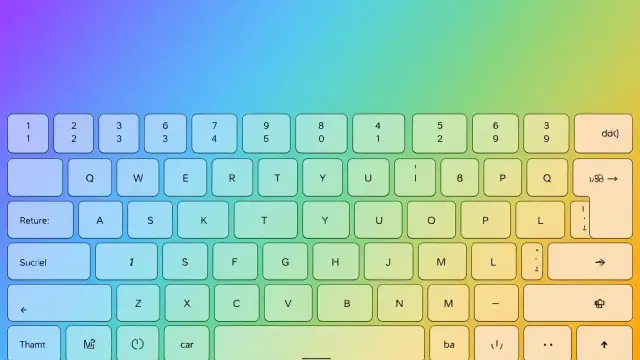
As teclas devem ser pressionadas ao mesmo tempo. Em teclados comuns, mantenha pressionadas Ctrl e Shift e, sem soltá-las, pressione Esc. Não é necessário usar a tecla Windows.
- Localize as teclas Ctrl, Shift e Esc no teclado.
- Pressione Ctrl e Shift simultaneamente.
- Sem soltar as duas teclas, pressione Esc.
- Aguarde a abertura do Gerenciador de Tarefas.
- Se a tela mostrar apenas uma lista curta de aplicativos, procure a opção para exibir mais detalhes.
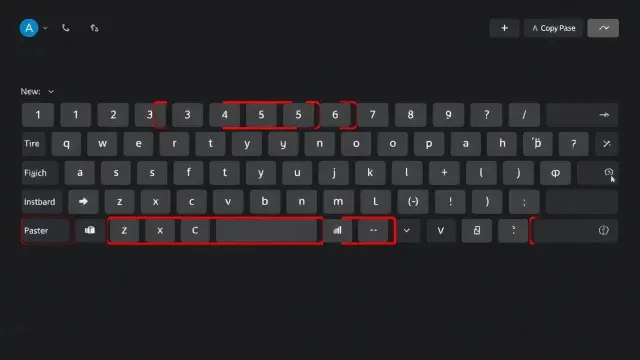
Em notebooks, a tecla Esc normalmente fica no canto superior esquerdo. Na maior parte dos casos, não é preciso usar a tecla Fn. Entretanto, alguns teclados compactos ou remapeados podem ter configurações próprias; se o comando não funcionar, vale testar o teclado virtual ou outro teclado físico.
O que fazer depois de abrir a ferramenta
Se o objetivo for fechar um programa travado, procure seu nome na lista de aplicativos ou na aba de processos. Selecione o item desejado e use o comando Finalizar tarefa.
Esse comando encerra o aplicativo à força. Portanto, documentos que ainda não foram salvos podem ser perdidos. Antes de finalizar, espere alguns instantes: às vezes o programa está apenas processando uma ação pesada e pode voltar a responder sozinho.
| Situação | Como o Gerenciador de Tarefas ajuda | Cuidado principal |
|---|---|---|
| Programa travado | Permite localizar o aplicativo e finalizar sua execução. | Dados não salvos podem ser perdidos. |
| Computador lento | Mostra quais processos usam mais processador, memória, disco ou rede. | Uso alto por alguns instantes nem sempre indica problema. |
| Muitos programas abertos | Ajuda a identificar janelas e processos desnecessários. | Não encerre processos do sistema sem saber sua função. |
| Inicialização demorada | Permite revisar aplicativos configurados para iniciar com o Windows. | Desativar um item pode afetar recursos associados a ele. |
| Suspeita de atividade incomum | Facilita conferir nomes, consumo e origem de processos. | O nome do processo sozinho não confirma a presença de ameaça. |
Ctrl + Shift + Esc e Ctrl + Alt + Del: qual é a diferença?
Os dois atalhos estão relacionados à administração e à segurança do Windows, mas não fazem exatamente a mesma coisa. O comando Ctrl + Shift + Esc abre diretamente o Gerenciador de Tarefas.
Já Ctrl + Alt + Del abre uma tela de segurança do Windows com opções como bloquear o computador, trocar de usuário, sair da conta, alterar senha e acessar o Gerenciador de Tarefas. Assim, ele exige um passo adicional quando a intenção é apenas abrir essa ferramenta.
Quando usar cada combinação
- Ctrl + Shift + Esc: escolha mais rápida para monitorar processos ou encerrar um aplicativo.
- Ctrl + Alt + Del: útil quando você também precisa bloquear a sessão, trocar de usuário ou sair da conta.
- Alt + F4: tentativa inicial para fechar somente a janela ativa de forma normal.
- Tecla Windows + D: mostra a área de trabalho, mas não encerra o programa que está com problema.
- Tecla Windows + R: abre Executar; você pode digitar taskmgr para chamar o Gerenciador de Tarefas por outro caminho.
É comum imaginar que Ctrl + Alt + Del “fecha programas travados”. Na verdade, ele leva a uma tela de opções. Para finalizar uma tarefa, ainda será preciso abrir o Gerenciador de Tarefas e selecionar o aplicativo.
Como encerrar um programa travado com segurança
Finalizar uma tarefa é um recurso válido, mas deve ser usado com critério. Fechar à força um aplicativo interrompe o que ele estiver fazendo naquele momento, inclusive salvamentos, sincronizações, exportações de arquivos e atualizações internas.
Antes de tomar essa medida, tente identificar se o programa realmente travou. Uma janela que exibe a mensagem “não está respondendo” pode se recuperar após alguns segundos, sobretudo quando trabalha com arquivos grandes, vídeos, planilhas complexas ou muitas abas do navegador.
Passo a passo para finalizar uma tarefa
- Pressione Ctrl + Shift + Esc.
- Localize o aplicativo que não responde na lista.
- Confira se o nome corresponde ao programa que você pretende fechar.
- Selecione o item com um clique.
- Use o botão ou menu Finalizar tarefa.
- Espere a janela desaparecer e teste o computador novamente.
- Ao reabrir o programa, verifique se existe recuperação automática de documentos.
Em editores de texto, planilhas e outros programas de produtividade, é possível que apareça uma opção para recuperar arquivos após uma interrupção. Isso não é garantido, mas pode ajudar a restaurar parte do trabalho que não foi salvo.
Quando não é uma boa ideia encerrar o processo
Evite finalizar processos cujo nome você não reconhece apenas porque estão consumindo memória ou processador. Muitos componentes do Windows e programas de segurança executam atividades em segundo plano necessárias para o funcionamento normal do sistema.
Também tenha atenção com processos relacionados a atualizações, cópias de arquivos, instalações, nuvem e antivírus. Interrompê-los sem necessidade pode causar erro no aplicativo, falha na sincronização ou arquivos incompletos.
Regra prática: encerre primeiro somente o aplicativo que você abriu e reconhece. Para processos desconhecidos, pesquise o nome, confira a origem do arquivo e faça uma verificação de segurança antes de agir.
Entendendo as principais informações exibidas
O Gerenciador de Tarefas não serve apenas para fechar programas. Ele mostra como os recursos do computador estão sendo usados e pode ajudar a perceber padrões de lentidão.
Os nomes e a disposição exata das abas podem variar entre versões do Windows, mas as funções principais são semelhantes. Entender o significado de cada indicador evita diagnósticos precipitados.
Processador, memória, disco e rede
- Processador: indica quanto da capacidade de processamento está em uso. Um valor elevado durante tarefas pesadas pode ser esperado; se permanecer alto sem motivo aparente, merece investigação.
- Memória: corresponde à memória RAM usada pelos aplicativos e pelo sistema. Muitos programas ou abas abertas ao mesmo tempo podem elevar esse consumo.
- Disco: mostra a atividade de leitura e gravação no armazenamento. Atualizações, cópias de arquivos e inicialização de programas podem aumentar temporariamente o uso.
- Rede: indica tráfego de dados. É útil para perceber downloads, sincronizações ou aplicativos usando internet em segundo plano.
- GPU: quando disponível, informa o uso da placa de vídeo por aplicativos, jogos, navegadores e programas de edição.
Um número alto isoladamente não significa defeito. Por exemplo, um programa de edição pode usar bastante processador ao exportar um arquivo, e um serviço de nuvem pode usar a rede ao sincronizar documentos. O mais importante é relacionar o consumo ao que estava sendo feito no computador.
Como localizar o responsável pela lentidão
Na lista de processos, é possível ordenar os itens pelo uso de processador, memória, disco ou rede. Clique no título da coluna desejada para deixar os maiores consumidores em destaque.
Se um aplicativo conhecido aparece no topo durante vários minutos sem que você esteja usando uma função pesada, feche-o normalmente e abra novamente. Se o comportamento persistir, atualize o programa, revise extensões instaladas, reduza arquivos abertos e considere buscar suporte do desenvolvedor.
Aplicativos de inicialização e desempenho
Uma das causas mais frequentes de uma inicialização lenta é o excesso de aplicativos configurados para abrir junto com o Windows. O Gerenciador de Tarefas oferece uma área dedicada a esse tipo de item em muitas versões do sistema.
Nessa área, você pode verificar quais programas são iniciados automaticamente e avaliar se todos são necessários logo após ligar o computador. Mensageiros, plataformas de reunião, atualizadores, serviços de nuvem e aplicativos auxiliares costumam aparecer nessa lista.
Como avaliar antes de desativar
Desativar a inicialização automática não desinstala o programa. Ele continuará disponível para abertura manual, mas deixará de ser carregado automaticamente com o sistema.
Priorize itens que você reconhece e não utiliza desde o início do dia. Evite modificar entradas desconhecidas, drivers, componentes de hardware, softwares de segurança ou ferramentas corporativas sem verificar a função delas.
- Mantenha ativos os recursos essenciais ao seu trabalho ou à segurança do dispositivo.
- Desative com cautela aplicativos que você abre apenas ocasionalmente.
- Reinicie o computador após mudanças para observar o efeito.
- Se sentir falta de alguma função, volte à lista e reative o item.
Outras formas de abrir o Gerenciador de Tarefas
Se Ctrl + Shift + Esc não funcionar ou se você preferir outro método, há diferentes caminhos para abrir a mesma ferramenta. Conhecê-los é útil quando uma tecla está com defeito, o teclado está em outro layout ou você está auxiliando alguém à distância.
Opções práticas de acesso
- Pesquise por Gerenciador de Tarefas no menu Iniciar e abra o resultado correspondente.
- Pressione Ctrl + Alt + Del e escolha Gerenciador de Tarefas na tela exibida.
- Abra Executar com Windows + R, digite taskmgr e confirme.
- Clique com o botão direito em uma área livre da barra de tarefas, quando a versão do Windows oferecer essa opção no menu.
- Use o menu de atalhos do botão Iniciar, caso sua versão apresente o acesso ao Gerenciador de Tarefas.
Essas alternativas levam ao mesmo recurso. A diferença está apenas na quantidade de etapas e na disponibilidade de cada menu conforme a edição, a versão e as configurações do Windows.
Por que o atalho pode não funcionar
Em condições normais, Ctrl + Shift + Esc é reconhecido pelo Windows. Se nada acontecer, o problema pode estar no teclado, no sistema, em uma configuração administrativa ou no estado momentâneo do computador.
Antes de concluir que o recurso está bloqueado, teste as teclas separadamente em um editor de texto ou no teclado virtual. Verifique, por exemplo, se a tecla Shift produz letras maiúsculas e se a tecla Esc responde em algum programa.
Causas possíveis e soluções iniciais
- Tecla com defeito: experimente outro teclado ou o teclado virtual do Windows.
- Teclado sem fio desconectado: confira bateria, receptor e conexão Bluetooth.
- Aplicativo em tela cheia: alguns jogos e programas podem capturar comandos do teclado; tente sair da tela cheia ou usar Ctrl + Alt + Del.
- Computador muito sobrecarregado: aguarde alguns minutos e tente novamente. Uma reinicialização pode ser necessária se o sistema inteiro estiver sem resposta.
- Restrição de empresa ou escola: dispositivos gerenciados podem ter políticas que limitam acessos administrativos. Procure o suporte responsável.
- Alteração por software de terceiros: ferramentas de remapeamento de teclado podem mudar o comportamento de atalhos.
Se o Gerenciador de Tarefas abrir, mas exibir uma mensagem de bloqueio, não tente contornar políticas aplicadas por uma organização. O caminho adequado é solicitar orientação ao administrador do equipamento.
Erros comuns ao usar o Gerenciador de Tarefas
O maior erro é encerrar vários processos aleatoriamente com a intenção de “limpar” o computador. Isso pode fechar programas importantes, interromper serviços, causar perda de trabalho e até exigir reinicialização.
Outro engano é tratar qualquer consumo elevado como sinal de vírus. O uso de recursos depende da atividade do momento. Uma atualização do sistema, um backup, uma chamada de vídeo, muitas abas do navegador ou a instalação de um programa podem explicar picos temporários.
Cuidados recomendados
- Salve seus documentos com frequência para reduzir prejuízos em caso de travamento.
- Tente fechar o aplicativo pelo próprio botão de fechar antes de recorrer a Finalizar tarefa.
- Não encerre processos do Windows ou itens sem entender sua finalidade.
- Confira a origem de programas desconhecidos antes de removê-los ou bloquear sua execução.
- Mantenha Windows, navegador e aplicativos atualizados pelos canais legítimos.
- Use uma solução de segurança confiável e realize verificações quando houver suspeita de programa malicioso.
Se a lentidão, os travamentos ou processos desconhecidos se repetirem, o Gerenciador de Tarefas é apenas o ponto de partida. Pode ser necessário verificar armazenamento disponível, atualizações, integridade do sistema, programas instalados e eventuais problemas de hardware.
O atalho funciona no Mac, Linux e celulares?
Não da mesma forma. Ctrl + Shift + Esc é um atalho associado ao Windows para abrir o Gerenciador de Tarefas. Em outros sistemas operacionais, as combinações e as ferramentas de monitoramento são diferentes.
No macOS, por exemplo, há recursos próprios para forçar o encerramento de aplicativos e acompanhar processos. Em distribuições Linux, os atalhos podem variar conforme o ambiente gráfico e as configurações adotadas. Em celulares Android e iPhone, o gerenciamento de aplicativos abertos segue gestos e menus específicos do sistema.
Por isso, se você usa mais de um dispositivo, não presuma que a combinação terá o mesmo resultado em todos eles. Procure sempre os atalhos e os recursos oficiais do sistema operacional utilizado.
Conclusão
O atalho Ctrl + Shift + Esc serve para abrir rapidamente o Gerenciador de Tarefas do Windows. Ele é um recurso prático para fechar aplicativos travados, observar o consumo de recursos e investigar causas simples de lentidão no dia a dia.
Use a ferramenta com atenção: prefira encerrar apenas programas que você reconhece, aguarde alguns instantes antes de forçar o fechamento e evite alterar processos desconhecidos. Ao combinar esse cuidado com salvamentos frequentes e atualizações regulares, você terá mais controle sobre o funcionamento do computador sem colocar seus arquivos em risco.
Vídeo relacionado
Vídeo de Hyperdrive Tutoriais no YouTube. O conteúdo do vídeo é de responsabilidade do canal.
Perguntas frequentes
Para que serve Ctrl + Shift + Esc?
Qual é a diferença entre Ctrl + Shift + Esc e Ctrl + Alt + Del?
É seguro clicar em Finalizar tarefa?
Por que Ctrl + Shift + Esc não abre nada no meu computador?
Posso encerrar qualquer processo pelo Gerenciador de Tarefas?
Fontes consultadas

Sobre o autor
Stéfano Barcellos
Editor-Chefe
Stéfano Barcellos construiu seu caminho num cruzamento pouco habitado: o que une tecnologia e linguagem. Desenvolvedor e editor com mais de quinze anos de estrada, tornou-se referência na curadoria de conteúdo digital no Brasil — não por seguir fórmulas, mas por se recusar a tratar como coisas separadas o ato de…