Como ativar tela cheia no navegador e programas
Veja os atalhos para expandir navegadores, vídeos e aplicativos para a tela inteira. Entenda também a diferença entre maximizar uma janela e usar o modo de tela cheia.
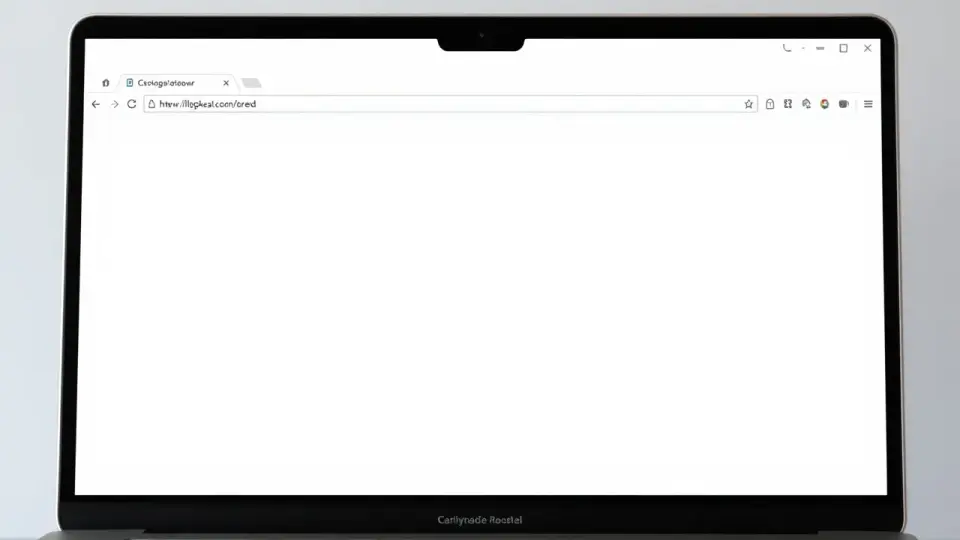
Para ativar a tela cheia no navegador e em muitos programas no computador, o atalho mais comum é F11 no Windows e no Linux. Em navegadores, ele normalmente oculta a barra de endereços, as abas e outros controles, deixando o conteúdo ocupar quase toda a área disponível. Para voltar ao modo normal, pressione F11 novamente ou, em várias situações, a tecla Esc.
No macOS, o comando mais usado para colocar uma janela em tela cheia é Control + Command + F. Também é possível clicar no botão verde situado no canto superior esquerdo da janela. Nem todo programa adota o mesmo atalho: jogos, players de vídeo, apresentações e aplicativos profissionais podem ter comandos próprios, geralmente acessíveis pelo menu Exibir, Janela ou pelas configurações.
O que significa usar a tela cheia
O modo de tela cheia faz um aplicativo ocupar a área visual do monitor e, em geral, esconde elementos do próprio sistema e do programa. Dependendo do aplicativo, desaparecem a barra de tarefas, a barra de título, os menus, as abas e os botões de controle. Isso reduz distrações e dá mais espaço para textos, vídeos, imagens, planilhas e apresentações.
Essa função não é exatamente igual a maximizar uma janela. Ao maximizar, o programa aumenta de tamanho, mas costuma manter a barra de título e outros elementos visíveis. Na tela cheia, a interface é mais limpa e os comandos podem aparecer somente quando o usuário move o mouse para uma borda ou utiliza um atalho.
| Modo de exibição | O que muda | Quando usar |
|---|---|---|
| Janela normal | Permite redimensionar e deixar outros programas visíveis | Multitarefas e comparação de informações |
| Janela maximizada | Ocupa a maior parte da tela, mantendo controles da janela | Trabalho contínuo com acesso fácil às abas e à barra de tarefas |
| Tela cheia | Oculta a maior parte dos controles para ampliar o conteúdo | Vídeos, leitura, apresentações, jogos e foco |
Entender essa diferença evita uma confusão comum: clicar no botão de maximizar do Windows não necessariamente coloca o navegador no modo de tela cheia. O botão amplia a janela; já o atalho específico muda a forma como o aplicativo exibe sua própria interface.
Como ativar tela cheia nos navegadores
Chrome, Firefox, Microsoft Edge e vários outros navegadores para desktop seguem um padrão bastante semelhante. Quando a janela do navegador está selecionada, pressione F11. A página aberta ficará em destaque e você deixará de ver a maioria dos controles normais do navegador.
Em notebooks, teclados compactos e alguns equipamentos sem teclas de função dedicadas, pode ser necessário pressionar Fn + F11. Isso acontece porque a tecla F11 pode ter uma função secundária, como controle de volume, brilho ou outra ação definida pelo fabricante.
Chrome e navegadores baseados em Chromium
No Google Chrome e em navegadores com estrutura semelhante, o F11 alterna entre a visualização normal e a tela cheia. É uma opção útil para ler uma matéria longa, acompanhar uma aula, mostrar um site durante uma apresentação ou utilizar uma aplicação web com mais espaço.
Se preferir usar menus, abra o menu de três pontos do navegador e procure o controle de zoom. Em algumas versões, há um ícone para entrar em tela cheia próximo aos controles de ampliação. A localização pode variar conforme o navegador e o sistema operacional; por isso, o atalho costuma ser o caminho mais direto.
O suporte oficial do Google Chrome reúne instruções e opções de navegação para diferentes plataformas. Ao seguir um tutorial, confirme se ele se aplica à versão de computador, pois os menus de celulares e tablets são diferentes.
Firefox
No Mozilla Firefox, o F11 também costuma ativar o modo de tela cheia em Windows e Linux. Para sair, repita o atalho. Caso o navegador mostre um aviso na parte superior da tela, leia-o antes de continuar: ele normalmente explica como restaurar os controles.
O Firefox permite configurar quais barras devem aparecer em determinados modos de visualização. Isso pode ser conveniente para quem deseja mais espaço sem perder completamente os favoritos ou outras ferramentas. Consulte a central de ajuda oficial do Firefox se os controles estiverem diferentes do esperado.
Edge e outros navegadores
No Microsoft Edge, o atalho F11 é normalmente a forma mais rápida de expandir o navegador. Outros programas de navegação podem oferecer ainda uma opção chamada modo imersivo, modo de leitura ou foco, que não é a mesma coisa que tela cheia: ela muda a aparência do conteúdo, mas pode manter partes da interface.
Independentemente da marca do navegador, teste o comando com uma página simples aberta. Evite fazer isso durante o preenchimento de um formulário importante sem saber como sair do modo, especialmente se houver um botão ou dado que você precise consultar na barra de endereços.
Atalhos por sistema operacional
O sistema operacional influencia os atalhos disponíveis e a maneira como as janelas se comportam. A tabela abaixo apresenta comandos amplamente usados, mas o resultado final depende do aplicativo e das configurações do teclado.
| Sistema | Atalho mais comum | Alternativa ou observação |
|---|---|---|
| Windows | F11 | Em notebooks, experimente Fn + F11 |
| Linux | F11 | Alguns ambientes ou aplicativos podem redefinir o comando |
| macOS | Control + Command + F | Também é possível usar o botão verde da janela |
| Vídeos na web | Botão de tela cheia do player | Esc geralmente encerra a exibição em tela cheia |
Windows
No Windows, F11 é muito associado à tela cheia em navegadores, exploradores de arquivos e certos aplicativos. Já para maximizar uma janela, use o botão quadrado no canto superior direito ou pressione Windows + Seta para cima. Esse segundo comando não remove menus nem transforma automaticamente um vídeo em tela cheia.
O Windows também oferece recursos de encaixe de janelas, úteis quando o objetivo é trabalhar com dois programas lado a lado. Antes de usar tela cheia por hábito, avalie se o encaixe seria mais produtivo para a sua tarefa. As orientações do suporte oficial da Microsoft para Windows podem ajudar a identificar comandos do sistema e configurações de teclado.
macOS
No Mac, o botão verde no canto superior esquerdo costuma colocar o aplicativo em tela cheia. Ao fazer isso, o programa pode abrir em um espaço próprio, e você poderá alternar entre aplicativos e áreas de trabalho com os recursos do sistema.
O atalho Control + Command + F funciona em muitos programas compatíveis. Se não funcionar, abra o menu do aplicativo e procure por termos como “Entrar em Tela Cheia”, “Tela Inteira” ou “Full Screen”. Aplicativos mais antigos e softwares de terceiros podem usar comportamento diferente.
Linux
Em distribuições Linux, F11 é comum em navegadores e programas gráficos, mas não existe uma regra absoluta para todos os ambientes de trabalho. GNOME, KDE Plasma, Xfce e outras interfaces podem ter configurações próprias para gerenciar janelas.
Se um atalho não responder, verifique o menu do aplicativo e as configurações de atalhos do ambiente gráfico. Em certos casos, o sistema pode ter associado F11 a uma ação global, impedindo que o programa receba o comando.
Como colocar vídeos em tela cheia
Para assistir a um vídeo sem distrações, use primeiro o botão de tela cheia dentro do próprio player. Ele costuma aparecer como um ícone de cantos abertos, um retângulo ou duas setas diagonais, normalmente na barra de controles do vídeo. Esse método expande apenas o vídeo, o que é diferente de colocar todo o navegador em tela cheia.
Na maior parte dos players, a tecla Esc encerra a exibição em tela cheia. Alguns aceitam também um duplo clique na imagem do vídeo, mas isso não é universal: em certos serviços, o duplo clique pausa a reprodução ou executa outra ação.
Sequência prática para vídeos
- Inicie o vídeo e mova o cursor sobre a imagem para revelar os controles.
- Localize o ícone de tela cheia no canto do player.
- Clique no ícone e aguarde a imagem ocupar o monitor.
- Para sair, pressione Esc ou clique novamente no ícone correspondente.
- Se a imagem não se ajustar bem, verifique a resolução do vídeo e as opções de proporção disponíveis no player.
Para uma apresentação, esse procedimento costuma ser melhor que usar F11 no navegador. Dessa forma, o vídeo fica ampliado, mas você consegue retornar à página e aos demais materiais com mais previsibilidade ao encerrar a reprodução.
Como ativar tela cheia em programas e aplicativos
Não há um único comando válido para todos os programas. Aplicativos desenvolvidos para edição de imagem, texto, música, programação, reuniões ou jogos podem ter seus próprios atalhos e modos de trabalho. O caminho mais confiável é procurar primeiro no menu superior da aplicação.
Busque opções com nomes como Tela cheia, Modo de apresentação, Modo foco, Exibição, Janela ou Visualizar. Em programas com barra de menu escondida, experimente pressionar Alt no Windows para revelá-la temporariamente.
Apresentações, documentos e planilhas
Em um programa de slides, “tela cheia” pode significar iniciar a apresentação, não apenas ampliar a janela. Procure o comando de apresentar ou iniciar apresentação. Isso normalmente oculta as ferramentas de edição e mostra os slides como o público os verá.
Em editores de texto e planilhas, um modo de foco pode esconder faixas de opções e barras laterais sem tornar a janela estritamente em tela cheia. É uma boa alternativa para escrever, revisar ou analisar dados sem perder acesso rápido a alguns recursos quando necessário.
Jogos
Jogos geralmente oferecem três formas de exibição: janela, janela sem bordas e tela cheia exclusiva. A janela sem bordas ocupa o monitor, mas facilita alternar para outro programa; a tela cheia exclusiva pode oferecer um comportamento visual diferente, conforme o jogo e o computador.
Abra as configurações de vídeo ou gráficos do jogo para escolher o modo. Se ele travar em uma resolução inadequada, não insista em atalhos aleatórios: volte às configurações, aplique a resolução recomendada para o monitor e confirme as mudanças antes de iniciar a partida.
Aplicativos de reunião e transmissão
Em chamadas de vídeo, geralmente há um botão de tela cheia na visualização da reunião ou no compartilhamento de tela. Usá-lo ajuda a enxergar apresentações, mas pode ocultar controles importantes, como microfone, câmera, chat e participantes.
Antes de entrar nesse modo durante uma reunião de trabalho ou aula, saiba como sair dele. Mover o cursor até a parte superior ou inferior da tela costuma revelar os controles; Esc também é um comando frequente.
Passo a passo para encontrar a opção quando o atalho não funciona
Se F11, Fn + F11 ou Control + Command + F não tiverem efeito, não conclua imediatamente que há defeito no computador. Pode ser apenas uma limitação do software, uma configuração de teclado ou uma função atribuída de forma diferente. Faça a verificação a seguir com calma.
- Selecione o programa certo: clique dentro da janela que deve ocupar a tela. Um atalho pode estar sendo enviado para outro aplicativo aberto.
- Teste o atalho adequado ao sistema: use F11 e, em notebook Windows, tente Fn + F11. No Mac, use Control + Command + F.
- Abra o menu do aplicativo: procure por Exibir, Janela, Visualizar, Configurações ou Preferências.
- Pesquise pelo termo: se o programa possui campo de busca em configurações, procure “tela cheia”, “full screen”, “foco” ou “apresentação”.
- Confira os atalhos: muitos programas exibem o comando ao lado do item de menu e permitem personalizá-lo.
- Verifique o teclado: teste a tecla F11 em outro aplicativo ou use o teclado virtual, se disponível, para identificar se a tecla física responde.
- Reinicie o aplicativo: atualizações, extensões e falhas temporárias podem afetar a interface. Salve seu trabalho antes de fechá-lo.
Evite instalar extensões ou programas desconhecidos prometendo “forçar tela cheia”. Para a maioria das tarefas, os recursos nativos do navegador, sistema e aplicativo são suficientes. Softwares de origem incerta podem exibir publicidade, coletar dados ou alterar as configurações de navegação.
Problemas comuns e como resolver
O F11 aumenta ou diminui o volume, brilho ou outra função
Isso é típico de notebooks em que as teclas de função controlam recursos do equipamento. Pressione Fn junto de F11. Se você usa muito as teclas F1 a F12, verifique no manual ou nas configurações do fabricante se existe uma opção para inverter o comportamento da tecla Fn.
Não consigo sair da tela cheia
Comece pressionando Esc. Se não funcionar, repita o atalho usado para entrar, como F11 ou Control + Command + F. Em último caso, mova o cursor para as bordas da tela para tentar revelar controles, salve o que for possível e feche o programa pelo método normal do sistema.
A barra de endereço desapareceu e não sei se o site é seguro
Na tela cheia do navegador, a barra de endereços fica escondida. Não informe senha, código de autenticação, dados bancários ou informações pessoais em uma página cuja origem você não consegue confirmar. Saia da tela cheia, verifique o endereço completo e só prossiga se reconhecer o serviço e a conexão esperada.
O modo de tela cheia melhora a visualização, mas não altera a segurança de um site. Antes de inserir dados sensíveis, confirme o endereço na barra do navegador e desconfie de páginas que pressionam você a permanecer em tela cheia.
O aplicativo ocupa a tela, mas ainda mostra barras e menus
Provavelmente a janela foi maximizada, não colocada em tela cheia. Procure a opção específica no menu Exibir ou use o atalho correspondente. Alguns programas deliberadamente mantêm barras de ferramentas mesmo no modo ampliado para preservar recursos importantes.
O vídeo fica com faixas pretas
Faixas pretas podem ser normais quando a proporção do vídeo é diferente da proporção do monitor. Forçar o preenchimento pode cortar partes da imagem ou deformar pessoas e objetos. Se houver opção de ajuste, prefira manter a proporção original, principalmente em filmes, aulas e gravações.
Dicas para usar tela cheia com mais conforto
- Aprenda o comando de saída antes de começar: saber que Esc ou F11 restaura a tela evita sensação de travamento.
- Ajuste o zoom antes de expandir: em leituras longas, aumentar um pouco o tamanho do texto pode ser mais útil do que apenas esconder controles.
- Use um monitor por vez em apresentações: teste previamente o que será exibido, sobretudo ao compartilhar a tela em uma chamada.
- Ative notificações silenciosas quando precisar de foco: tela cheia não impede necessariamente alertas do sistema ou de outros aplicativos.
- Não confunda tela cheia com resolução: ampliar uma janela não melhora automaticamente a qualidade de um vídeo ou imagem de baixa resolução.
- Saiba alternar entre janelas: em Windows, Alt + Tab ajuda a trocar de aplicativo; no Mac, Command + Tab cumpre essa função.
Quem trabalha com mais de um monitor deve testar o comportamento do aplicativo antes de uma reunião ou apresentação. Alguns programas mantêm a tela cheia em apenas um monitor, enquanto outros enviam a apresentação para uma tela e deixam os controles na outra.
Conclusão
Ativar tela cheia é simples na maior parte dos computadores: use F11 em navegadores no Windows e Linux, ou Control + Command + F e o botão verde em aplicativos compatíveis no macOS. Para vídeos, priorize o botão de tela cheia do próprio player; para programas, procure os comandos em Exibir, Janela ou Configurações.
Se o atalho falhar, verifique a combinação Fn, o menu do aplicativo e as configurações do teclado antes de tomar outras medidas. Por fim, lembre-se de que tela cheia é um recurso de visualização: ela melhora o foco, mas exige atenção extra ao navegar, pois pode esconder a barra de endereço e controles importantes.
Vídeo relacionado
Vídeo de Ratra Tatá no YouTube. O conteúdo do vídeo é de responsabilidade do canal.
Perguntas frequentes
Qual tecla coloca o navegador em tela cheia?
Como colocar a tela cheia no Mac?
Qual é a diferença entre maximizar e colocar em tela cheia?
Por que F11 não ativa a tela cheia no meu notebook?
Como sair da tela cheia quando a barra de ferramentas desaparece?
Fontes consultadas

Sobre o autor
Stéfano Barcellos
Editor-Chefe
Stéfano Barcellos construiu seu caminho num cruzamento pouco habitado: o que une tecnologia e linguagem. Desenvolvedor e editor com mais de quinze anos de estrada, tornou-se referência na curadoria de conteúdo digital no Brasil — não por seguir fórmulas, mas por se recusar a tratar como coisas separadas o ato de…