Como configurar o Google Meet para reuniões online
Veja como preparar uma reunião no Google Meet do início ao fim, pelo computador ou celular. Confira ajustes de áudio, vídeo, convidados, permissões e controles úteis para uma chamada organizada.
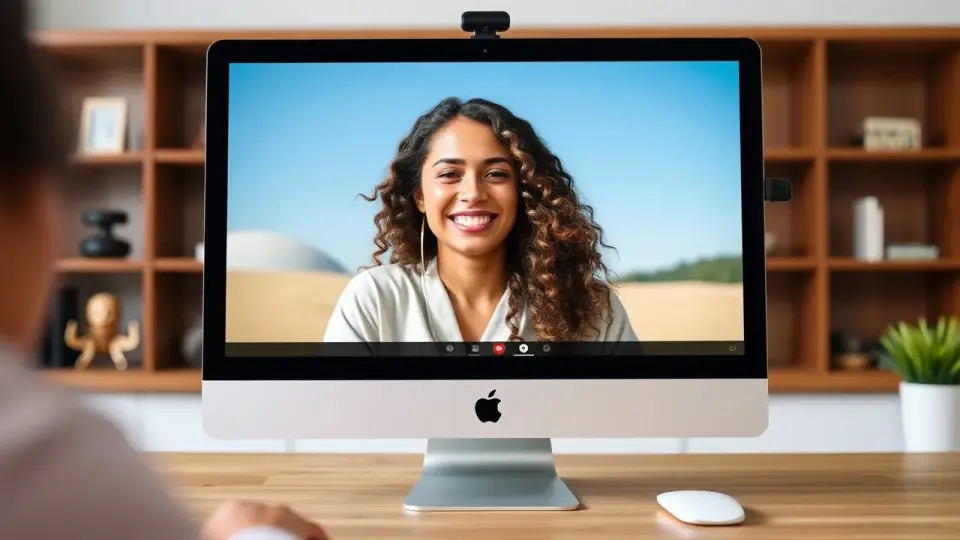
Para configurar o Google Meet para reuniões, entre em https://meet.google.com/ com sua Conta Google, escolha criar uma nova reunião ou agendar o encontro pelo Google Agenda e revise câmera, microfone e alto-falantes antes de entrar. Em seguida, copie o link da sala e envie-o aos participantes pelos canais que preferir.
Uma boa configuração também envolve definir quem poderá entrar, apresentar a tela e usar recursos da chamada. Faça um teste rápido de áudio e vídeo, use fones de ouvido quando possível e conheça os controles do organizador para evitar interrupções, atrasos e entrada de pessoas não convidadas.
O que é necessário para usar o Google Meet
O Google Meet é a ferramenta de videoconferência do Google. Ela pode ser usada pelo navegador no computador e pelo aplicativo em celulares e tablets. Para criar e organizar uma reunião, o mais indicado é estar conectado a uma Conta Google.
Os participantes normalmente recebem um link ou código da reunião. Dependendo das configurações da sala, eles podem entrar diretamente ou precisar solicitar acesso. Em contas de trabalho ou escola, as regras também podem ser definidas pelo administrador da organização.
Equipamentos e conexão recomendados
Não é preciso ter equipamentos sofisticados para participar de uma chamada, mas a qualidade depende da conexão e dos dispositivos. Um computador com webcam e microfone, ou um celular com câmera, já permite realizar reuniões básicas.
- Conta Google para criar, organizar e acessar recursos integrados.
- Navegador atualizado, como Google Chrome, Mozilla Firefox, Microsoft Edge ou Safari, no computador.
- Aplicativo Google Meet atualizado, se a participação for pelo celular.
- Microfone, câmera e alto-falantes ou fones de ouvido funcionando.
- Conexão estável de internet; em uma reunião importante, prefira uma rede confiável.
Feche programas que consomem muitos dados ou processamento, como jogos, transmissões e vários downloads simultâneos. Isso ajuda a reduzir travamentos, falhas de imagem e cortes no som.
Como criar uma reunião pelo computador
A forma mais direta de iniciar uma sala é acessar o site do Google Meet. Nessa tela, você pode começar imediatamente, gerar um link para usar depois ou programar a reunião no Google Agenda.
Passo a passo para criar o link
- Acesse https://meet.google.com/ e faça login na sua Conta Google.
- Selecione Nova reunião.
- Escolha a opção mais adequada: criar para mais tarde, iniciar uma reunião instantânea ou agendar no Google Agenda.
- Se gerar uma reunião para depois, copie o link exibido.
- Envie o endereço aos convidados por e-mail, mensageiro ou pelo convite do calendário.
- Na hora marcada, abra o link, verifique seus dispositivos e selecione a opção para entrar.
O endereço da reunião é a identificação da sala virtual. Trate-o como uma informação de acesso: encaminhe apenas a quem deve participar, especialmente em conversas profissionais, aulas, atendimentos ou reuniões com dados pessoais.
Diferença entre iniciar, criar link e agendar
| Opção | Quando usar | Resultado |
|---|---|---|
| Iniciar uma reunião instantânea | Quando todos já estão disponíveis | Abre a sala na hora e permite convidar participantes |
| Criar uma reunião para mais tarde | Quando você só precisa do link | Gera um endereço para compartilhar posteriormente |
| Agendar no Google Agenda | Quando há data, horário e convidados definidos | Cria um evento com link e envia convite pelo calendário |
| Usar código ou link recebido | Quando você é participante | Leva à sala criada por outra pessoa |
Para encontros recorrentes, o Google Agenda costuma ser a melhor escolha. Além de manter a reunião organizada na agenda, ele permite adicionar descrição, participantes, anexos e lembretes conforme os recursos disponíveis na conta.
Como agendar a reunião pelo Google Agenda
O Google Agenda integra a organização do evento ao link do Meet. Esse formato facilita o controle de compromissos, pois cada convidado recebe as informações no calendário e pode aceitar, recusar ou sinalizar que talvez participe.
Criação de evento com videoconferência
- Acesse https://calendar.google.com/.
- Escolha uma data e um horário disponíveis e crie um evento.
- Digite um título claro, como “Reunião de alinhamento do projeto”.
- Adicione os e-mails dos convidados no campo de participantes.
- Inclua uma videoconferência do Google Meet, caso ela não seja adicionada automaticamente.
- Escreva a pauta, os materiais necessários e orientações importantes na descrição.
- Revise a duração, a recorrência, se houver, e envie o convite.
Evite títulos genéricos, como “Reunião”. Uma descrição objetiva reduz dúvidas e ajuda os participantes a chegar preparados. Informe o objetivo, os temas que serão tratados, documentos relevantes e, se necessário, quem fará uma apresentação.
Como organizar um convite eficiente
Um bom convite não depende apenas do link. Ele deve indicar o propósito da chamada, o horário com fuso apropriado quando houver pessoas em outras localidades, a duração prevista e a preparação esperada de cada participante.
- Use um título específico e fácil de localizar no calendário.
- Inclua uma pauta curta, em ordem de prioridade.
- Informe se haverá apresentação, decisão, treinamento ou gravação.
- Anexe ou vincule documentos que precisam ser lidos antes da reunião.
- Evite mandar links diferentes para o mesmo encontro, pois isso confunde os convidados.
Como configurar câmera, microfone e alto-falantes
Antes de entrar na sala, o Meet exibe uma tela de preparação. É nela que você deve escolher se vai iniciar com câmera e microfone ligados, além de conferir a prévia da imagem. Essa simples etapa evita começar a reunião com o áudio aberto sem perceber ou com a câmera apontada para um ambiente inadequado.
Ajustes antes de entrar
Na tela de prévia, use os ícones de microfone e câmera para ativar ou desativar cada dispositivo. Se o computador tiver mais de uma câmera, microfone ou saída de som, abra as configurações de áudio e vídeo para selecionar a opção correta.
Faça um teste falando em volume normal e observe o indicador de entrada de áudio, quando disponível. Se estiver usando fones Bluetooth, conecte-os antes de abrir a sala e confirme se foram escolhidos como microfone e alto-falante, pois o sistema pode manter o dispositivo anterior selecionado.
Permissões do navegador e do celular
Se o Meet não identificar câmera ou microfone, a causa pode ser a falta de autorização. O navegador e o aplicativo pedem permissão para acessar esses componentes; sem ela, você consegue entrar, mas não transmite voz ou imagem.
No computador, verifique o ícone de cadeado ou controles do site ao lado do endereço da página e permita o uso de câmera e microfone para o Meet. No celular, confira as permissões do aplicativo nas configurações do aparelho. Depois de mudar uma autorização, pode ser necessário recarregar a página ou fechar e abrir o aplicativo.
Escolhas que melhoram a qualidade
- Use fones para reduzir eco e retorno de som.
- Fique em local silencioso e ilumine o rosto de frente, sem uma janela forte atrás de você.
- Deixe a câmera na altura dos olhos para uma imagem mais natural.
- Mantenha o microfone desligado quando não estiver falando em reuniões com muitas pessoas.
- Se a internet estiver instável, desligar a câmera pode preservar a qualidade do áudio.
Como convidar participantes e controlar a entrada
Depois de criar a sala, compartilhe o link usando o botão de informações da reunião ou copiando o endereço do navegador. No Google Agenda, os convidados adicionados ao evento recebem o acesso junto com os demais detalhes do compromisso.
Quem organiza deve observar as solicitações de entrada e admitir somente participantes esperados. Isso é especialmente importante quando o link foi enviado por e-mail para grupos, inserido em calendários compartilhados ou encaminhado por terceiros.
Cuidados ao compartilhar o link
Não publique links de reuniões privadas em redes sociais, páginas abertas ou grupos muito amplos. Um link exposto pode permitir pedidos de acesso de pessoas desconhecidas, mesmo que a entrada ainda dependa de aprovação.
Se a reunião tiver conteúdo confidencial, envie o acesso diretamente aos convidados e confirme a identidade de participantes que entram com nomes incompletos ou diferentes do esperado. Para eventos públicos, defina previamente como será feita a moderação e quem dará suporte aos participantes.
Controles do organizador
O Meet pode oferecer controles de anfitrião ou organizador, cuja disponibilidade varia conforme o tipo de conta e as configurações da organização. Esses controles podem ajudar a gerenciar quem entra, quem apresenta e outras interações na chamada.
Antes de começar uma reunião relevante, procure o menu de controles e revise as opções disponíveis. Não presuma que todos os recursos estarão liberados: contas pessoais, contas educacionais e contas corporativas podem ter regras diferentes.
Em reuniões com muitas pessoas, combine uma regra simples no início: microfones fechados quando não houver fala, perguntas pelo chat quando apropriado e apresentação de tela somente por quem foi definido para essa tarefa.
Como apresentar a tela, arquivos e abas do navegador
O recurso de apresentação permite mostrar conteúdos do seu dispositivo aos participantes. Você pode compartilhar a tela inteira, uma janela específica ou uma aba do navegador, conforme as opções exibidas no Meet.
Para iniciar, entre na reunião e selecione o comando de apresentar. Escolha o que deseja compartilhar, confirme a seleção e observe se o conteúdo correto aparece na prévia. Ao terminar, encerre a apresentação para não expor outras atividades da sua tela.
Qual opção de compartilhamento escolher
| Opção | Melhor uso | Cuidado principal |
|---|---|---|
| Tela inteira | Demonstrações que envolvem vários programas | Notificações e outras janelas podem aparecer |
| Janela | Mostrar um programa específico, como apresentação ou planilha | Confirme se a janela certa está aberta |
| Aba do navegador | Sites, slides online e conteúdos de uma página | Verifique se o áudio da aba precisa ser compartilhado |
Como evitar exposição de informações
Antes de apresentar, feche conversas pessoais, e-mails, arquivos confidenciais e páginas que não serão usadas. Desative notificações ou ative o modo não perturbe do sistema. Também vale abrir o arquivo ou site que será exibido antes do início da reunião.
Se for mostrar um vídeo ou conteúdo com som, faça um teste prévio. A transmissão de áudio depende da opção escolhida para compartilhar e das permissões do dispositivo; confirme se os participantes estão ouvindo antes de seguir com a apresentação.
Recursos úteis durante a reunião
Durante a chamada, os controles principais ficam na tela ou no aplicativo. Eles normalmente permitem ligar e desligar microfone e câmera, acessar o chat, ver participantes, apresentar conteúdo e sair da reunião.
O conjunto de recursos pode variar de acordo com a conta, a plataforma utilizada e regras definidas pela organização. Por isso, se um botão não aparecer para você, não significa necessariamente que houve erro: talvez o recurso não esteja disponível naquele contexto.
Chat, legendas e reações
O chat serve para enviar links, perguntas e observações sem interromper a fala. Ao usá-lo em contexto profissional ou educacional, mantenha mensagens objetivas e evite compartilhar dados sensíveis, pois a retenção das informações pode seguir políticas da organização.
As legendas podem facilitar a compreensão da fala em determinadas situações. Ainda assim, elas são uma ajuda de acessibilidade e não devem ser tratadas como transcrição perfeita, principalmente quando houver ruído, termos técnicos, sotaques variados ou mais de uma pessoa falando ao mesmo tempo.
Gravação e recursos avançados
Algumas contas podem ter opções como gravação, enquetes, salas simultâneas ou outros recursos de colaboração. A disponibilidade depende do plano contratado, das configurações administrativas e das políticas aplicáveis à conta.
Não inicie gravações sem informar os participantes e verificar as regras da empresa, escola ou instituição. Em reuniões que tratam de dados pessoais, informações de clientes, saúde, finanças ou assuntos internos, avalie cuidadosamente se gravar é necessário e autorizado.
Problemas comuns e como resolver
Falhas em reuniões online são frequentes, mas muitas podem ser resolvidas com verificações simples. Comece identificando se o problema está no acesso à sala, no dispositivo de áudio e vídeo ou na conexão com a internet.
Não consigo entrar na reunião
Confirme se o link foi copiado por completo e se você está usando a conta que recebeu o convite, quando a reunião exigir isso. Se aparecer uma tela de solicitação de acesso, aguarde a admissão do organizador e evite entrar repetidamente, pois isso não acelera a aprovação.
Também tente abrir o link em um navegador atualizado ou no aplicativo oficial. Em redes corporativas e escolares, bloqueios de segurança podem afetar o acesso; nesse caso, o suporte técnico ou administrador da rede é o canal adequado.
Meu microfone ou câmera não funciona
Primeiro, veja se os ícones estão desligados dentro do Meet. Depois, confira as permissões do navegador ou aplicativo e verifique se outro programa, como gravador, mensageiro ou plataforma de transmissão, está usando a câmera ou o microfone.
Desconectar e reconectar fones, reiniciar o navegador e selecionar manualmente o dispositivo nas configurações do Meet costumam ajudar. Se nada funcionar, reinicie o aparelho e faça um teste no sistema para descobrir se o problema é do dispositivo ou apenas da reunião.
O áudio está com eco ou a chamada trava
O eco geralmente ocorre quando duas pessoas no mesmo ambiente usam caixas de som e microfones abertos. A solução mais simples é usar fones ou manter apenas um dispositivo conectado ao áudio da reunião naquele local.
Em travamentos, aproxime-se do roteador ou conecte-se a uma rede mais estável, se possível. Desligue a câmera temporariamente, feche abas desnecessárias e peça aos demais participantes para evitar transmissões e downloads durante a chamada.
Checklist antes de iniciar uma reunião importante
Alguns minutos de preparação diminuem muito a chance de problemas. Use esta lista especialmente antes de entrevistas, aulas, apresentações comerciais, reuniões com clientes ou conversas que envolvam decisões relevantes.
- Confirme data, horário, pauta e link da reunião.
- Abra o Meet alguns minutos antes e teste microfone, câmera e saída de som.
- Verifique se o nome exibido na conta está adequado ao contexto.
- Feche arquivos e janelas que não devem aparecer no compartilhamento.
- Prepare links, apresentações e documentos em abas separadas.
- Use fones e tenha um plano alternativo de conexão, quando a reunião for crítica.
- Revise os controles de entrada e apresentação se você for o organizador.
- Avise antecipadamente caso haja gravação ou regras específicas de participação.
Conclusão
Configurar o Google Meet para reuniões começa pela criação ou agendamento do link, mas uma chamada bem-sucedida exige mais: testar áudio e vídeo, enviar um convite claro, proteger o acesso e preparar os materiais que serão apresentados. Esses cuidados tornam a experiência mais profissional e reduzem interrupções.
Antes de cada encontro, entre na sala com antecedência, revise as permissões de câmera e microfone e confirme quem poderá participar. Para conhecer recursos, requisitos e orientações oficiais que podem variar conforme a conta, consulte a central de ajuda do Google Meet.
Vídeo relacionado
Vídeo de Daniel Smiderli no YouTube. O conteúdo do vídeo é de responsabilidade do canal.
Perguntas frequentes
Preciso instalar o Google Meet no computador?
Como criar um link do Google Meet para enviar depois?
Posso entrar no Google Meet sem conta Google?
Como liberar câmera e microfone no Google Meet?
Como compartilhar a tela no Google Meet?
Quem pode gravar uma reunião no Google Meet?
Fontes consultadas

Sobre o autor
Stéfano Barcellos
Editor-Chefe
Stéfano Barcellos construiu seu caminho num cruzamento pouco habitado: o que une tecnologia e linguagem. Desenvolvedor e editor com mais de quinze anos de estrada, tornou-se referência na curadoria de conteúdo digital no Brasil — não por seguir fórmulas, mas por se recusar a tratar como coisas separadas o ato de…