Atalho Shift Tab: como usar no teclado
Entenda o que o Shift Tab faz em navegadores, formulários, textos, planilhas e aplicativos. Veja combinações práticas, diferenças entre programas e como resolver problemas.
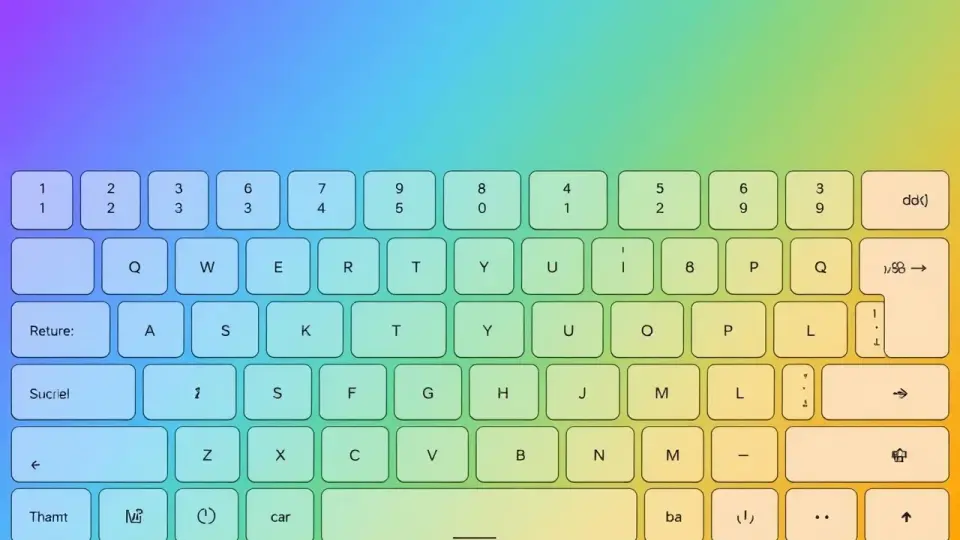
O atalho Shift + Tab é usado, na maioria dos programas, para voltar ao item anterior na navegação pelo teclado. Se a tecla Tab leva o foco para o próximo campo, botão, link ou célula, pressionar Shift junto com Tab faz o caminho inverso. É uma combinação simples, mas muito útil para preencher formulários, navegar na internet sem mouse e corrigir ações em editores de texto.
Para usar, mantenha a tecla Shift pressionada e toque uma vez na tecla Tab. Em teclados brasileiros, Tab costuma ficar no lado esquerdo, acima da tecla Caps Lock. O efeito exato depende do aplicativo aberto e do elemento que está selecionado: ele pode voltar o cursor para um campo anterior, reduzir um recuo ou selecionar a célula anterior de uma planilha.
O que o atalho Shift Tab faz
Shift Tab não é um comando com uma única função fixa em todo o computador. Ele é uma combinação de navegação contextual: o programa interpreta que você quer ir para trás na sequência de elementos disponíveis ou desfazer o avanço produzido pela tecla Tab.
Na prática, seu uso mais comum é deslocar o foco. Foco é o destaque que indica qual item responderá ao próximo comando do teclado. Ele pode aparecer como uma borda em torno de um botão, uma caixa em um formulário, um link destacado ou uma célula ativa.
Tab avança, Shift Tab retorna
Pense em uma página de cadastro com os campos nome, e-mail, telefone e senha. Ao digitar o nome e pressionar Tab, o cursor tende a ir para e-mail. Se você percebeu um erro no nome, em vez de buscar o campo com o mouse, pode pressionar Shift Tab para retornar imediatamente.
Essa lógica também aparece em janelas de configuração, caixas de diálogo, sistemas corporativos, programas de estudo e aplicativos online. A ordem de navegação normalmente foi definida pelo próprio programa ou pelo desenvolvedor da página.
Como pressionar corretamente
- Localize a tecla Shift; a maioria dos teclados possui uma no lado esquerdo e outra no direito.
- Mantenha Shift pressionada.
- Pressione e solte a tecla Tab.
- Solte Shift.
Você pode usar qualquer uma das teclas Shift. Se nada acontecer, confira se a janela correta está ativa e se há algum elemento que possa receber foco. Em certos aplicativos, o comando pode ser usado para uma função de edição, não de navegação.
Onde fica a tecla Tab no teclado
A tecla Tab geralmente fica na coluna esquerda do teclado, acima de Caps Lock e abaixo de Esc. Ela costuma trazer a inscrição “Tab” ou o símbolo de duas setas horizontais em sentidos opostos. Em notebooks compactos, sua posição normalmente continua a mesma, embora seu tamanho possa ser menor.
Não confunda Tab com a tecla de setas ou com Enter. As setas movimentam o cursor ou a seleção em várias direções; Enter confirma, abre ou envia uma ação; Tab alterna entre elementos da interface ou cria tabulação em campos de texto.
| Combinação | Uso mais comum | Exemplo |
|---|---|---|
| Tab | Avançar para o próximo item | Ir de “Nome” para “E-mail” em um cadastro |
| Shift + Tab | Voltar para o item anterior | Retornar de “E-mail” para “Nome” |
| Enter | Confirmar ou executar | Ativar o botão selecionado |
| Espaço | Marcar ou desmarcar controles | Selecionar uma caixa de opção com foco |
| Setas direcionais | Mover-se dentro de listas, textos ou menus | Escolher uma alternativa de um grupo |
Como usar Shift Tab em formulários e sites
Formulários são o cenário mais frequente para esse atalho. Eles aparecem em cadastros, logins, pesquisas, lojas virtuais, plataformas de atendimento e portais públicos. Com o teclado, é possível preencher muitas etapas sem alternar constantemente entre teclas e mouse.
Passo a passo para voltar a um campo
- Clique no primeiro campo ou navegue até ele com Tab.
- Digite a informação solicitada.
- Use Tab para seguir pelos próximos campos.
- Ao identificar que precisa revisar o campo anterior, pressione Shift Tab.
- Faça a correção e continue usando Tab até chegar ao botão desejado.
- Quando o foco estiver no botão de enviar, pressione Enter ou Espaço conforme o comportamento indicado pela página.
Imagine que você digitou o e-mail, avançou para o telefone e notou que faltou uma letra no endereço eletrônico. Com Shift Tab, você retorna ao e-mail sem tirar as mãos do teclado. Isso pode tornar tarefas repetitivas mais ágeis e reduzir interrupções.
Navegação por links, menus e botões
Em navegadores, Tab costuma percorrer links, botões, campos de busca e outros controles interativos. Shift Tab percorre esses itens na ordem inversa. Essa navegação é especialmente útil quando você passou por um botão ou link que queria abrir.
O resultado depende de como o site foi construído. Páginas bem desenvolvidas oferecem uma sequência previsível de foco e deixam o item selecionado visualmente perceptível. Se o destaque não aparece, a navegação pode continuar funcionando, mas se torna mais difícil saber onde você está.
Dica prática: se você se perder em uma página longa, não pressione Tab repetidamente sem observar o foco. Use Shift Tab para retornar um ou poucos elementos e confirme qual item está selecionado antes de ativá-lo.
Uso em editores de texto e documentos
Em editores de texto, a combinação pode ter outro papel importante: diminuir o recuo de um parágrafo ou de um item de lista. O comportamento varia conforme o editor, o tipo de conteúdo e a posição do cursor.
Se você está criando uma lista com vários níveis, Tab normalmente transforma um item em subitem ou o desloca para a direita. Shift Tab costuma fazer o oposto: sobe o item um nível ou o leva de volta para a margem esquerda.
Listas com marcadores e numeração
Suponha uma lista de compras em que “frutas” é um tópico principal e “maçãs” deveria ficar abaixo dele. Você pode usar Tab para criar um subnível. Se “maçãs” foi deslocada por engano, posicione o cursor naquele item e pressione Shift Tab para reduzir o nível.
- Em listas, o atalho pode promover um subitem para o nível anterior.
- Em parágrafos recuados, pode remover ou diminuir a indentação.
- Em alguns campos simples da web, pode apenas levar o foco para o controle anterior.
- Em editores de código, pode desindentar a linha ou as linhas selecionadas.
Texto selecionado e recuo em bloco
Em muitos editores, você pode selecionar vários parágrafos ou linhas e usar Shift Tab para reduzir o recuo de todos de uma vez. É uma forma eficiente de corrigir uma estrutura inteira sem ajustar linha por linha.
Antes de aplicar o comando, observe se o texto está realmente selecionado. Caso contrário, o programa pode mover o foco para outra parte da janela, principalmente em editores online. Se a intenção for editar, clique no conteúdo ou use as teclas de direção para deixar o cursor ativo na área de texto.
Shift Tab em planilhas, tabelas e campos de dados
Planilhas usam uma lógica direta: Tab costuma levar à próxima célula na mesma linha, e Shift Tab retorna à célula anterior. Isso ajuda a conferir dados em uma sequência horizontal sem usar o mouse.
Em uma tabela editável de um sistema, o resultado pode ser semelhante. Contudo, alguns programas adotam comandos próprios para navegar entre linhas, abrir menus internos ou concluir a edição de uma célula. Vale testar em uma cópia de dados não críticos antes de criar um fluxo de trabalho.
Exemplo de conferência de planilha
Considere uma linha com as colunas produto, quantidade, valor e observação. Você usa Tab para preencher cada célula. Ao chegar a “observação”, percebe que a quantidade está incorreta: pressione Shift Tab duas vezes para voltar pelas células até quantidade, corrija o valor e prossiga.
Ao editar uma célula, o atalho pode atuar dentro do conteúdo em vez de trocar de célula, dependendo do software e do modo de edição. Se isso acontecer, confirme a edição primeiro ou use a tecla Esc para sair do modo de digitação antes de tentar navegar.
Diferenças entre Windows, Mac e Linux
A combinação Shift Tab é reconhecida por muitos programas em Windows, macOS e distribuições Linux. A principal diferença não está nas teclas, mas nas configurações de acessibilidade, no navegador e no aplicativo usado.
Em computadores Mac, algumas interfaces podem limitar a navegação por teclado a determinados controles, como caixas de texto e listas. Quando isso ocorre, a pessoa pode precisar habilitar a navegação completa pelo teclado nas configurações do sistema ou do navegador. Os nomes dos menus variam conforme a versão do sistema.
Teclados de notebook e externos
Em notebooks, Shift Tab normalmente não exige a tecla Fn. Se você precisar usar Fn, provavelmente está tentando acessar uma função secundária de outra tecla, e não o Tab padrão. Teclados externos seguem o mesmo princípio, inclusive os conectados por Bluetooth.
O layout ABNT2, comum no Brasil, altera a posição de caracteres como ç e alguns símbolos, mas não muda a lógica de Shift e Tab. Portanto, o atalho é o mesmo em teclados brasileiros e em muitos modelos internacionais.
Acessibilidade: por que esse atalho é importante
A navegação por Tab e Shift Tab é essencial para pessoas que não usam mouse, seja por deficiência motora, preferência, falha temporária do equipamento ou necessidade de mais rapidez. Ela também funciona em conjunto com leitores de tela, que anunciam o elemento que recebeu foco.
Um site acessível precisa permitir que controles importantes sejam alcançados pelo teclado, tenham uma ordem lógica e mostrem o foco de forma visível. Botões sem indicação, menus que prendem a navegação e campos impossíveis de acessar pelo teclado são barreiras reais de uso.
Como verificar a navegação de uma página
- Abra a página no navegador.
- Pressione Tab e observe a sequência de itens destacados.
- Use Shift Tab para verificar se o caminho de retorno também é coerente.
- Confirme se botões e links selecionados podem ser ativados pelo teclado.
- Veja se é possível sair de menus, pop-ups e campos sem ficar preso neles.
Para referências sobre boas práticas de acessibilidade na web, consulte as recomendações do W3C Web Accessibility Initiative. Essas diretrizes são voltadas principalmente a quem cria páginas e sistemas, mas ajudam qualquer usuário a entender por que o foco visível é tão importante.
Problemas comuns ao usar Shift Tab e como resolver
Se Shift Tab não produz o efeito esperado, não significa necessariamente que o teclado está com defeito. Primeiro, identifique o contexto: você está em um navegador, em uma caixa de texto, numa planilha ou em uma janela de configuração? Cada ambiente pode atribuir uma função própria ao comando.
O foco não muda
Clique em uma área vazia do aplicativo e tente novamente, pois outra janela pode estar ativa. Também verifique se uma caixa de diálogo, notificação ou menu está sobreposto à tela; elementos modais costumam manter o foco dentro deles até serem fechados ou confirmados.
O comando cria um recuo em vez de voltar
Isso costuma ocorrer em editores de texto e ambientes de programação. O cursor está em uma área de edição, portanto o aplicativo interpreta Shift Tab como instrução de reduzir a indentação. Para navegar por controles, saia da área de edição ou altere o foco com outro comando apropriado.
O foco parece desaparecer
Alguns sites têm um indicador de foco discreto ou mal configurado. Tente pressionar Shift Tab uma vez e depois Enter somente se você tiver certeza de que o elemento escolhido é seguro. Evite enviar formulários, aceitar pagamentos ou confirmar exclusões sem saber exatamente onde está o foco.
A página abre atalhos do navegador
Extensões, aplicativos de acesso remoto e ferramentas de captura de tela podem interceptar combinações de teclas. Teste em uma janela anônima do navegador, desative temporariamente extensões não essenciais ou experimente outro navegador para descobrir se o problema está no site ou no ambiente.
Dicas para incorporar o atalho à rotina
O melhor modo de aprender Shift Tab é usá-lo em tarefas pequenas e repetidas. Comece em um formulário simples: avance com Tab, volte uma vez com Shift Tab e observe o destaque do foco. Em pouco tempo, o movimento se torna automático.
- Use Tab e Shift Tab para revisar cadastros antes de enviá-los.
- Em documentos, aplique a combinação para organizar níveis de listas.
- Em planilhas, volte rapidamente à célula anterior para conferir números digitados.
- Ao navegar por sites, use o teclado para localizar botões sem depender do mouse.
- Evite pressionar muitas vezes em sequência quando não houver indicação visual clara de foco.
Também é útil memorizar a ideia central, e não apenas a combinação: Tab significa avançar; Shift Tab significa retornar. Essa associação permite entender rapidamente novos programas, mesmo quando a interface é desconhecida.
Conclusão
O atalho Shift Tab é uma ferramenta simples para voltar ao elemento anterior, reduzir recuos e organizar o trabalho no computador. Seu uso mais conhecido é a navegação inversa em formulários, botões, links e campos, mas ele também é valioso em documentos, listas, planilhas e editores de código.
Para usá-lo, pressione Shift e Tab ao mesmo tempo e observe como o programa responde. Ao dominar a dupla Tab e Shift Tab, você ganha agilidade, comete menos erros ao preencher informações e consegue navegar por interfaces digitais de forma mais acessível e independente.
Vídeo relacionado
Vídeo de Auxilio Produções no YouTube. O conteúdo do vídeo é de responsabilidade do canal.
Perguntas frequentes
Para que serve Shift Tab no teclado?
Como voltar para o campo anterior de um formulário?
Shift Tab funciona em qualquer programa?
Por que Shift Tab não está funcionando no navegador?
Como usar Shift Tab no notebook?
Fontes consultadas

Sobre o autor
Stéfano Barcellos
Editor-Chefe
Stéfano Barcellos construiu seu caminho num cruzamento pouco habitado: o que une tecnologia e linguagem. Desenvolvedor e editor com mais de quinze anos de estrada, tornou-se referência na curadoria de conteúdo digital no Brasil — não por seguir fórmulas, mas por se recusar a tratar como coisas separadas o ato de…