Janelas para ligar ao Wi-Fi utilizando um código QR
Entenda o que existe dentro do QR Code de uma rede sem fio, quais recursos o Windows oferece e alternativas seguras para conectar o computador.
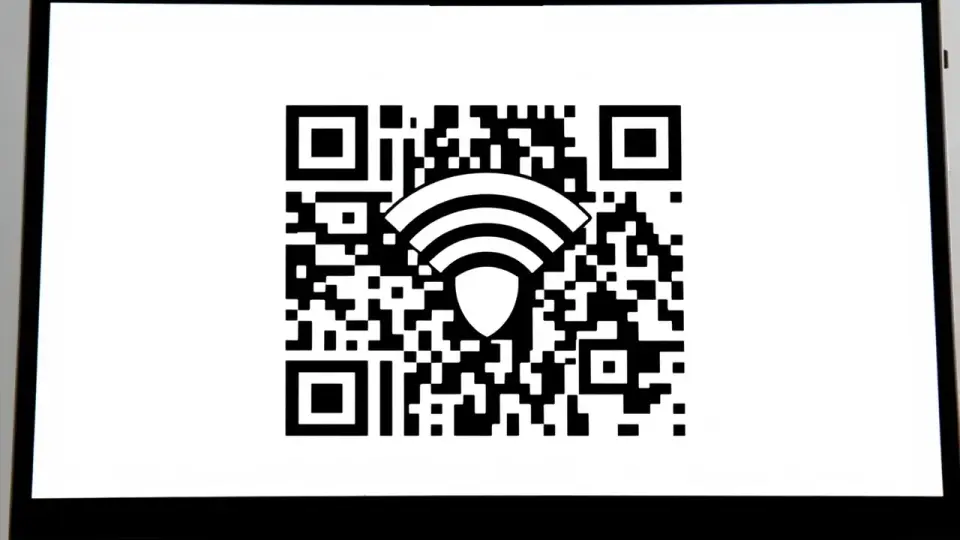
Se você procura janelas para ligar ao Wi-Fi utilizando um código QR, é provável que esteja se referindo ao Windows. Um QR Code de Wi-Fi pode guardar o nome da rede, o tipo de segurança e a senha, facilitando o acesso sem que seja preciso digitar a chave. Porém, o comportamento depende do dispositivo: celulares costumam interpretar esse tipo de código e entrar na rede diretamente, enquanto computadores com Windows nem sempre têm uma função nativa universal para importar a conexão apenas ao apontar a câmera.
No Windows, a alternativa mais confiável é abrir o QR Code em um celular, consultar os dados da rede e conectá-los manualmente no computador. Também é possível usar recursos de câmera, aplicativos confiáveis ou a sincronização da senha por outros meios, mas é essencial verificar a origem do código antes de se conectar. Um QR desconhecido pode levar você a uma rede falsa ou expor informações da sua conexão.
O que é um QR Code de Wi-Fi
QR Code é um código visual que pode ser lido pela câmera de celulares, tablets e alguns computadores. No caso das redes sem fio, ele normalmente contém as informações necessárias para que um aparelho tente se conectar ao roteador sem que o usuário precise copiar a senha caractere por caractere.
Esse recurso é muito útil para visitas, ambientes de trabalho, salas de aula e estabelecimentos que oferecem rede aos clientes. Em vez de revelar a senha em voz alta ou escrever em um papel, o responsável pode exibir um único código para os convidados.
Quais informações podem estar no código
O formato mais comum de QR Code para rede Wi-Fi reúne campos técnicos. Eles podem ser exibidos por um leitor de QR ou usados automaticamente pelo sistema compatível. Em geral, estão presentes os elementos abaixo.
| Informação | Função na conexão | Exemplo de identificação |
|---|---|---|
| Nome da rede | Indica qual rede o aparelho deve procurar. | SSID |
| Tipo de segurança | Informa o método de proteção usado pela rede. | WPA, WPA2, WPA3 ou sem proteção |
| Senha | Permite autenticar o aparelho na rede protegida. | Chave de acesso |
| Rede oculta | Indica que o nome da rede não é exibido publicamente, quando aplicável. | Campo oculto |
O QR Code não aumenta, por si só, a segurança da rede. Ele apenas torna a distribuição dos dados de acesso mais prática. Por isso, quem recebe o código deve tratá-lo como trataria uma senha: não deve publicá-lo em redes sociais nem enviá-lo a pessoas sem autorização.
Windows e a leitura de QR Code para conexão
É importante separar duas tarefas: ler um QR Code e configurar uma rede Wi-Fi no Windows. Um programa pode conseguir mostrar o conteúdo do código, mas isso não significa que ele vá cadastrar a rede automaticamente no sistema. A disponibilidade de integração varia conforme a edição do Windows, o hardware da câmera e os aplicativos instalados.
Em muitos computadores, especialmente desktops, sequer há câmera integrada. Mesmo em notebooks com webcam, a câmera pode não reconhecer QR Codes de forma direta ou não transferir os dados de rede para as configurações de Wi-Fi. Assim, não convém depender dessa possibilidade quando você precisa conectar o PC rapidamente.
O que fazer quando não há conexão automática
A solução mais simples é usar um celular que reconheça o QR Code. Após escanear, observe o nome da rede e, se o aparelho permitir, veja ou compartilhe a senha com o responsável pela rede. Depois, selecione o mesmo nome de Wi-Fi no Windows e informe a chave manualmente.
Outra opção é pedir ao dono do roteador que forneça a senha ou conecte o computador diretamente. Se o ambiente for corporativo, educacional ou público, pode haver credenciais específicas, portal de acesso ou termos de uso que não aparecem em um QR Code comum.
Como conectar o Windows ao Wi-Fi com os dados do QR
Depois de obter o nome e a senha da rede por meio do QR Code, faça a conexão pelas configurações do próprio Windows. Esse caminho evita instalar ferramentas de procedência duvidosa e funciona em computadores sem câmera.
- Clique no ícone de rede, volume ou bateria na barra de tarefas.
- Ative o Wi-Fi, caso ele esteja desligado, e abra a lista de redes disponíveis.
- Localize o nome da rede mostrado pelo QR Code.
- Selecione a rede e clique em Conectar.
- Digite a senha exatamente como foi informada, respeitando letras maiúsculas, minúsculas e caracteres especiais.
- Quando o Windows perguntar se deseja permitir que o computador seja localizável na rede, escolha a opção adequada ao ambiente.
Em uma rede de casa, a descoberta de dispositivos pode ser útil para compartilhar impressoras e arquivos entre aparelhos confiáveis. Em redes de aeroporto, hotel, comércio ou outros locais públicos, a opção mais prudente costuma ser manter o computador não localizável.
Quando o nome da rede não aparece
O QR pode se referir a uma rede oculta. Nesse caso, ela não estará listada entre as redes visíveis. Abra as configurações de rede do Windows, procure a opção para adicionar ou conectar-se a uma rede oculta e informe o nome da rede, o tipo de segurança e a senha fornecidos pelo responsável.
Também vale verificar se o modo avião está desligado, se o adaptador Wi-Fi está habilitado e se você está dentro do alcance do roteador. Uma rede de frequência ou tecnologia não suportada pelo adaptador do computador pode não aparecer mesmo que esteja funcionando em outros aparelhos.
Como ler o QR Code usando celular como apoio
O telefone é, na prática, o intermediário mais conveniente entre o QR Code e o computador. A maioria dos smartphones modernos permite apontar a câmera para o código ou usar o leitor presente nas configurações de Wi-Fi. Ainda assim, as telas e os comandos mudam conforme a marca, o modelo e a versão do sistema.
No celular Android
Em muitos aparelhos Android, a câmera identifica o QR Code e mostra uma notificação para abrir ou conectar à rede. Em outros, é necessário entrar nas configurações de Wi-Fi e usar a função de adicionar rede por QR Code. Caso a senha já esteja salva no telefone, alguns modelos também permitem gerar um QR para compartilhá-la.
Se o celular se conectar automaticamente, não presuma que a senha ficou visível. Procure uma função de compartilhar rede, detalhes da conexão ou exibir QR Code. Se ela não mostrar a chave em texto, peça a senha diretamente ao administrador da rede para digitá-la no Windows.
No iPhone
O iPhone pode reconhecer QR Codes pela câmera e oferecer a entrada na rede quando o código usa o formato compatível. Após o celular entrar no Wi-Fi, ainda será necessário conectar o computador separadamente, salvo se houver outra forma autorizada de compartilhar a senha entre dispositivos.
Não tire uma foto do código para enviar a terceiros sem autorização. Um print aparentemente inofensivo pode dar acesso à rede da residência ou do trabalho de alguém, especialmente quando a senha permanece a mesma por muito tempo.
Alternativas práticas para levar a conexão ao computador
Se o QR Code não pode ser usado diretamente no Windows, existem alternativas legítimas. A melhor escolha depende de quem administra a rede e de quais equipamentos estão disponíveis.
- Digitar os dados manualmente: opção mais simples e compatível; basta ter SSID, segurança e senha corretos.
- Usar compartilhamento de internet do celular: útil de forma temporária quando o computador precisa de acesso imediato e o plano móvel permite.
- Conectar por cabo Ethernet: indicado quando há acesso físico ao roteador ou à porta de rede autorizada.
- Solicitar acesso ao administrador: essencial em empresas, condomínios, escolas e redes com autenticação própria.
- Usar um adaptador Wi-Fi: pode resolver casos em que o computador não possui Wi-Fi integrado ou o adaptador apresenta falhas.
Em empresas e instituições, não tente contornar políticas de rede com aplicativos de terceiros. Pode haver certificado digital, login individual, filtro de dispositivos ou outras regras de segurança. O suporte de TI deve indicar o procedimento apropriado.
Como gerar um QR Code da sua própria rede
Quem administra a rede pode criar um QR Code para facilitar a entrada de convidados. Antes de fazê-lo, confirme o nome exato da rede, o padrão de segurança e a senha no painel do roteador ou em um dispositivo que já esteja conectado. Informações digitadas de forma incorreta geram um código que não funciona.
Alguns roteadores trazem um QR Code impresso na etiqueta ou disponível no aplicativo oficial do fabricante. Dê preferência a esse recurso quando existir, pois reduz o risco de inserir a senha em serviços desconhecidos. Verifique, contudo, se o código corresponde à configuração atual: a senha pode ter sido alterada depois da instalação do equipamento.
Cuidados ao usar geradores de QR na internet
Um gerador online precisa receber os dados de sua rede para montar o código. Isso inclui a senha. Portanto, não use sites sem reputação clara, páginas cheias de anúncios enganosos ou ferramentas que peçam cadastro desnecessário, instalação de extensões ou permissões excessivas.
Se optar por uma ferramenta externa, gere o código em um ambiente confiável, baixe-o e evite deixar a imagem publicada. Outra medida importante é trocar a senha da rede caso ela tenha sido exposta acidentalmente ou informada em um serviço que não inspire confiança.
Segurança ao escanear códigos de redes sem fio
QR Codes são fáceis de criar e de substituir. Em locais públicos, um adesivo malicioso pode ser colocado sobre o código verdadeiro. Ele pode levar a uma rede com nome parecido, a uma página fraudulenta ou a outro conteúdo que não tem relação com o estabelecimento.
Antes de entrar na rede, confira o nome exibido no leitor e compare-o com o que está informado por um funcionário, na recepção ou em um aviso oficial. Desconfie de redes com grafia quase igual, caracteres estranhos ou nomes que prometem acesso privilegiado.
Boas práticas para redes públicas
- Confirme o nome da rede com o local antes de conectar.
- Evite acessar serviços bancários ou enviar documentos sensíveis em Wi-Fi público.
- Prefira sites com conexão segura, identificados por HTTPS no navegador.
- Desative o compartilhamento de arquivos e a descoberta de rede no computador.
- Escolha a opção de esquecer a rede depois de sair do local, quando não precisar mais dela.
- Mantenha Windows, navegador e antivírus atualizados.
Uma senha fornecida por QR Code não transforma uma rede pública em ambiente privado. Outros usuários e a própria infraestrutura podem representar riscos. Para tarefas sensíveis, dê preferência à sua conexão móvel ou a uma rede conhecida e protegida.
Erros comuns e como corrigir
O erro mais frequente é tentar conectar usando um nome de rede diferente do que está no QR Code. Roteadores podem ter redes separadas para convidados, frequências distintas ou nomes semelhantes. Se houver duas opções parecidas, confirme qual delas o código representa.
Outro problema é copiar a senha de modo incompleto. Espaços, letras maiúsculas e símbolos importam. Em vez de confiar em uma leitura rápida, peça para ver a senha novamente ou use um compartilhamento autorizado que evite transcrição manual.
| Problema | Causa possível | Como agir |
|---|---|---|
| O QR não é reconhecido | Câmera sem foco, iluminação ruim ou leitor incompatível. | Melhore a iluminação, limpe a lente e use um celular como leitor. |
| A rede não aparece no Windows | Wi-Fi desligado, sinal fraco, rede oculta ou adaptador incompatível. | Verifique o adaptador, aproxime-se do roteador e adicione a rede manualmente. |
| A senha é recusada | Chave alterada, erro de digitação ou QR desatualizado. | Confirme a senha atual com o administrador da rede. |
| Conecta, mas não navega | Portal de acesso, falha do roteador ou falta de internet. | Abra o navegador para verificar o portal e informe o responsável pela rede. |
| O computador cai da rede | Sinal instável, economia de energia ou problema no adaptador. | Teste perto do roteador e consulte as configurações e o suporte técnico. |
Como remover uma rede salva no Windows
Se você digitou uma senha errada, usou uma rede temporária ou não quer que o computador se reconecte automaticamente, remova o perfil salvo. Nas configurações de rede e internet do Windows, abra a área de Wi-Fi, localize as redes conhecidas e escolha a opção para esquecer a rede desejada.
Ao fazer isso, o computador deixa de guardar a senha e outras preferências daquela conexão. Na próxima vez, será preciso selecionar a rede e informar os dados novamente. Esse procedimento é útil após trocar a senha do roteador ou ao devolver um notebook que foi usado em uma empresa.
Conclusão
Usar um QR Code para compartilhar Wi-Fi é uma forma prática de evitar erros ao repassar o nome da rede e a senha. Para janelas, isto é, computadores com Windows, o caminho mais seguro e amplamente compatível é ler o código com o celular ou obter seus dados com o responsável, então configurar a conexão pelo menu de Wi-Fi do sistema.
Não instale aplicativos desconhecidos apenas para tentar automatizar essa tarefa. Confirme a procedência do QR Code, confira o nome da rede, proteja a senha e mantenha cuidados extras em conexões públicas. Dessa forma, você aproveita a conveniência do código sem abrir mão da segurança do computador e dos seus dados.
Vídeo relacionado
Vídeo de INFORMADICON - Ederson Wiliam no YouTube. O conteúdo do vídeo é de responsabilidade do canal.
Perguntas frequentes
O Windows consegue conectar ao Wi-Fi apenas escaneando um QR Code?
Como descobrir a senha de Wi-Fi em um QR Code?
É seguro usar um QR Code de Wi-Fi em local público?
Por que o Wi-Fi do QR Code não aparece no notebook?
Posso criar um QR Code para a rede da minha casa?
Fontes consultadas

Sobre o autor
Stéfano Barcellos
Editor-Chefe
Stéfano Barcellos construiu seu caminho num cruzamento pouco habitado: o que une tecnologia e linguagem. Desenvolvedor e editor com mais de quinze anos de estrada, tornou-se referência na curadoria de conteúdo digital no Brasil — não por seguir fórmulas, mas por se recusar a tratar como coisas separadas o ato de…