Atalho Ctrl C Ctrl V: truques avançados para copiar
Entenda como usar Ctrl+C e Ctrl+V além do básico, com recursos de colagem, histórico da área de transferência e atalhos que poupam tempo. Veja cuidados para não perder dados nem levar formatações indesejadas.
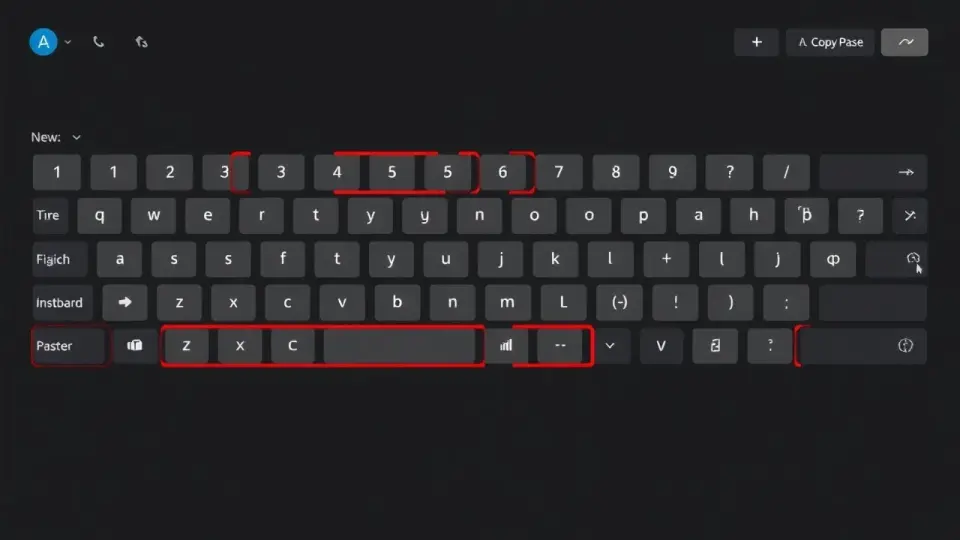
O atalho Ctrl+C e Ctrl+V serve para copiar e colar conteúdos rapidamente no computador: primeiro, selecione o texto, arquivo, imagem ou outro item; depois, pressione Ctrl+C para copiá-lo e Ctrl+V no local em que deseja inseri-lo. Porém, o uso eficiente desses comandos vai muito além da cópia simples: é possível colar sem formatação, recuperar itens copiados antes, mover conteúdo, copiar apenas trechos específicos e reduzir erros no trabalho.
Os resultados do atalho dependem do programa e do sistema operacional. No Windows, os recursos nativos de área de transferência podem ampliar bastante as possibilidades; em editores como Word, planilhas e navegadores, também há opções próprias de colagem. Conhecer essas diferenças ajuda a preservar dados importantes e evita que um texto venha acompanhado de fontes, cores, links ou tabelas que não interessam.
O que fazem Ctrl+C e Ctrl+V
Ctrl+C significa copiar. O comando envia uma cópia da seleção para a área de transferência, uma região temporária do sistema que guarda conteúdo para uso posterior. A seleção original permanece exatamente onde estava.
Ctrl+V significa colar. Ele insere o item disponível na área de transferência no ponto onde está o cursor ou no elemento selecionado. Em geral, a colagem ocorre no formato que o programa considera mais adequado, o que nem sempre é o formato desejado.
O ciclo básico de copiar e colar
- Selecione o conteúdo com o mouse ou com o teclado.
- Pressione Ctrl+C.
- Clique ou navegue até o destino.
- Posicione o cursor no ponto correto ou selecione a área que será preenchida.
- Pressione Ctrl+V.
- Confira se o conteúdo e a formatação foram inseridos como esperado.
Em um editor de texto, esse processo pode copiar uma palavra, um parágrafo ou uma página inteira. No Explorador de Arquivos, pode duplicar documentos e pastas em outro local. Em uma planilha, pode transferir dados, fórmulas ou estilos entre células.
Copiar não é mover
Um erro comum é imaginar que Ctrl+C remove o item do lugar original. Isso não acontece. Para mover um conteúdo, use Ctrl+X para recortar e Ctrl+V para colar; nesse caso, o item deve sair da origem depois que a colagem é concluída.
Se houver dúvida sobre a ação correta, prefira copiar primeiro. Depois de verificar que a cópia está íntegra no destino, você pode apagar manualmente o original. Essa precaução é especialmente útil com arquivos importantes, células de planilha e informações que não podem ser recriadas com facilidade.
Atalhos que complementam copiar e colar
Os melhores truques avançados não dependem só de Ctrl+C e Ctrl+V. Outros atalhos ajudam a selecionar com precisão, desfazer falhas e repetir comandos sem alternar constantemente entre teclado e mouse.
| Atalho | Função principal | Uso prático |
|---|---|---|
| Ctrl+C | Copiar | Cria uma cópia da seleção. |
| Ctrl+V | Colar | Insere o conteúdo copiado no destino. |
| Ctrl+X | Recortar | Move conteúdo ao colá-lo em outro lugar. |
| Ctrl+Z | Desfazer | Reverte uma colagem, exclusão ou edição recente. |
| Ctrl+Y | Refazer | Restaura uma ação desfeita em programas compatíveis. |
| Ctrl+A | Selecionar tudo | Seleciona todo o texto de um documento ou todos os itens de uma pasta. |
| Ctrl+Shift+V | Colar sem formatação | Funciona em diversos programas, mas não em todos. |
| Windows+V | Abrir histórico da área de transferência | Permite escolher um item copiado anteriormente no Windows. |
Os comandos podem variar conforme o aplicativo. Por isso, se Ctrl+Shift+V não produzir o efeito esperado, procure no menu do programa uma opção como “Colar especial”, “Manter somente texto” ou “Colar sem formatação”.
Seleção precisa pelo teclado
Para evitar copiar trechos a mais, combine Shift com as setas direcionais: mantenha Shift pressionado enquanto usa as setas para expandir a seleção letra por letra ou linha por linha. A combinação Ctrl+Shift+seta costuma selecionar uma palavra de cada vez em editores de texto.
Em muitas janelas, Shift+clique permite selecionar um intervalo de itens. Ctrl+clique costuma permitir selecionar itens separados, como arquivos não consecutivos em uma pasta. Esses comportamentos podem mudar conforme o aplicativo, mas são muito comuns no ambiente Windows.
Como colar sem levar a formatação indesejada
Ao copiar uma notícia, uma mensagem ou um trecho de página, o conteúdo pode trazer fonte, tamanho, cor, alinhamento, hyperlinks e outros elementos visuais. Ao colar em um e-mail, documento ou sistema de cadastro, essa formatação pode prejudicar a aparência ou até ser rejeitada pelo campo.
A solução é usar a colagem sem formatação. Em muitos editores, o atalho Ctrl+Shift+V insere somente o texto simples, adaptando-o ao estilo do documento de destino. Contudo, não é uma regra universal: alguns aplicativos usam o atalho para outra função ou não oferecem esse recurso.
Alternativas quando Ctrl+Shift+V não funciona
- Procure a seta ou o ícone próximo ao comando de colar e escolha uma opção de texto simples.
- Use o menu Editar do aplicativo e busque “Colar especial”.
- Cole o conteúdo primeiro em um editor de texto simples e copie-o novamente para remover grande parte da formatação.
- Em documentos, confira as opções apresentadas após a colagem; alguns programas exibem um pequeno botão para manter o estilo de destino.
Esse cuidado é útil, por exemplo, ao inserir uma citação da internet em um relatório. O texto fica mais uniforme e você não precisa corrigir manualmente fontes, tamanhos ou fundos coloridos.
Quando manter a formatação é melhor
Nem sempre remover a formatação é a decisão certa. Se você estiver copiando uma tabela estruturada, uma fórmula de planilha, uma imagem ou um texto com títulos e links necessários, a colagem comum pode preservar elementos relevantes.
Antes de escolher, defina o objetivo: quer apenas as palavras ou quer reproduzir a estrutura? Se o destino for uma planilha, por exemplo, veja se as fórmulas precisam acompanhar os valores. Copiar apenas valores pode ser mais seguro quando não se deseja transportar referências entre células.
Use o histórico da área de transferência no Windows
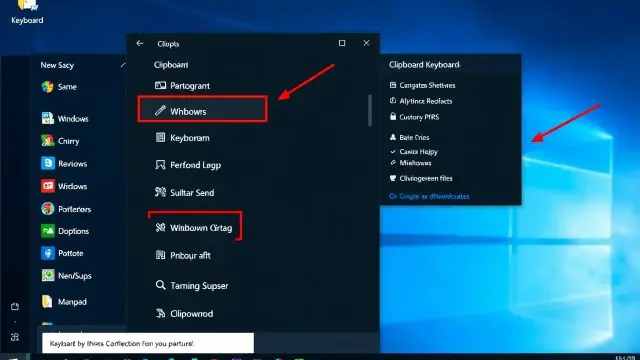
Por padrão, uma nova cópia costuma substituir o conteúdo copiado anteriormente. O histórico da área de transferência do Windows foi criado para resolver essa limitação: quando ativado, ele permite visualizar itens copiados e selecionar qual deles será colado.
Para abrir o painel, pressione Windows+V. Na primeira utilização, o sistema pode pedir a ativação do recurso. Depois disso, o painel mostra os conteúdos recentes compatíveis e permite escolher o que será inserido no campo ou documento ativo.
Passo a passo para trabalhar com mais de uma cópia
- Copie um primeiro trecho com Ctrl+C.
- Copie os demais textos ou imagens de que precisa, um por vez.
- Vá até o documento de destino e coloque o cursor no ponto de inserção.
- Pressione Windows+V.
- Escolha, no painel, o item que deseja colar.
- Repita a operação para montar o conteúdo na ordem necessária.
Esse recurso é útil para preencher formulários, elaborar resumos e reunir informações de fontes diferentes. Em vez de alternar repetidamente entre janelas, você pode copiar vários trechos e organizá-los depois no destino.
Fixar itens e proteger sua privacidade
O histórico pode oferecer a opção de fixar itens importantes, evitando que desapareçam facilmente da lista. Ainda assim, não use esse recurso como local de armazenamento definitivo: mantenha informações importantes no documento, aplicativo ou serviço adequado.
Tenha atenção redobrada com senhas, códigos temporários, dados bancários, documentos pessoais e informações de trabalho sigilosas. A área de transferência pode ser acessada por aplicativos e, dependendo das configurações do dispositivo, pode haver recursos de sincronização. Revise as configurações de privacidade do Windows e limpe o histórico quando necessário.
Truques avançados em textos, arquivos e planilhas
Duplicar arquivos sem perder o original
No Explorador de Arquivos, selecione um ou vários arquivos, pressione Ctrl+C, abra a pasta de destino e pressione Ctrl+V. Essa é uma forma simples de criar cópias, preservando os originais no local de partida.
Evite colar arquivos em uma pasta de nome parecido sem verificar o caminho exibido na janela. Antes de confirmar a substituição de um arquivo que já existe, compare nome, extensão, tamanho e conteúdo. Uma substituição indevida pode apagar uma versão importante.
Copiar apenas o que importa em planilhas
Planilhas merecem atenção porque uma célula pode conter valor, fórmula, comentário, validação e formatação. Uma colagem comum pode levar todos esses elementos, alterando cálculos ou referências no destino.
Quando houver opção de colagem especial, escolha conscientemente entre valores, fórmulas, formatação ou outros componentes. Se sua intenção é compartilhar o resultado de um cálculo sem expor a fórmula, copiar e colar apenas os valores costuma ser a opção adequada.
Reutilizar trechos com segurança
Em respostas de atendimento, e-mails e documentos recorrentes, crie um arquivo com modelos revisados. Copie os trechos desse arquivo, cole no novo texto e personalize nomes, datas, referências e informações específicas antes de enviar.
Esse método reduz retrabalho, mas exige revisão. Não deixe, por engano, o nome de outra pessoa, valores de um caso anterior ou instruções que não se aplicam ao destinatário atual.
Copiar e colar no navegador: links, endereços e pesquisas
Na barra de endereços do navegador, Ctrl+L geralmente seleciona o endereço atual. Em seguida, Ctrl+C copia o link completo, e Ctrl+V permite enviá-lo em uma mensagem, anotação ou campo de compartilhamento.
Para abrir um endereço colado, clique na barra de endereços, use Ctrl+V e confirme a navegação. Antes de compartilhar, confira se o endereço não contém informações privadas, parâmetros de acesso ou links temporários gerados por algum serviço.
Texto visível e endereço do link não são a mesma coisa
Uma palavra sublinhada em uma página pode conter um endereço diferente do que aparenta. Para copiar o link real, use a opção disponível ao clicar com o botão direito, como “Copiar endereço do link”, em vez de copiar apenas o texto exibido.
Esse hábito é útil para referências, mas também ajuda a prevenir golpes. Desconfie de mensagens que pedem para copiar e colar comandos, endereços ou códigos no navegador sem explicar claramente sua finalidade. A orientação segura é acessar serviços digitando o endereço oficial ou usando canais conhecidos.
Erros comuns ao usar Ctrl+C e Ctrl+V
A maioria das falhas é simples de corrigir, desde que o usuário perceba o que aconteceu antes de fechar o programa ou substituir outros dados. Criar o hábito de revisar o resultado logo após colar evita problemas maiores.
- Não selecionar nada: o comando pode não copiar o trecho pretendido. Observe se o texto ou arquivo está realmente destacado.
- Copiar o item errado: confira a seleção antes de pressionar Ctrl+C, especialmente em listas e planilhas.
- Colar no campo incorreto: clique no destino e verifique se o cursor está visível antes de usar Ctrl+V.
- Levar formatação excessiva: prefira colar sem formatação quando o destino exigir padronização.
- Substituir um arquivo existente: leia cuidadosamente as mensagens de confirmação do sistema.
- Confiar no histórico como backup: use cópias de segurança e salvamentos adequados para arquivos importantes.
O que fazer se a colagem der errado
Em muitos programas, Ctrl+Z desfaz a última ação. Use-o logo que identificar uma colagem incorreta. Se necessário, Ctrl+Y pode refazer a ação, desde que o aplicativo ofereça suporte a esse comando.
Se um arquivo foi substituído, não continue salvando cópias sobre ele. Verifique se o programa, o serviço de armazenamento ou o sistema oferece histórico de versões, lixeira ou recuperação de arquivos. As opções disponíveis dependem do local em que o documento estava guardado.
Como adaptar os atalhos a outros sistemas e dispositivos
Este guia se concentra no padrão mais comum em computadores Windows. Em dispositivos Apple, o atalho equivalente costuma usar a tecla Command: Command+C para copiar, Command+V para colar, Command+X para recortar e Command+Z para desfazer.
Em celulares e tablets, normalmente você toca e mantém pressionado sobre o texto ou elemento, escolhe copiar e, no destino, toca novamente para selecionar colar. Teclados físicos conectados ao aparelho podem aceitar atalhos semelhantes, mas isso varia de acordo com o sistema e o aplicativo.
Em programas de acesso remoto, máquinas virtuais e ambientes corporativos, copiar e colar pode ter regras próprias. Caso os comandos não funcionem entre o computador local e o ambiente remoto, consulte as configurações da ferramenta utilizada ou o suporte de tecnologia da organização.
Boas práticas para ganhar velocidade sem perder controle
A produtividade vem de fazer menos movimentos desnecessários, mas rapidez não deve significar descuido. Organize as janelas lado a lado, copie um grupo de informações relacionado e faça uma conferência final antes de enviar, publicar ou substituir qualquer dado.
Outra prática recomendada é salvar o documento antes de iniciar muitas edições. Ao trabalhar com conteúdo extenso, faça salvamentos periódicos e mantenha versões importantes identificadas. Assim, Ctrl+Z deixa de ser sua única possibilidade de voltar atrás.
Copiar e colar com eficiência não é apenas pressionar duas teclas: é selecionar bem, escolher o tipo de colagem correto, revisar o resultado e preservar a segurança das informações.
Conclusão
Dominar o atalho Ctrl+C Ctrl+V começa com a cópia e a colagem básicas, mas se torna muito mais útil quando você combina seleção por teclado, colagem sem formatação, histórico da área de transferência e comandos de desfazer. Essas práticas ajudam a produzir textos melhores, organizar arquivos, preencher dados e trabalhar em planilhas com menos repetição.
Use os recursos avançados de forma consciente: confira o destino, evite copiar informações sensíveis sem necessidade e não trate a área de transferência como backup. Com alguns minutos de prática, os atalhos passam a fazer parte da rotina e tornam as tarefas digitais mais rápidas e confiáveis.
Vídeo relacionado
Vídeo de One Byte Academy no YouTube. O conteúdo do vídeo é de responsabilidade do canal.
Perguntas frequentes
Qual é a diferença entre Ctrl+C e Ctrl+X?
Como colar um texto sem formatação?
Para que serve Windows+V?
Por que Ctrl+V não cola o que copiei?
É seguro copiar senhas e códigos pela área de transferência?
Fontes consultadas

Sobre o autor
Stéfano Barcellos
Editor-Chefe
Stéfano Barcellos construiu seu caminho num cruzamento pouco habitado: o que une tecnologia e linguagem. Desenvolvedor e editor com mais de quinze anos de estrada, tornou-se referência na curadoria de conteúdo digital no Brasil — não por seguir fórmulas, mas por se recusar a tratar como coisas separadas o ato de…