Atalho Pause Break no teclado: para que serve
Veja a origem e as funções da tecla Pause Break, incluindo o uso em inicialização e programas de linha de comando. Aprenda também o que fazer quando ela não existe no seu teclado.
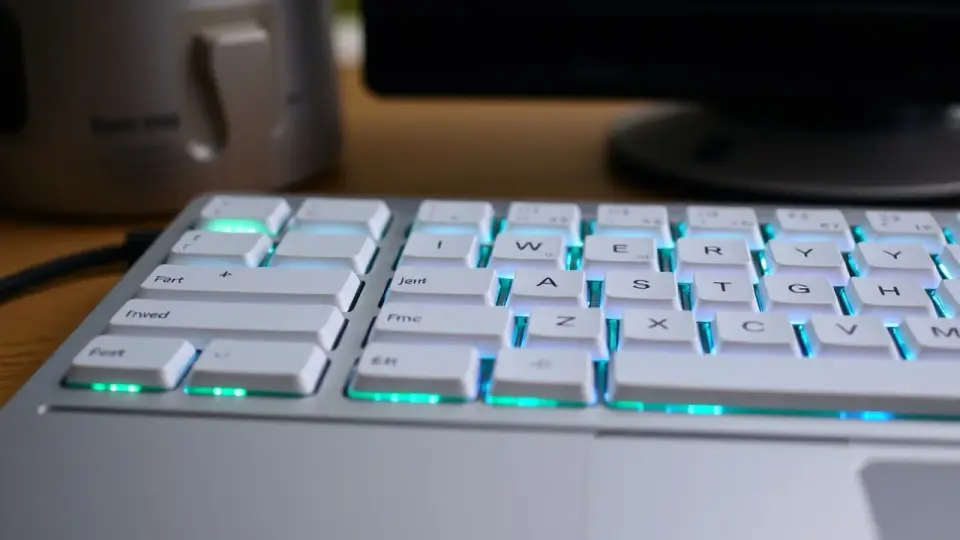
A tecla Pause Break serve, originalmente, para interromper temporariamente a exibição de informações na tela ou enviar um comando de interrupção a determinados sistemas e programas. Ela é uma tecla antiga, ainda presente em alguns teclados físicos, mas com uso bastante específico nos computadores atuais. Na maior parte das tarefas comuns — navegar, escrever, usar redes sociais ou editar documentos — pressioná-la sozinha não produz nenhum efeito visível.
O significado depende da combinação utilizada e do programa aberto. Em cenários de inicialização do computador, a função Pause pode congelar mensagens de texto; já Ctrl + Break pode solicitar a interrupção de uma operação em certos aplicativos de linha de comando. Em notebooks compactos, a tecla pode não aparecer ou estar associada a Fn, e isso varia conforme a marca e o modelo.
O que é a tecla Pause Break
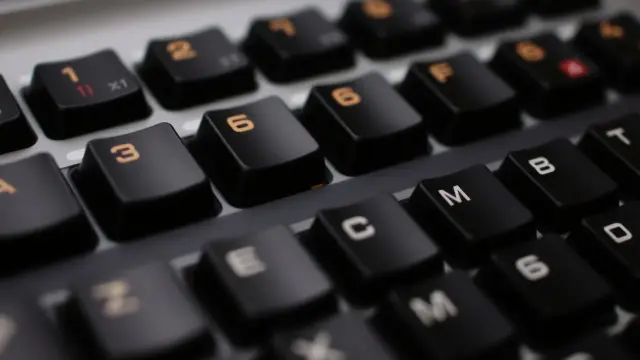
Pause Break é o nome impresso em uma única tecla de muitos teclados tradicionais de computador. Em alguns modelos, aparecem as palavras Pause e Break na mesma tecla; em outros, uma delas é apresentada em cor secundária, para indicar que depende de Fn ou de outro modificador.
Apesar de ocuparem o mesmo espaço físico, Pause e Break representam funções históricas diferentes. A tecla nasceu em um período em que os computadores exibiam muitas linhas de texto continuamente, especialmente em terminais e ambientes de programação. Poder parar a rolagem da tela ajudava a pessoa a ler mensagens antes de prosseguir.
Com interfaces gráficas, janelas, barras de rolagem e aplicativos mais interativos, essa necessidade diminuiu. Ainda assim, a tecla foi mantida por compatibilidade com sistemas, programas e costumes de usuários mais antigos. Por isso, ela pode parecer misteriosa: existe no teclado, mas raramente é necessária.
Onde ela fica no teclado
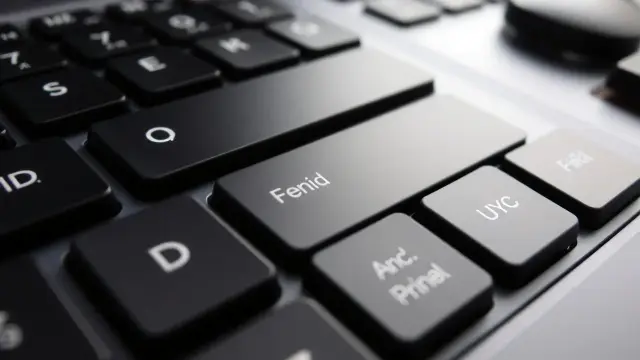
Em teclados completos para desktop, Pause Break costuma ficar na região superior direita, próxima às teclas Print Screen e Scroll Lock. Normalmente ela está acima do bloco de setas ou perto das teclas de navegação, como Insert, Home e Delete.
Em notebooks, especialmente nos modelos menores, o espaço é limitado. Por isso, Pause Break pode ter sido removida, pode estar disponível por uma combinação com Fn ou pode ter sido incorporada a outra tecla. Não há uma posição universal: consultar o manual eletrônico ou o suporte do fabricante é a forma segura de identificar o atalho correto.
Para que serve Pause e para que serve Break
A palavra Pause se refere à ideia de pausar, enquanto Break remete à interrupção de uma atividade. No uso moderno, entretanto, o efeito real não é definido apenas pelo teclado. O sistema operacional e, sobretudo, o aplicativo em primeiro plano decidem se reconhecerão o comando.
Uma mesma pressão pode não fazer nada em um programa, pausar a saída de texto em outro ou ativar uma função específica em um software técnico. Portanto, não é correto supor que Pause Break tenha uma ação fixa e igual em todo computador.
| Tecla ou combinação | Função tradicional | Uso atual mais provável |
|---|---|---|
| Pause | Suspender temporariamente a exibição de informações | Pausar mensagens durante certas etapas de inicialização, quando suportado |
| Break | Enviar sinal de interrupção | Usada por programas específicos e ambientes técnicos |
| Ctrl + Break | Interromper uma execução ou comunicação | Pode interromper tarefas em alguns consoles e ferramentas de desenvolvimento |
| Windows + Pause | Abrir informações do sistema em versões do Windows | Pode abrir a área de informações do dispositivo, conforme a versão do sistema |
| Ctrl + C | Copiar conteúdo em interfaces gráficas | Em muitos terminais, é a alternativa mais comum para solicitar interrupção de comando |
A tabela mostra um ponto importante: teclas parecidas podem ter finalidades completamente distintas conforme o contexto. Antes de testar uma combinação durante uma tarefa importante, salve seu trabalho e verifique a documentação do programa utilizado.
Uso durante a inicialização do computador
Um dos usos mais conhecidos da função Pause é interromper a exibição de mensagens de texto durante a inicialização. Em computadores e configurações que ainda mostram mensagens de diagnóstico na partida, pressionar Pause pode congelar temporariamente a tela para leitura. Uma nova pressão, em muitos casos, permite continuar.
Esse comportamento era particularmente útil para técnicos que precisavam anotar um aviso de hardware ou uma mensagem exibida rapidamente. Nos computadores atuais, a tela de inicialização costuma ser muito breve, gráfica ou ocultada por recursos de partida rápida. Assim, a função pode não estar disponível, mesmo que o teclado tenha a tecla.
Cuidados ao tentar pausar a inicialização
Pausar a tela não é o mesmo que desligar o computador nem é uma solução para falhas na partida. Se houver uma mensagem de erro, anote exatamente o texto ou fotografe a tela com outro dispositivo. Depois, procure as instruções do fabricante do computador ou da placa-mãe.
Evite desligar à força repetidamente apenas para tentar capturar uma mensagem. Interrupções indevidas podem causar perda de dados e, em casos específicos, dificultar a recuperação do sistema. A tecla Pause é um recurso de observação quando aceito pelo equipamento, não uma ferramenta de reparo.
Ctrl + Break em terminal e programação
A combinação Ctrl + Break é associada historicamente à interrupção de processos ou à sinalização de que uma comunicação deve ser interrompida. Ela ainda pode ser reconhecida por algumas ferramentas de linha de comando, depuradores, emuladores de terminal e programas corporativos antigos.
Contudo, não existe garantia de que Ctrl + Break encerrará uma tarefa. Alguns programas ignoram a combinação; outros mostram uma pergunta, exibem informações de diagnóstico ou interrompem somente uma parte da operação. O efeito depende de como o desenvolvedor implementou o tratamento do teclado.
Diferença entre Ctrl + C e Ctrl + Break
No uso cotidiano de terminais, Ctrl + C é frequentemente a combinação usada para solicitar a interrupção do comando que está em execução. Fora do terminal, Ctrl + C normalmente é o atalho para copiar texto, arquivos ou outros itens selecionados. É o contexto que muda o significado.
Ctrl + Break pode produzir um sinal diferente em ambientes que o suportam. Para quem apenas quer parar um comando travado, a documentação daquela ferramenta deve ser a primeira referência. Não pressione combinações ao acaso em tarefas que alteram arquivos, bancos de dados, configurações de rede ou sistemas remotos.
Exemplo prático em uma tarefa demorada
Imagine que você iniciou um comando em um terminal para processar muitos arquivos e percebeu que selecionou a pasta errada. Dependendo do programa, Ctrl + C pode pedir a interrupção. Se a documentação mencionar Ctrl + Break, essa combinação também pode ser aceita para enviar uma solicitação específica.
Depois da interrupção, não presuma que nada foi alterado. Confira os arquivos gerados, os registros exibidos pelo programa e a pasta de destino. Processos interrompidos podem deixar resultados parciais, e a ação correta será definida pelo tipo de ferramenta utilizada.
Windows + Pause: acesso às informações do computador
Em diversas versões do Windows, Windows + Pause foi usado para abrir informações do sistema ou do dispositivo, como edição do Windows, processador, memória instalada e nome do computador. O destino exato pode mudar conforme a edição e a versão do sistema operacional.
Esse atalho é útil porque leva diretamente a uma área de consulta, não porque pausa o computador. A palavra Pause presente na combinação pode causar confusão, mas não significa que o Windows será suspenso, bloqueado ou desligado.
Como consultar dados do dispositivo sem a tecla
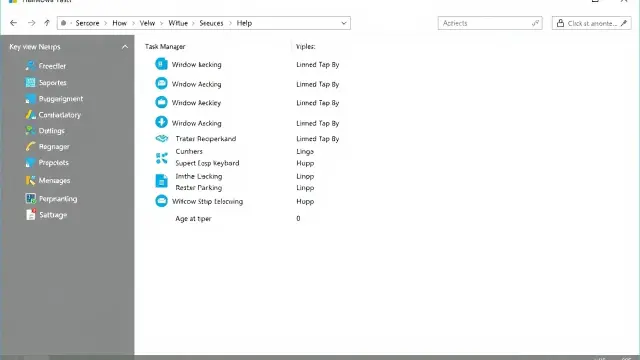
Se o seu teclado não tem Pause Break, não é necessário comprar outro apenas para consultar as especificações básicas. No Windows, é possível abrir as Configurações e procurar a seção relacionada a informações do sistema ou do dispositivo. A nomenclatura pode variar entre versões.
- Abra o menu Iniciar.
- Entre em Configurações.
- Procure a área Sistema.
- Acesse a página de informações ou sobre o dispositivo.
- Confira os dados necessários, como processador, memória e edição do sistema.
Outra alternativa é pesquisar pelo termo “informações do sistema” no próprio menu Iniciar. Para detalhes técnicos mais completos, o Windows também oferece ferramentas nativas voltadas ao diagnóstico, mas elas devem ser usadas com atenção para não confundir informação técnica com defeito.
Por que a tecla não funciona em muitos programas
Aplicativos modernos geralmente não atribuem uma função à Pause Break. Navegadores, editores de texto, serviços de vídeo e mensageiros costumam controlar suas ações por botões próprios ou por atalhos mais difundidos, como espaço para reproduzir e pausar mídia, quando suportado.
Também é comum haver confusão entre Pause Break e o botão de pausa de músicas ou vídeos. A tecla Pause Break não é, por padrão, a tecla multimídia de pausar reprodução. Teclados que possuem controles de mídia normalmente trazem um ícone separado de play/pause.
O aplicativo tem prioridade
Um programa pode capturar uma tecla e dar a ela uma finalidade exclusiva. Jogos, máquinas virtuais, softwares de acesso remoto e ferramentas profissionais são exemplos de ambientes em que o teclado pode obedecer a regras próprias. Em uma máquina virtual, por exemplo, a combinação pode ser enviada à máquina convidada ou retida pelo computador anfitrião.
Se um atalho não funciona como esperado, observe qual janela está ativa e procure o manual, a central de ajuda ou a tela de atalhos do aplicativo. Mudar configurações aleatoriamente do sistema raramente resolve uma função que é controlada pelo próprio programa.
Como usar Pause Break em notebook ou teclado compacto
Nem todo notebook oferece equivalência para Pause Break. Quando existe, ela costuma ser indicada por uma inscrição pequena, por outra cor na tecla ou por um símbolo que exige o uso de Fn. Combinações divulgadas para um modelo não devem ser aplicadas automaticamente a outro.
Alguns teclados compactos permitem personalização por software do fabricante. Outros aceitam remapeamento por recursos do sistema ou programas de terceiros. Antes de remapear, avalie se você realmente precisa dessa função e se a alteração não eliminará uma tecla de uso mais frequente.
Passo a passo para descobrir se há uma combinação
- Examine as teclas da fileira superior e as teclas de navegação procurando “Pause”, “Break” ou uma indicação secundária.
- Veja se há uma tecla Fn e observe as legendas que usam a mesma cor dela.
- Consulte o manual do modelo exato do notebook no site do fabricante.
- Procure a seção de atalhos de função, teclado ou teclas especiais.
- Teste a combinação indicada em um contexto seguro, como a abertura das informações do dispositivo com Windows + Pause, se esse recurso for suportado.
Ao pesquisar, use o código do modelo completo, e não apenas a marca. Dois notebooks visualmente semelhantes podem ter layouts diferentes. Caso o manual não mencione Pause Break, considere que o equipamento pode não disponibilizar essa função de forma nativa.
Alternativas quando não há Pause Break
A melhor alternativa depende daquilo que você quer fazer. Para interromper um comando de terminal, use o atalho informado pela documentação da ferramenta, frequentemente Ctrl + C. Para verificar especificações do computador, acesse as configurações do sistema. Para pausar um vídeo, use o controle do reprodutor ou a tecla multimídia correspondente.
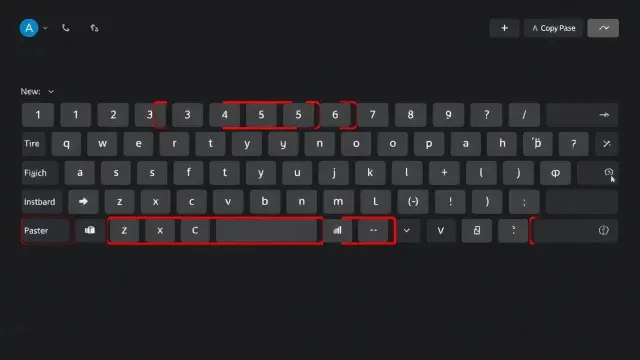
Há ainda o teclado virtual do Windows, que pode ser útil em situações pontuais. Ele não garante que o aplicativo reconhecerá a tecla, mas permite verificar se uma determinada função está disponível sem conectar outro periférico. Use-o como apoio, não como solução universal.
- Para vídeo ou música: use o botão play/pause do aplicativo ou do teclado multimídia.
- Para parar um comando: consulte a ajuda do terminal ou do programa antes de interromper.
- Para dados do PC: abra as configurações de sistema e a página de informações do dispositivo.
- Para um software antigo: confira o manual técnico ou a lista de teclas de atalho do fabricante.
- Para acesso remoto: verifique como o programa envia combinações especiais ao computador remoto.
Erros comuns e cuidados importantes
O erro mais comum é acreditar que Pause Break sempre pausará qualquer atividade. Ela não é um botão universal de congelar aplicativos. Pressionar a tecla durante uma transmissão, um jogo ou um documento aberto geralmente não interromperá a atividade.
Outro equívoco é confundir Ctrl + Break com Ctrl + C. Embora ambas possam estar relacionadas à interrupção em alguns ambientes técnicos, seus efeitos não são necessariamente iguais. Em interfaces gráficas, Ctrl + C costuma copiar o conteúdo selecionado; em terminais, pode ter outro papel.
Também evite interpretar a ausência da tecla como defeito do teclado. Fabricantes retiram funções pouco usadas para reduzir espaço, especialmente em notebooks. A ausência física não impede as atividades comuns do computador e, em muitos casos, há caminhos mais simples para atingir o mesmo objetivo.
Antes de usar uma combinação para interromper uma tarefa, confirme se o programa está gravando, transferindo ou alterando dados. Uma interrupção pode gerar arquivos incompletos ou exigir verificação posterior.
Conclusão
O atalho Pause Break no teclado é um recurso herdado de ambientes antigos de computação, voltado principalmente à pausa de mensagens de texto e à interrupção em programas específicos. Hoje, seu uso mais reconhecível está em contextos técnicos, em algumas telas de inicialização e na combinação Windows + Pause para acessar informações do sistema quando essa ação é suportada.
Se a tecla não existe no seu notebook ou não reage em um aplicativo, isso normalmente é esperado. Identifique o objetivo — pausar mídia, interromper um comando, consultar dados do PC ou operar um software técnico — e use o atalho ou o caminho recomendado para aquela situação. Essa distinção evita testes desnecessários e torna o uso do teclado mais seguro e eficiente.
Vídeo relacionado
Vídeo de Engineers World Online no YouTube. O conteúdo do vídeo é de responsabilidade do canal.
Perguntas frequentes
Para que serve a tecla Pause Break no teclado?
A tecla Pause Break pausa vídeos e músicas?
O que acontece ao pressionar Ctrl + Break?
Como usar Pause Break no notebook que não tem essa tecla?
Windows + Pause ainda funciona?
Fontes consultadas

Sobre o autor
Stéfano Barcellos
Editor-Chefe
Stéfano Barcellos construiu seu caminho num cruzamento pouco habitado: o que une tecnologia e linguagem. Desenvolvedor e editor com mais de quinze anos de estrada, tornou-se referência na curadoria de conteúdo digital no Brasil — não por seguir fórmulas, mas por se recusar a tratar como coisas separadas o ato de…