Atalho Shift F5: para que serve e como usar
O Shift F5 não tem uma única função: seu efeito depende do aplicativo aberto. Veja como identificar o comportamento correto e usar o comando sem confusão.

O atalho Shift + F5 serve para executar ações diferentes conforme o programa que está aberto. Em navegadores, costuma recarregar a página tentando ignorar os arquivos temporários armazenados no computador; no Word, geralmente leva ao ponto anterior de edição; no Excel, abre a ferramenta de localização; e no PowerPoint, inicia a apresentação a partir do slide atual.
Por isso, não existe uma resposta única válida para todos os casos. Para usar o comando corretamente, observe o aplicativo em primeiro plano e saiba que configurações, sistema operacional, navegador e versões do programa podem alterar ou limitar o comportamento do atalho.
Por que Shift F5 tem mais de uma função?
As teclas de função, identificadas por F1 a F12, existem há décadas e são aproveitadas pelos sistemas e aplicativos como comandos rápidos. A tecla Shift atua como modificadora: combinada com uma tecla de função, permite atribuir uma ação alternativa àquela acionada pela tecla sozinha.
Não há uma regra universal que obrigue todos os programas a dar o mesmo significado a Shift + F5. Cada desenvolvedor pode definir atalhos para atividades importantes dentro do seu software, desde que não haja uma limitação do sistema operacional ou um conflito com outra função.
Isso explica por que a mesma combinação pode atualizar uma página na internet, abrir uma pesquisa em uma planilha ou controlar uma apresentação de slides. O contexto é parte essencial do comando: antes de pressionar as teclas, verifique qual janela está selecionada.
Como pressionar o atalho
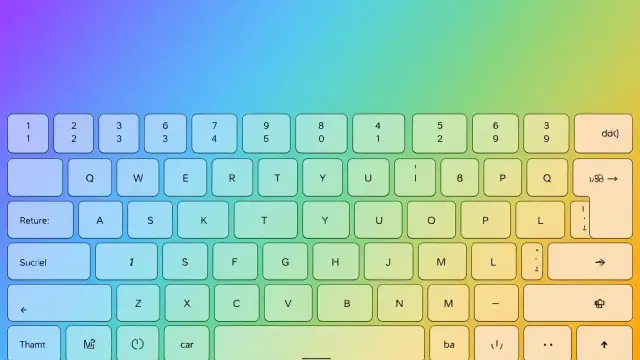
Mantenha a tecla Shift pressionada e, sem soltá-la, toque em F5. Em teclados de notebook, talvez seja necessário pressionar também Fn, pois as teclas F podem estar configuradas para controlar brilho, volume, teclado iluminado ou outros recursos do equipamento.
Se ao apertar Shift + F5 o computador muda o volume, reduz o brilho ou não faz nada no aplicativo, procure a tecla Fn e teste Fn + Shift + F5. Alguns modelos permitem trocar o modo das teclas de função nas configurações do sistema ou no utilitário fornecido pelo fabricante.
Resumo das funções mais comuns
O quadro abaixo reúne usos frequentes do atalho em programas populares. Ele é uma referência prática, mas o resultado efetivo pode variar conforme a versão instalada, extensões do navegador, idioma da interface e atalhos personalizados pelo usuário.
| Programa ou contexto | Função comum de Shift + F5 | Quando é útil |
|---|---|---|
| Navegador da web | Recarrega a página buscando uma versão mais nova dos arquivos, sem depender tanto do cache local | Quando uma página continua exibindo conteúdo antigo ou alterações recentes não aparecem |
| Microsoft Word | Vai para o ponto anterior de edição; em determinados contextos, percorre locais recentes | Para retornar rapidamente ao trecho que acabou de ser alterado |
| Microsoft Excel | Abre a caixa ou painel de Localizar | Para encontrar texto, número, fórmula ou parte de um dado em uma planilha |
| Microsoft PowerPoint | Inicia a apresentação de slides a partir do slide atual | Para ensaiar ou apresentar somente a parte desejada do arquivo |
| Ambiente de programação ou outros softwares | Pode executar comando próprio do aplicativo | Consulte a ajuda, os atalhos ou as configurações do programa |
Shift F5 no navegador: atualização com menos uso do cache
O uso mais procurado da combinação é no navegador. Ao abrir um site, o navegador pode guardar cópias temporárias de imagens, folhas de estilo, scripts e outros arquivos no cache. Essa prática acelera carregamentos futuros e reduz o consumo de dados.
Mas o cache pode fazer com que você continue vendo uma versão anterior de uma página, especialmente após uma atualização no site. Em navegadores compatíveis, Shift + F5 solicita uma recarga mais completa, tentando obter os arquivos novamente em vez de se basear no que já está armazenado localmente.
O que muda em relação ao F5 simples
Em geral, o F5 recarrega a página de maneira normal. O navegador ainda pode reutilizar arquivos que considera válidos no cache, verificando apenas o que for necessário. É o comando adequado para atualizar uma notícia, um painel, um resultado de busca ou uma página que parece ter parado de carregar.
Já o Shift + F5 é associado a uma atualização forçada ou mais rígida em determinados navegadores. A intenção é reduzir a interferência dos arquivos em cache, algo útil para testes, correção de falhas visuais e conferência de mudanças em sites.
Esse comportamento não significa que todos os dados do navegador serão apagados. Histórico, favoritos, senhas salvas, cookies e configurações não são removidos apenas porque você usou o atalho. Trata-se de uma nova solicitação da página atual, não de uma limpeza geral do navegador.
Quando usar no navegador
- Uma página institucional foi atualizada, mas continua mostrando o conteúdo anterior.
- Um site apresenta imagens quebradas, layout desalinhado ou botões sem aparência correta após uma mudança recente.
- Você administra um site e precisa verificar se uma alteração publicada está visível sem os arquivos antigos do computador.
- Um sistema online exibe uma tela desatualizada depois de uma atualização feita por outro usuário.
Em serviços que envolvem formulários, pagamentos, inscrições ou solicitações, tenha atenção redobrada. Recarregar uma página durante o envio de dados pode interromper a operação ou, em alguns cenários, fazer o navegador perguntar se deseja reenviar informações. Confira o status do pedido no próprio serviço antes de repetir qualquer ação.
Passo a passo para atualizar uma página
- Confirme que a aba correta do navegador está aberta e ativa.
- Se estiver preenchendo um formulário, salve textos importantes em outro local antes de recarregar.
- Pressione e segure Shift.
- Pressione F5 uma vez e solte as teclas.
- Aguarde o carregamento completo da página.
- Verifique se a informação esperada foi atualizada, sem reenviar cadastros ou pagamentos desnecessariamente.
Se o resultado não mudar, o problema pode não estar no cache. A atualização pode ainda não ter sido publicada pelo site, a conexão pode estar instável ou o conteúdo pode ser personalizado pela conta do usuário. Fechar e reabrir a aba, sair e entrar na conta ou consultar o suporte oficial do serviço são medidas adicionais possíveis.
Shift F5 no Microsoft Word
No Microsoft Word, Shift + F5 é especialmente útil durante a revisão de documentos extensos. O comando costuma levar o cursor ao ponto de edição anterior, ajudando a voltar ao trecho que você acabou de modificar sem percorrer manualmente muitas páginas.
Ao usar o atalho repetidas vezes, o Word pode alternar entre posições recentes de edição do documento. Esse recurso é prático em contratos, relatórios, trabalhos acadêmicos e textos que exigem revisão de diferentes partes.
Exemplo prático no Word
Imagine que você estava corrigindo um parágrafo no fim de um relatório e, em seguida, precisou ir ao início para conferir o título. Em vez de usar a barra de rolagem para encontrar de novo o ponto corrigido, pressione Shift + F5. O cursor deverá retornar ao local de edição registrado pelo programa.
O atalho não substitui o recurso de localizar texto nem cria marcadores permanentes. Ele depende do histórico recente da sessão e pode não apresentar o mesmo resultado depois que o arquivo é fechado, reaberto ou muito modificado.
Como aproveitar melhor ao revisar
- Salve o documento antes de fazer uma rodada longa de correções.
- Use comentários e o Controle de Alterações quando precisar registrar justificativas ou comparar versões.
- Combine Shift + F5 com títulos e painel de navegação para circular por seções longas.
- Não dependa somente do atalho para marcar um trecho importante; use marcadores, comentários ou destaque quando necessário.
Em alguns layouts e versões, a função pode ser afetada pelo foco da janela. Clique dentro da área de edição do texto antes de usar o comando. Se uma caixa de diálogo, comentário ou painel estiver selecionado, o teclado poderá interagir com esse elemento em vez de movimentar o cursor no documento.
Shift F5 no Microsoft Excel
No Excel, Shift + F5 costuma abrir o recurso Localizar. Ele permite procurar rapidamente uma palavra, um número ou outro conteúdo presente na planilha, sem precisar percorrer células manualmente.
Esse comando é valioso em arquivos com muitas linhas, abas ou colunas. Por exemplo, em uma lista de produtos, você pode buscar um código específico; em uma planilha de orçamento, pode localizar o nome de uma despesa; em uma base de dados, pode encontrar uma expressão que precisa ser revisada.
Como localizar dados passo a passo
- Abra a planilha e selecione a aba em que deseja pesquisar.
- Pressione Shift + F5.
- Digite no campo de busca o texto, número ou expressão desejada.
- Use o botão de localizar para avançar pelas ocorrências encontradas.
- Confira a célula selecionada antes de alterar, copiar ou apagar dados.
Dependendo da edição do Excel, a ferramenta oferece opções adicionais, como pesquisar por linhas ou colunas, observar fórmulas em vez de valores exibidos e restringir a busca à planilha atual ou à pasta de trabalho. Essas opções são úteis, mas devem ser ajustadas com cuidado para evitar a impressão de que um dado não existe quando ele apenas está fora do critério escolhido.
Erros comuns na busca em planilhas
Um erro frequente é pesquisar um número formatado de um jeito diferente do armazenado. Uma célula pode exibir moeda, porcentagem, zeros à esquerda ou data, enquanto o conteúdo real segue outra estrutura. Nesses casos, tente buscar parte do valor, verifique a barra de fórmulas e ajuste os filtros aplicados à tabela.
Também é importante não confundir Localizar com Substituir. A substituição em massa pode alterar diversas células de uma só vez. Antes de confirmar uma troca, revise o termo procurado, o termo de substituição e o escopo selecionado; se possível, salve uma cópia do arquivo.
Shift F5 no Microsoft PowerPoint
No PowerPoint, Shift + F5 inicia a apresentação de slides a partir do slide que está selecionado. É diferente de F5, que normalmente inicia a apresentação desde o primeiro slide.
Essa distinção economiza tempo em ensaios e apresentações. Se você precisa testar uma transição no slide 18, por exemplo, não é necessário iniciar a exibição no começo e avançar até ele: basta selecionar o slide e usar Shift + F5.
Como usar durante um ensaio
- Abra a apresentação no modo de edição.
- Clique na miniatura do slide de onde quer começar.
- Pressione Shift + F5.
- Confira textos, animações, vídeos, transições e notas do apresentador, se disponíveis.
- Para sair da apresentação, pressione Esc.
Antes de uma reunião, palestra ou aula, teste o atalho no computador que será usado. Projetores, segundas telas, modo de exibição do apresentador e permissões do dispositivo podem interferir na experiência. Faça também uma cópia de segurança do arquivo em local seguro.
Quando o atalho não funciona
Se Shift + F5 não produzir a ação esperada, não conclua de imediato que há defeito no teclado. Na maior parte das vezes, há uma diferença de contexto, uma configuração das teclas de função ou uma limitação do aplicativo em uso.
Principais causas e soluções
- Teclado de notebook em modo multimídia: teste Fn + Shift + F5 ou altere o comportamento das teclas de função nas configurações do dispositivo.
- Janela errada em foco: clique no navegador, documento, planilha ou apresentação antes de repetir o comando.
- Atalho diferente naquela versão: consulte a ajuda oficial do software e a lista de atalhos correspondente à sua plataforma.
- Extensão ou aplicativo capturando teclas: desative temporariamente extensões suspeitas ou teste em uma janela anônima, quando for um navegador.
- Teclado com falha física: experimente a tecla F5 e a tecla Shift separadamente em outro programa ou com outro teclado.
- Atalhos personalizados: verifique se um programa corporativo, editor de código ou ferramenta especializada redefiniu a combinação.
Em computadores Mac, as teclas de função e seus atalhos podem ser diferentes dos usados no Windows. Não presuma que Shift + F5 terá a mesma função só porque o programa possui o mesmo nome. Consulte a documentação do desenvolvedor e observe os comandos exibidos nos menus do aplicativo.
Cuidados ao usar recarregamento forçado
Em páginas simples, atualizar é uma ação de baixo risco. Ainda assim, em portais de bancos, órgãos públicos, lojas, sistemas de trabalho ou plataformas de inscrição, recarregar no momento errado pode gerar dúvida sobre o envio de um formulário.
Não use Shift + F5 como tentativa de corrigir uma transação financeira ou uma solicitação que parece travada. Primeiro, confira se há protocolo, mensagem de confirmação, e-mail recebido ou consulta de status no canal oficial. Repetir pagamentos ou envios sem verificar o andamento pode causar duplicidade ou retrabalho.
Antes de recarregar uma página com dados preenchidos, copie informações longas, como textos de formulário, números de referência e observações. Assim, você reduz o risco de perder conteúdo caso o site não mantenha os campos após a atualização.
O mesmo cuidado vale para planilhas e documentos. Atalhos agilizam tarefas, mas não substituem salvamento frequente, controle de versões e revisão consciente. Em arquivos compartilhados, confirme se outras pessoas não estão editando a mesma informação antes de fazer substituições ou alterações amplas.
Outros atalhos relacionados que vale conhecer
Conhecer combinações próximas ajuda a escolher o comando mais adequado e diminui erros. Os atalhos podem variar entre programas, mas alguns padrões são bastante usados em ambientes Windows e aplicativos de produtividade.
| Atalho | Uso comum | Observação |
|---|---|---|
| F5 | Atualizar página ou iniciar apresentação do início | O efeito depende do aplicativo ativo |
| Ctrl + F | Abrir pesquisa ou localização | Muito usado em navegadores, documentos e planilhas |
| Ctrl + R | Recarregar página em muitos navegadores | Equivale frequentemente ao F5 no contexto de navegação |
| Esc | Cancelar uma ação ou sair de apresentação | Útil para encerrar a exibição do PowerPoint |
| Ctrl + S | Salvar arquivo | Use antes de modificações relevantes |
Em caso de dúvida, abra o menu do aplicativo e procure por comandos como “Ajuda”, “Atalhos de teclado”, “Teclas de função” ou “Personalizar teclado”. Essa é a maneira mais segura de confirmar a função no software e na versão que você realmente utiliza.
Conclusão
O atalho Shift + F5 é uma combinação versátil, mas seu significado depende do programa aberto. No navegador, ele pode ajudar a carregar uma versão mais recente da página; no Word, facilita voltar a edições recentes; no Excel, serve para localizar conteúdo; e no PowerPoint, inicia a apresentação a partir do slide selecionado.
Para tirar proveito do comando, use-o com atenção ao contexto e teste-o em uma situação simples antes de aplicá-lo em um formulário, apresentação ou arquivo importante. Quando o atalho não funcionar, verifique o foco da janela, o modo das teclas de função do notebook e a documentação oficial do aplicativo.
Vídeo relacionado
Vídeo de Marcelo Bittencourt no YouTube. O conteúdo do vídeo é de responsabilidade do canal.
Perguntas frequentes
Para que serve Shift F5 no navegador?
Shift F5 limpa o cache do navegador?
O que acontece ao pressionar Shift F5 no Word?
Qual é a função de Shift F5 no Excel?
Como iniciar a apresentação do slide atual no PowerPoint?
Por que Shift F5 não funciona no meu notebook?
Fontes consultadas

Sobre o autor
Stéfano Barcellos
Editor-Chefe
Stéfano Barcellos construiu seu caminho num cruzamento pouco habitado: o que une tecnologia e linguagem. Desenvolvedor e editor com mais de quinze anos de estrada, tornou-se referência na curadoria de conteúdo digital no Brasil — não por seguir fórmulas, mas por se recusar a tratar como coisas separadas o ato de…