Como usar área de transferência no Windows sem erros
Entenda como copiar e colar textos, imagens e arquivos no Windows e como ativar o histórico da área de transferência. Veja atalhos, exemplos, cuidados de privacidade e soluções para falhas comuns.
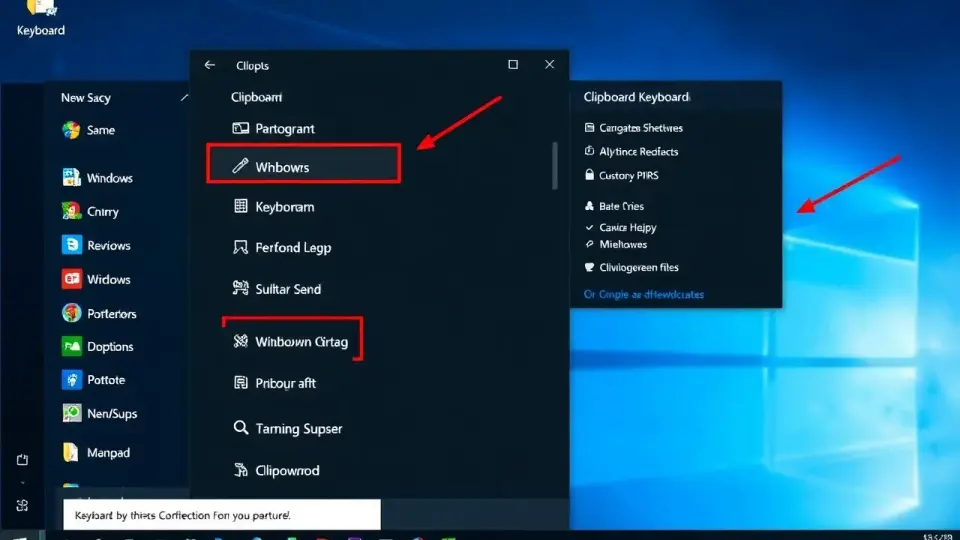
A área de transferência do Windows é um espaço temporário usado para guardar aquilo que você copia ou recorta, como trechos de texto, links, imagens e arquivos. Para usá-la no dia a dia, selecione o conteúdo, pressione Ctrl + C para copiar ou Ctrl + X para recortar e, no local desejado, pressione Ctrl + V para colar.
Além da cópia mais recente, o Windows pode manter um histórico da área de transferência. Com esse recurso ativado, o atalho Windows + V abre uma janela com itens copiados anteriormente, permitindo escolher o que será colado, fixar conteúdos importantes e, em certos casos, sincronizá-los entre dispositivos vinculados à mesma conta.
O que é a área de transferência do Windows
A área de transferência, também chamada de clipboard, funciona como uma ponte entre dois lugares. Você pode copiar algo de uma página da internet e colar em um documento, por exemplo, sem precisar digitá-lo novamente.
Ela não é uma pasta comum que possa ser aberta no Explorador de Arquivos. É um recurso do sistema operacional, usado por programas compatíveis para trocar conteúdo de forma rápida e temporária.
Copiar, recortar e colar: qual é a diferença?
Copiar cria uma duplicata do conteúdo na área de transferência e mantém o original onde ele está. Recortar prepara o conteúdo para ser movido: ao colá-lo em outro local, o original normalmente deixa de existir no ponto de partida.
Colar é a ação de inserir o item guardado no local em que está o cursor ou a seleção ativa. O resultado depende do programa: em um editor de texto, entra texto; em uma pasta, pode ser criado um arquivo ou uma cópia de arquivo.
| Ação | Atalho principal | Uso prático |
|---|---|---|
| Copiar | Ctrl + C | Duplicar texto, imagem ou arquivo sem remover o original. |
| Recortar | Ctrl + X | Mover um item para outro local. |
| Colar | Ctrl + V | Inserir o último item copiado ou recortado. |
| Abrir histórico | Windows + V | Escolher um item copiado anteriormente. |
| Selecionar tudo | Ctrl + A | Marcar todo o conteúdo disponível na janela ou campo. |
Como copiar e colar no Windows
O processo é semelhante em navegadores, documentos, planilhas, aplicativos de mensagem e pastas. Ainda assim, é importante clicar no lugar certo antes de usar cada atalho, pois o Windows envia o comando para a janela que estiver ativa.
Passo a passo para copiar e colar texto
- Abra o site, documento ou aplicativo que contém o texto.
- Selecione o trecho desejado arrastando o mouse sobre ele ou usando o teclado.
- Pressione Ctrl + C.
- Abra ou volte ao programa onde o texto será inserido.
- Clique no ponto de destino e pressione Ctrl + V.
Também é possível usar o botão direito do mouse. Após selecionar o trecho, clique com o botão direito e escolha Copiar; no destino, clique novamente com o botão direito e selecione Colar.
Como copiar e colar arquivos e pastas
No Explorador de Arquivos, clique uma vez no arquivo ou na pasta para selecioná-lo. Use Ctrl + C, entre na pasta de destino e pressione Ctrl + V.
Para mover em vez de duplicar, use Ctrl + X antes de ir ao destino. Tenha atenção ao recortar arquivos importantes: confirme se a colagem terminou corretamente antes de apagar ou desconectar unidades externas.
Como copiar imagens
Em muitos sites e programas, você pode clicar com o botão direito sobre a imagem e selecionar a opção de copiar. Depois, cole-a em aplicativos que aceitem imagens, como editores de documentos, e-mails ou ferramentas de apresentação.
Outra possibilidade é fazer uma captura de tela. O Windows oferece atalhos e ferramentas próprias para capturar uma região da tela; depois da captura, a imagem pode ficar disponível para colagem ou para salvamento, conforme a ferramenta utilizada.
Como ativar o histórico da área de transferência
Sem o histórico ativado, geralmente apenas o item mais recente fica disponível. Ao copiar outro conteúdo, o anterior é substituído. O histórico permite recuperar diversos itens copiados durante o uso do computador.
Para ativá-lo, abra o menu Iniciar e entre em Configurações. Procure a seção relacionada a Sistema e à Área de transferência; então habilite o histórico. Os nomes e a organização dos menus podem variar ligeiramente conforme a versão do Windows.
Ativação rápida pelo teclado
Pressione Windows + V. Se o recurso ainda estiver desligado, o próprio Windows costuma exibir uma opção para ativar o histórico diretamente nessa janela.
Depois de habilitado, repita Windows + V sempre que quiser ver os itens salvos. Clique no item desejado para inseri-lo no campo ou aplicativo que estiver ativo.
O que pode aparecer no histórico
O histórico pode guardar textos, links, imagens e outros formatos compatíveis. Nem todo tipo de conteúdo copiado por um programa estará disponível da mesma forma, pois cada aplicativo pode adotar comportamentos próprios.
O conteúdo é temporário e a capacidade é limitada pelo sistema. Por isso, não trate o histórico como arquivo permanente nem como forma segura de guardar informações de trabalho.
Como usar Windows + V na prática
O atalho Windows + V é especialmente útil quando você copia várias coisas antes de começar a colar. Em vez de voltar à página original para copiar tudo de novo, escolha o item certo na lista apresentada pelo Windows.
Exemplo: preencher um formulário
Imagine que você precise transferir nome, endereço, e-mail e um código de uma mensagem para um formulário. Copie cada informação normalmente. No campo correspondente, abra o histórico com Windows + V e selecione o dado adequado.
Essa prática reduz a alternância entre janelas e diminui a chance de copiar o trecho errado. Porém, não use esse método para senhas, códigos de autenticação ou informações sigilosas em computadores compartilhados.
Fixar itens importantes
Na janela do histórico, o Windows pode disponibilizar uma opção de fixar determinados itens. Conteúdos fixados tendem a permanecer disponíveis mesmo quando você limpa outros itens do histórico.
Use a fixação apenas para informações não confidenciais e que sejam realmente recorrentes, como um modelo curto de resposta, um link público ou uma frase de assinatura. Lembre-se de desafixar e excluir o item quando ele não fizer mais sentido.
Colar sem formatação e evitar textos desorganizados
Ao copiar conteúdo de um site, é comum trazer fonte, cor, tamanho, links e outros elementos de formatação. Em alguns programas, isso deixa o documento inconsistente ou causa resultados inesperados.
Procure uma opção como Colar somente texto, Manter apenas texto ou Colar sem formatação no menu do aplicativo. O atalho específico varia de acordo com o programa, então verifique as opções exibidas após clicar com o botão direito no local de destino.
Quando manter a formatação
Manter a formatação pode ser útil ao levar uma tabela de um documento para outro ou ao copiar um trecho que precisa preservar negrito, lista e links. Antes de concluir, confira se a aparência ficou adequada no destino.
Quando preferir texto simples
Use texto simples ao reunir anotações de vários sites, responder e-mails profissionais ou colar conteúdo em sistemas de cadastro. Isso reduz caracteres invisíveis, estilos excessivos e quebras de linha desnecessárias.
Sincronização entre dispositivos: quando usar
Em versões compatíveis do Windows, pode haver uma opção para sincronizar o histórico da área de transferência entre dispositivos que usam a mesma conta. A configuração fica nas opções de área de transferência do sistema e exige conexão adequada e conta configurada.
Esse recurso é conveniente para transferir textos entre computadores pessoais, mas deve ser usado com prudência. Leia as opções de sincronização disponíveis e escolha a alternativa mais restritiva se você não precisar enviar automaticamente tudo o que copiar.
Cuidados antes de habilitar
- Use a sincronização apenas em aparelhos que sejam seus ou sob seu controle.
- Evite copiar senhas, dados bancários, documentos pessoais e códigos temporários.
- Revise os dispositivos vinculados à sua conta periodicamente.
- Desative a função em computadores de trabalho ou compartilhados quando a política da organização exigir.
Para instruções oficiais sobre os recursos do sistema, consulte a área de suporte da Microsoft. As opções disponíveis podem depender da edição, das atualizações e da configuração do seu computador.
Privacidade e segurança da área de transferência
O principal cuidado é entender que qualquer conteúdo copiado pode permanecer acessível até ser substituído, apagado ou até o sistema encerrar a sessão, conforme a configuração. Com o histórico ligado, mais de um item pode ficar visível para quem utilizar o computador.
Não copie dados sensíveis sem necessidade. Isso inclui senhas, chaves de recuperação, números de cartões, documentos, códigos de acesso por SMS ou aplicativos autenticadores e informações médicas.
Como limpar o histórico
Nas configurações de Área de transferência, procure a opção para limpar os dados do histórico. Você também pode abrir Windows + V e verificar se há comandos para remover itens individualmente ou limpar a lista.
Se houver itens fixados, confira-os separadamente. Eles podem não ser eliminados junto com os demais, justamente porque foram marcados para permanecer.
Uso em computadores públicos ou compartilhados
Em bibliotecas, escolas, empresas, lan houses ou computadores de familiares, prefira não ativar o histórico. Se precisar copiar alguma informação particular, limpe o conteúdo ao terminar e encerre sua sessão de usuário.
Também evite instalar programas desconhecidos que prometem ampliar o clipboard. Aplicativos mal-intencionados podem tentar observar o que é copiado, o que representa risco especial para credenciais e informações privadas.
Problemas comuns e como resolver
Se copiar e colar deixou de funcionar, comece verificando se o programa em que você está permite edição. Campos bloqueados, arquivos protegidos e páginas com restrições podem impedir a colagem ou a seleção de texto.
Ctrl + C ou Ctrl + V não funciona
- Clique novamente na janela correta e teste os atalhos em outro aplicativo simples, como um editor de texto.
- Use o botão direito do mouse para testar as opções Copiar e Colar.
- Verifique se alguma tecla do teclado está com defeito ou se outro programa está interceptando atalhos.
- Feche e reabra o aplicativo que apresentou falha.
- Reinicie o computador se o problema persistir em vários programas.
Se o erro ocorrer somente em um site ou sistema corporativo, pode ser uma limitação intencional da página. Nesse caso, respeite a regra do serviço e busque orientação do suporte responsável.
Windows + V não mostra itens anteriores
Confirme se o histórico foi ativado nas configurações. Se ele estiver ligado, veja se o conteúdo copiado é compatível e se você não limpou o histórico, reiniciou o equipamento ou excedeu a capacidade de armazenamento temporário.
Também vale conferir se há atualizações do Windows disponíveis e seguir os procedimentos de diagnóstico indicados pela Microsoft. Não é recomendável alterar configurações avançadas do sistema sem saber exatamente o efeito delas.
O conteúdo colado está diferente do original
Isso pode acontecer porque o programa de destino não aceita o mesmo formato do conteúdo copiado. Uma imagem pode virar link, uma tabela pode perder colunas e um texto pode carregar estilos estranhos.
Tente colar como texto simples, use outro aplicativo compatível ou salve o conteúdo em um formato apropriado antes de transferi-lo. Para arquivos, confirme também se a cópia terminou antes de abrir ou mover o original.
Dicas para trabalhar mais rápido
Pequenos hábitos tornam a área de transferência muito mais útil. A regra mais importante é copiar apenas o necessário e conferir o destino antes de colar, sobretudo em formulários, conversas e documentos importantes.
- Use Ctrl + A antes de Ctrl + C quando quiser copiar todo o texto de um campo.
- Prefira Ctrl + C a recortar quando estiver em dúvida; copiar é mais seguro para preservar o original.
- Abra Windows + V para reutilizar trechos recentes em vez de copiar novamente.
- Escolha colar sem formatação quando estiver montando textos com aparência uniforme.
- Limpe o histórico após lidar com informações particulares.
- Antes de enviar um texto colado, releia-o para evitar dados errados ou desatualizados.
Conclusão
Saber como usar a área de transferência no Windows simplifica tarefas comuns, como transferir textos, arquivos e imagens entre programas. Os atalhos Ctrl + C, Ctrl + X e Ctrl + V resolvem a maior parte das situações, enquanto Windows + V oferece mais controle sobre itens copiados anteriormente.
Ative o histórico se ele for útil para sua rotina, mas trate-o como um recurso temporário e não como local de armazenamento. Com atenção à formatação, à limpeza do histórico e à proteção de dados sensíveis, copiar e colar se torna um processo rápido, organizado e mais seguro.
Vídeo relacionado
Vídeo de Guideset no YouTube. O conteúdo do vídeo é de responsabilidade do canal.
Perguntas frequentes
Onde fica a área de transferência no Windows?
Como ativar o histórico da área de transferência?
Qual a diferença entre Ctrl + C e Ctrl + X?
A área de transferência guarda senhas?
Por que o atalho Windows + V não funciona?
Fontes consultadas

Sobre o autor
Stéfano Barcellos
Editor-Chefe
Stéfano Barcellos construiu seu caminho num cruzamento pouco habitado: o que une tecnologia e linguagem. Desenvolvedor e editor com mais de quinze anos de estrada, tornou-se referência na curadoria de conteúdo digital no Brasil — não por seguir fórmulas, mas por se recusar a tratar como coisas separadas o ato de…