Como espelhar a tela do celular na TV sem complicação
Veja as formas mais seguras de mostrar a tela do Android ou iPhone na televisão. Entenda a compatibilidade, faça a conexão e resolva falhas frequentes.
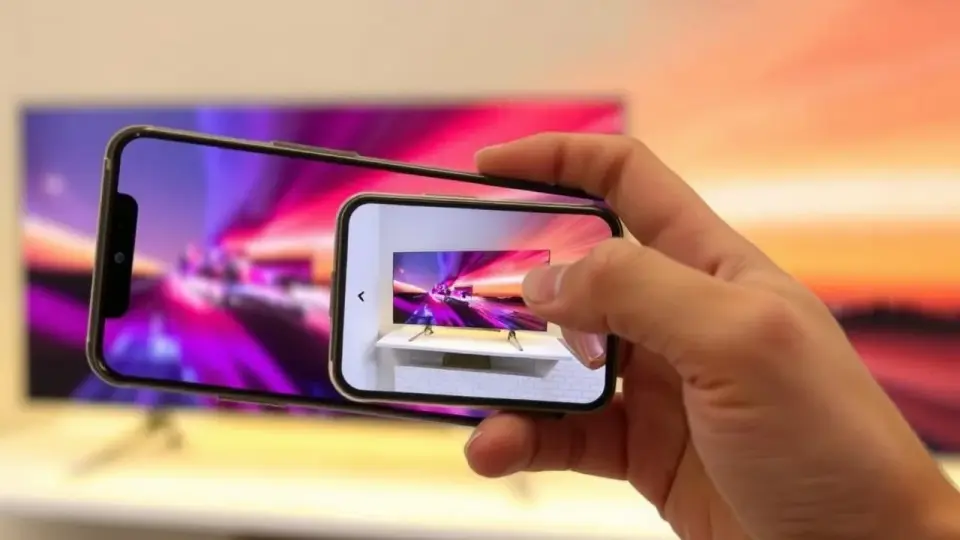
Para espelhar a tela do celular na TV, os dois aparelhos normalmente precisam estar conectados à mesma rede Wi-Fi e ser compatíveis com uma tecnologia de transmissão, como Google Cast, Chromecast, AirPlay ou espelhamento nativo da Smart TV. Também é possível fazer a ligação por cabo HDMI, uma alternativa útil quando não há internet, quando o Wi-Fi está instável ou quando a televisão não oferece recursos sem fio.
O caminho mais simples depende do seu celular e da sua TV. Em Android, procure funções como Transmitir, Espelhar tela, Smart View ou Screen Cast; no iPhone, use Espelhar a Tela pela Central de Controle, desde que a TV ou o receptor seja compatível com AirPlay. Antes de começar, verifique o manual ou as configurações dos aparelhos para confirmar quais padrões eles aceitam.
Entenda a diferença entre espelhar e transmitir
Embora os termos sejam usados como sinônimos, espelhar e transmitir não funcionam exatamente da mesma forma. Saber a diferença ajuda a escolher o melhor método e a entender por que certos aplicativos exibem comportamentos diferentes na televisão.
O que é espelhamento de tela
No espelhamento, a TV reproduz praticamente tudo o que aparece no visor do celular: tela inicial, menus, fotos, navegador, jogos e aplicativos. É a opção mais indicada para apresentar arquivos, acompanhar uma videochamada em uma tela maior ou mostrar algo que não possui botão próprio de transmissão.
Como a imagem é enviada continuamente pelo celular, podem ocorrer pequeno atraso, redução de qualidade ou maior consumo de bateria. Algumas plataformas de vídeo também podem bloquear a reprodução espelhada ou apresentar tela escura por causa de mecanismos de proteção de conteúdo.
O que é transmissão de conteúdo
Na transmissão, o celular atua mais como controle remoto. Você abre um aplicativo compatível, toca no ícone de transmissão e a própria TV, Chromecast ou dispositivo conectado passa a buscar o vídeo, música ou apresentação pela internet.
Essa forma tende a ser mais estável para streaming e libera o celular para outras tarefas. Por exemplo, depois de enviar um vídeo de um aplicativo compatível para a TV, você pode bloquear a tela do telefone ou responder uma mensagem sem necessariamente interromper a reprodução.
| Recurso | Como funciona | Melhor uso | Ponto de atenção |
|---|---|---|---|
| Espelhamento | Replica a tela inteira do celular | Apresentações, páginas, fotos e aplicativos sem transmissão própria | Pode ter atraso e consumir mais bateria |
| Transmissão por aplicativo | O conteúdo é reproduzido diretamente no aparelho da TV | Filmes, séries, vídeos e música | Exige aplicativo e receptor compatíveis |
| Cabo HDMI | Envia imagem por conexão física | Wi-Fi fraco, viagens e TVs sem função inteligente | Depende de adaptador compatível com o celular |
O que verificar antes de conectar o celular
Uma preparação rápida evita a maior parte das falhas. Não basta que a televisão seja chamada de Smart TV: ela precisa oferecer um padrão compatível ou receber um acessório apropriado, como Chromecast, Apple TV ou outro receptor de mídia.
Confira a compatibilidade dos aparelhos
Abra as configurações da TV e procure opções com nomes como transmissão, espelhamento, AirPlay, compartilhamento de tela, conexão de dispositivos ou rede. O nome dos menus muda conforme a marca e a versão do sistema; por isso, o manual, o suporte do fabricante ou a busca dentro das configurações são fontes mais confiáveis do que usar apenas um nome genérico.
No celular Android, a função pode aparecer no painel de atalhos, deslizando a tela de cima para baixo, ou em Configurações, geralmente nas áreas de conexões, dispositivos conectados ou tela. No iPhone, o comando fica na Central de Controle e se chama Espelhar a Tela.
Use a mesma rede Wi-Fi
Para conexões sem fio, celular e TV devem entrar na mesma rede local, de preferência na mesma faixa de rede disponibilizada pelo roteador. Se um deles estiver na rede de convidados, conectado aos dados móveis ou em uma rede corporativa com restrições, ele talvez não encontre o outro.
Desative temporariamente VPNs, pontos de acesso e modos que alterem o tráfego da rede caso a TV não apareça na lista. Isso não significa que seja necessário compartilhar senhas ou instalar aplicativos desconhecidos: a detecção deve ocorrer dentro da sua rede doméstica.
Atualize e deixe os dispositivos prontos
Atualizações do sistema podem corrigir falhas de pareamento e melhorar a compatibilidade. Mantenha a TV ligada, desbloqueie o celular durante a primeira conexão e evite colocar o telefone muito distante do roteador.
Se usar um Chromecast ou receptor externo, confirme que ele está ligado, conectado a uma entrada HDMI correta e selecionado como fonte na TV. Quando a televisão tem várias entradas, é comum o acessório estar funcionando, mas a tela exibir outra fonte.
Como espelhar a tela de um celular Android na TV
O Android não usa uma única interface em todos os fabricantes. Ainda assim, o processo é semelhante: ativar a busca por dispositivos, escolher a TV ou receptor e aceitar qualquer código de confirmação exibido nos dois aparelhos.
Passo a passo pelo painel rápido ou configurações
- Conecte o celular Android e a TV à mesma rede Wi-Fi.
- Na TV, abra o modo de espelhamento ou deixe o receptor de transmissão disponível.
- No celular, deslize de cima para baixo para abrir os atalhos rápidos. Se necessário, deslize novamente para ver mais opções.
- Toque em uma opção como Transmitir, Espelhar tela, Screen Cast ou nome equivalente.
- Selecione o nome que corresponde à televisão ou ao dispositivo conectado a ela.
- Leia a mensagem de segurança e confirme o pareamento, caso seja solicitado.
- Gire o celular para usar a tela em modo paisagem quando o conteúdo ficar melhor nesse formato.
Em alguns modelos, a função não fica nos atalhos. Nesse caso, abra as configurações e use o campo de pesquisa com palavras como “transmitir”, “espelhar” ou “tela”. Essa busca é mais prática do que seguir um caminho fixo, pois os fabricantes alteram os nomes e a posição dos menus.
Usando Google Cast ou Chromecast
Se a TV tiver Google TV, Android TV, Chromecast integrado ou um Chromecast conectado, muitos aplicativos exibem o ícone de transmissão. Toque nele dentro do app e escolha o dispositivo desejado. Para orientações sobre a configuração e o uso do recurso, consulte a central oficial do Google Chromecast.
Quando houver esse ícone no aplicativo, prefira transmitir o conteúdo em vez de espelhar toda a tela. Além de preservar a qualidade, a transmissão direta costuma oferecer legendas, seleção de áudio e controles mais adequados à tela grande.
Funções próprias de fabricantes
Alguns aparelhos Android trazem ferramentas com nomes comerciais. Elas podem incluir recursos extras, como adaptar a imagem à TV ou usar o celular como controle remoto, mas ainda dependem da compatibilidade entre telefone, televisão e rede.
Não instale aplicativos que prometem “desbloquear” espelhamento sem checar a procedência. Muitos pedem permissões excessivas, mostram publicidade invasiva ou não resolvem uma limitação física de compatibilidade. Dê preferência às funções do sistema, do fabricante da TV ou de plataformas reconhecidas.
Como espelhar a tela do iPhone na TV
O iPhone usa o AirPlay para enviar a tela e conteúdos compatíveis para uma Apple TV ou para televisores que suportam AirPlay. O recurso é acessado pela Central de Controle e pode pedir um código mostrado na TV, especialmente na primeira conexão.
Passo a passo com AirPlay
- Conecte o iPhone e a TV, Apple TV ou receptor compatível à mesma rede Wi-Fi.
- Deixe a TV ligada e abra a entrada ou o menu que permite receber AirPlay, se necessário.
- Abra a Central de Controle do iPhone.
- Toque em Espelhar a Tela.
- Escolha a TV ou o receptor encontrado na lista.
- Digite no iPhone o código exibido pela televisão, se houver solicitação.
- Para encerrar, volte a Espelhar a Tela e toque em parar espelhamento.
O suporte da Apple explica as opções de reprodução e espelhamento via AirPlay em sua página oficial de uso do AirPlay. Se o aparelho não aparecer, confirme primeiro a rede Wi-Fi e se o recurso está habilitado na TV.
Transmitir sem espelhar tudo
Em aplicativos que oferecem botão AirPlay, é possível enviar apenas o vídeo ou áudio, sem mostrar notificações e outros elementos da tela do iPhone. Essa escolha é recomendada para assistir a conteúdos pessoais ou de streaming com mais privacidade.
Antes de iniciar uma apresentação por espelhamento, ative o modo Não Perturbe ou um modo de foco. Assim, mensagens, chamadas e alertas com informações pessoais terão menos chance de aparecer diante de outras pessoas.
Como conectar o celular à TV com cabo HDMI
O cabo é uma solução prática quando a TV não tem recursos inteligentes ou o Wi-Fi não atende bem à transmissão. Porém, o conector de carregamento do celular não garante, por si só, que ele consiga enviar imagem; a saída de vídeo deve ser suportada pelo aparelho e pelo adaptador.
Escolha o adaptador correto
Celulares podem usar USB-C, Lightning ou outros conectores, enquanto a televisão geralmente recebe HDMI. Você pode precisar de um adaptador compatível com o telefone e de um cabo HDMI, ou de um cabo que una diretamente as duas pontas adequadas.
Leia a descrição técnica do adaptador e a documentação do fabricante do celular. Adaptadores genéricos podem servir apenas para carregamento ou transferência de dados; se não houver compatibilidade com saída de vídeo, a TV não receberá imagem mesmo que o conector encaixe.
Passo a passo da conexão física
- Conecte o adaptador compatível ao celular.
- Conecte o cabo HDMI entre o adaptador e uma porta livre da TV.
- Se o adaptador exigir alimentação, ligue-o a uma fonte de energia apropriada.
- Use o controle remoto para selecionar a entrada HDMI correspondente.
- Desbloqueie o celular e aguarde a imagem aparecer.
- Se necessário, ajuste a rotação, o volume e a resolução nas opções disponíveis.
Evite forçar conectores e não manipule cabos danificados. Em uso prolongado, deixe o celular ventilado e carregado, pois transmissão de vídeo pode aquecer o aparelho e reduzir a bateria rapidamente.
Como transmitir fotos, vídeos e aplicativos com mais qualidade
Nem toda situação pede espelhamento completo. Para vídeos, músicas e fotos, usar a função específica do aplicativo ou da galeria costuma gerar uma imagem mais fluida e reduz a chance de interrupções.
Prefira o botão de transmissão do aplicativo
Aplicativos de vídeo podem oferecer o ícone de transmissão, geralmente parecido com uma tela acompanhada de ondas. Ao tocar nele, você escolhe a TV ou o receptor e controla a reprodução pelo celular.
Se o ícone não aparecer, atualize o aplicativo, verifique se ele está na mesma rede do receptor e confira se há compatibilidade. Não presuma que todos os aplicativos suportam todos os sistemas de transmissão; isso varia conforme a plataforma e o dispositivo usado.
Compartilhe fotos e apresentações
Para mostrar fotos, abra a imagem e procure os comandos de compartilhar, transmitir ou AirPlay. Esse método normalmente exibe apenas o arquivo escolhido, sem revelar a barra de notificações, outros álbuns ou conversas abertas no telefone.
Em apresentações, faça um teste antes da reunião. Verifique textos pequenos, vídeos incorporados, orientação da tela e som. Se a conexão sem fio estiver oscilando, tenha uma cópia do material em outro formato ou use conexão por cabo, quando possível.
Problemas comuns e como resolver
Quando a TV não aparece na lista, a causa costuma estar na rede, na entrada selecionada ou no modo de recepção desativado. Comece pelas verificações simples antes de redefinir dispositivos ou baixar novos aplicativos.
A TV não é encontrada pelo celular
- Confirme se ambos estão conectados à mesma rede Wi-Fi e não à rede de convidados.
- Reinicie o celular, a TV e, se necessário, o roteador.
- Abra na TV a função de espelhamento, AirPlay ou transmissão.
- Desative temporariamente VPN e dados móveis para testar a descoberta local.
- Verifique se a TV está atualizada e se o sistema do celular também possui atualizações disponíveis.
A imagem trava ou fica atrasada
Aproxime os aparelhos do roteador, reduza o número de dispositivos usando a rede e evite baixar arquivos grandes enquanto transmite. Se houver opção de transmissão direta dentro do aplicativo, use-a para vídeos; ela tende a depender menos da duplicação contínua da tela.
Jogos e videochamadas exigem baixa latência, por isso o espelhamento sem fio pode não entregar uma resposta imediata. Para situações em que o atraso é decisivo, a conexão física compatível costuma ser uma alternativa mais previsível.
Há som, mas não há imagem, ou o contrário
Cheque se a TV está na entrada HDMI correta e se o volume do celular, da TV e do receptor não está no mínimo. Em espelhamento, algumas plataformas restringem a saída de imagem por proteção de direitos autorais; nesse caso, procure o botão oficial de transmissão no próprio aplicativo.
Se o problema acontecer somente com um aplicativo, teste uma foto ou vídeo pessoal. Se estes funcionarem, a conexão está estabelecida e a limitação provavelmente está ligada ao serviço ou ao conteúdo específico.
Cuidados de privacidade e segurança
Espelhar o telefone significa potencialmente expor tudo que aparece no visor. Antes de conectar, feche apps bancários, conversas privadas, e-mails e documentos sensíveis. Lembre-se de que notificações podem surgir a qualquer momento.
Conecte-se apenas a TVs e receptores que você reconhece. Em hotéis, salas compartilhadas ou redes públicas, não aceite nomes de dispositivos desconhecidos nem digite códigos em telas suspeitas. Ao terminar, desconecte o espelhamento e, se o aparelho tiver sido pareado em um local temporário, remova-o da lista de dispositivos salvos.
Uma conexão segura começa pela identificação correta do dispositivo: confirme o nome exibido na TV antes de aceitar o pareamento no celular.
Qual método escolher para cada situação
A melhor escolha é aquela que combina com o seu objetivo e com os equipamentos disponíveis. Não é necessário comprar acessórios se a TV e o celular já possuem padrão compatível, mas um receptor ou adaptador pode ampliar as opções de uma televisão mais antiga.
- Para filmes e séries: use a transmissão interna do aplicativo para a TV, Chromecast ou AirPlay.
- Para mostrar uma página, documento ou app: use espelhamento de tela.
- Para apresentações importantes: teste antes e considere HDMI se a estabilidade for essencial.
- Para TV sem recursos sem fio: verifique a possibilidade de adaptador HDMI compatível ou de um receptor de mídia.
- Para preservar privacidade: transmita apenas o conteúdo escolhido, em vez de duplicar toda a tela.
Conclusão
Aprender como espelhar a tela do celular na TV fica mais simples quando você identifica primeiro a tecnologia disponível: Google Cast e Chromecast são caminhos frequentes no Android, enquanto o AirPlay atende ao ecossistema do iPhone. Se a TV não tiver suporte sem fio ou a rede não ajudar, um adaptador HDMI realmente compatível pode resolver.
Faça a conexão pela mesma rede Wi-Fi, prefira a transmissão interna dos aplicativos para conteúdos de vídeo e proteja sua privacidade antes de compartilhar o visor. Com esses cuidados, você poderá exibir fotos, vídeos, documentos e aplicativos na tela grande com mais segurança e menos falhas.
Vídeo relacionado
Vídeo de TutorialTec no YouTube. O conteúdo do vídeo é de responsabilidade do canal.
Perguntas frequentes
É possível espelhar qualquer celular em qualquer TV?
Preciso de internet para espelhar o celular na televisão?
Por que a TV não aparece na opção de espelhamento?
Posso usar o celular enquanto transmito um vídeo para a TV?
Como impedir que notificações apareçam na TV?
Fontes consultadas

Sobre o autor
Stéfano Barcellos
Editor-Chefe
Stéfano Barcellos construiu seu caminho num cruzamento pouco habitado: o que une tecnologia e linguagem. Desenvolvedor e editor com mais de quinze anos de estrada, tornou-se referência na curadoria de conteúdo digital no Brasil — não por seguir fórmulas, mas por se recusar a tratar como coisas separadas o ato de…