Como alterar a resolução da tela no Windows
Veja o passo a passo para ajustar a resolução do monitor nas configurações do Windows. Entenda também quando mudar a escala, atualizar o driver ou verificar o cabo de vídeo.
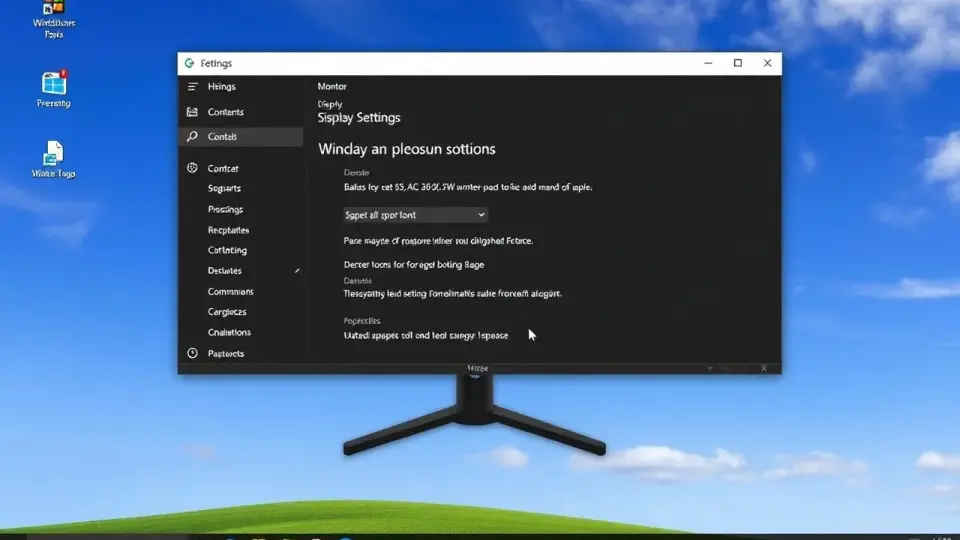
Para alterar a resolução da tela no Windows, abra Configurações, entre em Sistema, selecione Tela e localize o campo Resolução da tela. Escolha uma opção da lista, de preferência a identificada como Recomendado, e confirme a alteração quando o sistema mostrar a prévia.
A resolução correta deixa textos, ícones, fotos e vídeos mais nítidos e evita que a imagem fique esticada, cortada ou borrada. Porém, resolução não é a mesma coisa que escala: se tudo parecer pequeno ou grande demais, talvez seja mais adequado ajustar a escala em vez de reduzir a resolução.
O que é resolução da tela e por que ela importa
A resolução é a quantidade de pontos luminosos, chamados pixels, usada para formar a imagem no monitor. Ela costuma aparecer no formato largura × altura, como 1366 × 768 ou 1920 × 1080. Quanto maior a quantidade de pixels, maior pode ser o nível de detalhe exibido, desde que o monitor e a placa de vídeo sejam compatíveis.
Cada tela tem uma resolução nativa, isto é, a configuração para a qual o painel foi projetado. Usar essa opção normalmente produz a imagem mais definida. Em monitores LCD, LED, OLED e em telas de notebooks, escolher uma resolução inferior à nativa pode tornar letras e contornos menos precisos.
O Windows geralmente identifica a resolução nativa e a marca como recomendada. Ainda assim, essa indicação pode não aparecer corretamente quando há cabo inadequado, adaptador, driver de vídeo desatualizado, conexão remota ou falha na identificação do monitor.
Resolução, escala e taxa de atualização não são iguais
Esses três ajustes influenciam a experiência visual, mas resolvem problemas diferentes. Confundi-los é um motivo comum para fazer alterações que não melhoram a leitura nem a qualidade da imagem.
| Configuração | O que altera | Quando usar |
|---|---|---|
| Resolução | Quantidade de pixels que forma a imagem | Imagem borrada, esticada, cortada ou fora da proporção correta |
| Escala | Tamanho visual de textos, ícones e janelas | Elementos pequenos ou grandes demais para leitura confortável |
| Taxa de atualização | Quantas vezes a imagem é atualizada pela tela | Movimento pouco fluido, especialmente em jogos e vídeos compatíveis |
| Orientação | Posição horizontal ou vertical da área de trabalho | Tela girada ou uso de monitor na vertical |
Por exemplo, um notebook pode manter sua resolução recomendada e usar uma escala maior para deixar os textos mais confortáveis. Essa combinação preserva a nitidez e melhora a legibilidade, especialmente em telas pequenas ou de alta densidade de pixels.
Passo a passo para mudar a resolução no Windows
O caminho abaixo funciona nas versões recentes do Windows, com pequenas diferenças no visual dos menus. Antes de começar, salve trabalhos importantes: durante a mudança, a tela pode piscar ou ficar preta por alguns segundos.
- Clique com o botão direito em uma área vazia da área de trabalho.
- Escolha Configurações de vídeo ou Configurações de exibição.
- Na página Sistema > Tela, desça até encontrar Escala e layout.
- Abra a lista ao lado de Resolução da tela.
- Selecione a resolução desejada, priorizando a opção marcada como recomendada.
- O Windows exibirá uma prévia e pedirá confirmação. Clique em Manter alterações se a imagem estiver correta.
- Se a tela ficar ilegível, distorcida ou sem imagem, não confirme. Aguarde a reversão automática ou escolha Reverter.
Após confirmar, abra alguns programas e páginas da internet para avaliar o resultado. Observe se textos estão nítidos, se fotos não parecem alargadas e se não há bordas pretas inesperadas. Caso a mudança prejudique a visualização, retorne ao menu e selecione a configuração recomendada.
Atalho para chegar mais rápido às configurações
Você também pode pressionar Windows + I para abrir Configurações e depois entrar em Sistema e Tela. Outra opção é pesquisar por “resolução da tela” no menu Iniciar e abrir o resultado correspondente.
Evite instalar programas desconhecidos apenas para mudar esse ajuste. O próprio Windows oferece o controle necessário na maioria dos casos, com menor risco de adicionar software indesejado ou alterar outros parâmetros do computador.
Como escolher a resolução mais adequada
A melhor escolha para uso cotidiano quase sempre é a resolução recomendada pelo Windows, pois ela tende a corresponder à resolução nativa do monitor. Não existe uma resolução universalmente melhor: o tamanho físico, o modelo da tela, a distância de uso e a capacidade do equipamento fazem diferença.
Se a opção recomendada deixa letras pequenas, não reduza a resolução como primeira solução. Procure o campo Escala, localizado na mesma tela de configurações, e teste uma opção maior oferecida pelo próprio sistema. Assim, os itens ficam maiores sem sacrificar a definição da imagem.
Exemplos práticos de decisão
- Textos muito pequenos em notebook: mantenha a resolução recomendada e aumente a escala.
- Imagem achatada ou muito larga em monitor externo: selecione a resolução recomendada e confira se a proporção da tela voltou ao normal.
- Jogo antigo com desempenho ruim: diminuir a resolução dentro do jogo pode aliviar o processamento, mas isso não exige mudar permanentemente a resolução do Windows.
- Televisão usada como monitor: use a resolução compatível indicada pelo Windows e, se houver corte nas bordas, procure os ajustes de proporção, zoom ou overscan na própria TV.
- Apresentação em projetor: escolha uma resolução aceita pelo projetor, priorizando legibilidade dos slides em vez de detalhes muito finos.
Em equipamentos corporativos ou escolares, algumas opções podem estar limitadas por políticas do administrador. Nessa situação, não tente contornar restrições sem autorização; peça suporte ao setor responsável.
Como ajustar a escala sem perder nitidez
A escala amplia a interface do Windows: menus, ícones, textos, botões e alguns elementos de aplicativos. Ela é útil para quem usa telas pequenas, monitores de alta resolução ou precisa de caracteres maiores por conforto visual.
Para alterar, abra Configurações > Sistema > Tela e procure Escala. Selecione uma das opções sugeridas pelo sistema. Algumas mudanças são aplicadas imediatamente; outras podem pedir que você saia da conta e entre novamente para que todos os programas adotem o novo tamanho.
Quando usar escala personalizada com cuidado
O Windows também pode oferecer escala personalizada. Esse recurso exige atenção porque certos programas antigos podem ficar com texto borrado, janelas desalinhadas ou controles desproporcionais. Sempre que possível, prefira os valores sugeridos na lista padrão.
Se um aplicativo específico ficar embaçado depois de alterar a escala, feche-o e abra-o novamente. Persistindo o problema, verifique se há atualização do programa e do driver gráfico. Em alguns casos, voltar a uma escala padrão resolve a incompatibilidade.
Configuração para dois ou mais monitores
Com mais de uma tela conectada, cada monitor pode ter resolução e escala próprias. Isso é útil porque um notebook e um monitor externo frequentemente têm tamanhos, formatos e densidades de pixel diferentes.
Na página Sistema > Tela, clique primeiro no retângulo que representa a tela que deseja configurar. Se não souber qual é qual, use o botão Identificar: um número aparecerá em cada monitor físico. Só então altere resolução, escala, orientação ou taxa de atualização daquela tela.
Escolha entre duplicar e estender
No menu de múltiplos monitores, o Windows permite duplicar ou estender a área de trabalho. Ao duplicar, ambos mostram o mesmo conteúdo e o sistema precisa usar uma configuração que funcione nas duas telas; isso pode limitar a resolução disponível.
Ao estender, cada monitor pode trabalhar com sua resolução recomendada, o que costuma ser melhor para produtividade. Organize os retângulos das telas arrastando-os no painel de configurações para que o movimento do mouse acompanhe a posição real das mesas ou suportes.
Como definir a tela principal
Selecione o monitor desejado e marque a opção para torná-lo a tela principal, quando disponível. A tela principal costuma receber a barra de tarefas, as janelas abertas por padrão e a tela de entrada, conforme as demais configurações do sistema.
Se uma janela abrir fora da área visível após desconectar um monitor, conecte-o de novo ou use os atalhos de gerenciamento de janelas do Windows para trazê-la de volta. Depois, revise a disposição das telas no painel de vídeo.
O que fazer se a resolução desejada não aparece
Quando a lista de resoluções é curta ou não mostra a opção recomendada, o problema pode estar na comunicação entre computador e tela. Não force resoluções aleatórias repetidamente: além de não melhorar a imagem, isso dificulta identificar a causa.
Verifique cabos, portas e adaptadores
Desconecte e conecte novamente o cabo de vídeo com o computador e o monitor desligados, quando possível. Confirme se ele está firme nas duas pontas e se a entrada escolhida no monitor ou na TV corresponde à porta usada.
Adaptadores e cabos antigos ou de baixa qualidade podem limitar a resolução e a taxa de atualização disponíveis. Se houver outro cabo ou outra porta compatível, faça um teste. Em notebooks com hubs ou docks, experimente conectar a tela diretamente ao equipamento para isolar a origem da falha.
Atualize ou reinstale o driver de vídeo
O driver gráfico permite que o Windows se comunique adequadamente com a placa de vídeo. Para verificar seu estado, pesquise por Gerenciador de Dispositivos, abra a seção Adaptadores de vídeo, selecione o dispositivo e procure as opções de atualização ou propriedades.
Prefira drivers obtidos pelo Windows Update ou pelo site oficial do fabricante do computador, da placa de vídeo ou do processador gráfico. Evite sites de download que prometem “atualização automática de drivers”, pois podem oferecer arquivos desnecessários ou inseguros.
Confira as configurações avançadas de vídeo
Na página de Tela, acesse as configurações avançadas de vídeo para confirmar qual monitor está selecionado, qual sinal está sendo enviado e qual taxa de atualização está ativa. Esse menu ajuda a perceber quando o sistema identificou a tela de modo genérico.
Em alguns equipamentos, o painel do fabricante da GPU oferece ajustes adicionais. Faça mudanças apenas se entender a função de cada item e mantenha um caminho claro para restaurar o padrão. Para a maioria das pessoas, a configuração do próprio Windows é suficiente.
Problemas comuns depois de mudar a resolução
A tela ficou preta ou mostra “sem sinal”
Se o Windows estiver exibindo uma prévia, aguarde sem confirmar: ele deve restaurar a configuração anterior após o tempo de segurança. Caso a tela permaneça sem sinal, verifique se o monitor está ligado, na entrada correta e com o cabo bem conectado.
Se não conseguir enxergar a área de trabalho para corrigir, reinicie o computador e tente entrar nas opções de recuperação do Windows. O suporte oficial da Microsoft explica caminhos de recuperação e inicialização segura quando problemas de vídeo impedem o uso normal do sistema.
A imagem está borrada
Primeiro, volte à resolução marcada como recomendada. Depois, confira a escala, pois um aplicativo pode ficar desfocado quando não lida bem com o aumento de interface. Fechar e reabrir o programa pode ser suficiente.
Em monitores externos, confira também a configuração de nitidez e o modo de imagem no menu físico da tela. Ajustes excessivos de nitidez não criam mais resolução e podem deixar letras com halos ou contornos artificiais.
As bordas da imagem estão cortadas
Esse comportamento é frequente quando uma TV é usada como monitor. Procure, no menu da TV, opções de tamanho de imagem que exibam o sinal sem zoom; o nome varia conforme o fabricante. No computador, mantenha uma resolução compatível e evite compensar o corte escolhendo uma imagem distorcida.
Se o corte ocorre apenas em um programa ou jogo, veja as configurações internas dele. Muitos aplicativos têm controles próprios de resolução, modo de janela, tela cheia e proporção.
Erros que vale evitar
- Reduzir a resolução para aumentar letras: ajuste a escala primeiro para manter a imagem definida.
- Confirmar uma prévia sem checar a tela: observe se há distorção, corte ou dificuldade de leitura antes de manter a alteração.
- Usar resolução de outro monitor: modelos diferentes podem ter proporções e limites distintos.
- Alterar muitos parâmetros ao mesmo tempo: mude uma opção, teste e só depois avance para a próxima.
- Baixar supostos otimizadores: as ferramentas nativas e os canais oficiais de driver são as alternativas mais seguras.
- Ignorar o cabo e o adaptador: nem todo acessório transmite todos os modos de vídeo disponíveis na tela.
Também é importante diferenciar limitação técnica de defeito. Uma resolução indisponível pode ser normal para aquele cabo, porta, adaptador ou modo de duplicação de telas. Testes simples e organizados ajudam a chegar a uma resposta sem alterar o sistema de forma desnecessária.
Quando procurar suporte técnico
Procure o suporte do fabricante ou um profissional de confiança se o monitor piscar constantemente, apresentar linhas, perder sinal com cabos testados, aquecer de modo incomum ou não funcionar em outro computador. Esses sinais podem apontar para falha física, e não apenas para uma configuração incorreta.
Também vale pedir ajuda se a resolução recomendada desaparece repetidamente após reinicializações, se o driver não instala pelos canais oficiais ou se o computador está conectado a equipamentos profissionais, como estações de trabalho, painéis ou projetores corporativos. Informe o modelo do computador, da tela, do cabo e o que já foi testado; isso torna o diagnóstico mais rápido.
Conclusão
Alterar a resolução da tela no Windows é simples: vá a Configurações > Sistema > Tela, escolha a resolução da lista e confirme somente se a imagem estiver adequada. Na maior parte dos casos, a opção recomendada é a escolha mais segura para preservar proporção e nitidez.
Quando o objetivo for aumentar letras e ícones, use a escala em vez de diminuir a resolução. Se a configuração ideal não aparecer, verifique conexões, modo de múltiplas telas e driver gráfico antes de concluir que há defeito no monitor. Com esses cuidados, a tela tende a ficar confortável, nítida e ajustada ao seu modo de uso.
Vídeo relacionado
Vídeo de Hiper Tutoriais no YouTube. O conteúdo do vídeo é de responsabilidade do canal.
Perguntas frequentes
Onde fica a opção de resolução da tela no Windows?
Qual resolução devo escolher no Windows?
Por que não aparece a resolução recomendada?
Mudar a resolução pode estragar o monitor?
Como deixar as letras maiores sem deixar a imagem borrada?
Fontes consultadas

Sobre o autor
Stéfano Barcellos
Editor-Chefe
Stéfano Barcellos construiu seu caminho num cruzamento pouco habitado: o que une tecnologia e linguagem. Desenvolvedor e editor com mais de quinze anos de estrada, tornou-se referência na curadoria de conteúdo digital no Brasil — não por seguir fórmulas, mas por se recusar a tratar como coisas separadas o ato de…