Arroba copiar e colar para celular e PC: guia prático
Encontre o símbolo de arroba pronto para copiar e aprenda a digitá-lo no celular, no notebook e no computador. Veja também atalhos, alternativas e como resolver erros de teclado.
O símbolo de arroba para copiar e colar é este: @. Para usá-lo, selecione o caractere, copie e cole no campo desejado. No celular, normalmente basta tocar e segurar sobre o símbolo para selecioná-lo; no computador, selecione com o mouse e use Ctrl + C para copiar e Ctrl + V para colar.
Também é possível digitar a arroba diretamente pelo teclado. Em muitos teclados brasileiros, o atalho é Shift + 2, mas isso pode mudar conforme o layout configurado no aparelho. A forma mais segura é identificar o tipo de teclado, testar o atalho indicado na tecla e, se necessário, usar a cópia do símbolo ou ajustar o idioma do teclado.
Arroba pronta para copiar
Use o caractere abaixo quando precisar preencher rapidamente um endereço de e-mail, perfil de rede social, formulário, senha ou outro campo de texto:
@
Copiar e colar é uma alternativa prática quando a tecla não funciona, quando o teclado virtual está em outro layout ou quando você não sabe qual combinação usar. Porém, em campos de senha, tenha atenção: alguns sistemas impedem a colagem por segurança, e outros ocultam os caracteres digitados.
Como copiar a arroba no celular
- Toque e mantenha o dedo pressionado sobre o símbolo @ exibido acima.
- Ajuste os marcadores de seleção se o celular selecionar mais texto do que o necessário.
- Toque em Copiar.
- Abra o aplicativo ou campo em que deseja inserir o símbolo.
- Toque e segure dentro do campo e escolha Colar.
Dependendo do navegador e da versão do sistema, o menu pode aparecer com termos semelhantes, como “copiar texto” ou um ícone de duas folhas. O procedimento é o mesmo em conversas, aplicativos de notas, navegadores e formulários.
Como copiar a arroba no computador
- Com o mouse, clique antes do @ e arraste até selecioná-lo.
- Pressione Ctrl + C no Windows, Linux ou Chromebook.
- No Mac, pressione Command + C.
- Clique no local onde o símbolo deve aparecer.
- Use Ctrl + V ou Command + V para colar.
Você também pode selecionar o símbolo com o teclado: posicione o cursor perto dele e use as setas com a tecla Shift pressionada. Esse recurso pode ajudar quando o mouse não está disponível ou apresenta falhas.
O que é a arroba e para que ela serve
A arroba, representada por @, é um caractere muito usado na informática. Seu uso mais conhecido separa o nome da pessoa ou da conta do domínio em endereços de e-mail, como em nome@exemplo.com.
Nas redes sociais, ela costuma identificar ou mencionar perfis, como em @perfil. Em serviços digitais, o símbolo também pode aparecer em nomes de usuário, comandos de programação, planilhas, jogos e sistemas corporativos.
Arroba em e-mail
Em um e-mail, a parte à esquerda da arroba identifica a caixa postal, e a parte à direita indica o domínio que hospeda o serviço. Por exemplo, em contato@empresa.com.br, “contato” é o identificador da conta e “empresa.com.br” é o domínio.
Não inclua espaços antes ou depois da arroba. Um único caractere digitado incorretamente pode tornar o endereço inválido ou fazer a mensagem ser enviada para outro destinatário, caso o endereço exista.
Arroba em redes sociais e mensagens
Ao escrever uma arroba antes de um nome de usuário, muitas plataformas sugerem contas correspondentes. Escolha o perfil sugerido apenas depois de conferir o nome e a imagem da conta, especialmente ao marcar empresas, órgãos públicos ou pessoas com nomes parecidos.
Em textos comuns, o símbolo não substitui necessariamente a palavra “a” ou formas de linguagem inclusiva. Cada plataforma, contexto e regra de escrita pode tratar esse uso de maneira diferente. Para documentos formais, siga o padrão solicitado pela instituição responsável.
Como digitar arroba no teclado do PC
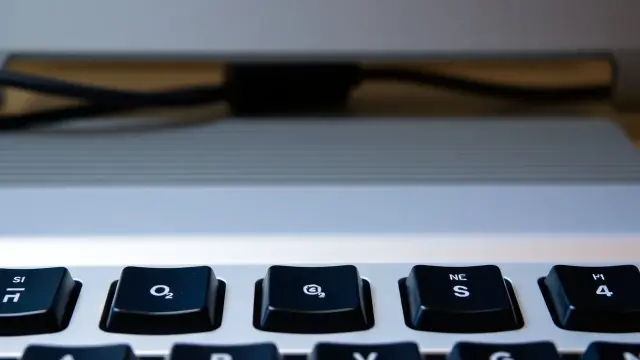
Antes de buscar atalhos alternativos, observe a tecla que contém o símbolo @. Em teclados físicos brasileiros, ela costuma compartilhar espaço com o número 2. Se esse for o caso, geralmente você deve manter a tecla Shift pressionada e tocar na tecla correspondente.
Contudo, não existe um único atalho válido para todos os computadores. A combinação depende do desenho físico do teclado e, principalmente, do layout de idioma configurado no sistema operacional.
| Dispositivo ou layout | Forma mais comum de inserir @ | O que verificar se não funcionar |
|---|---|---|
| Teclado brasileiro ABNT2 | Shift + tecla com o número 2 e @ | Idioma do teclado e funcionamento da tecla Shift |
| Teclado com layout dos Estados Unidos | Shift + 2 | Se o sistema está usando o layout US correto |
| Notebook | Tecla indicada com @, normalmente com Shift | Uso da tecla Fn e funções secundárias |
| Teclado numérico | Não costuma ter @ como tecla própria | Use a área principal do teclado ou copie o símbolo |
| Mac | Varia conforme a fonte de entrada | Layout selecionado nas configurações de teclado |
A indicação “mais comum” não é uma garantia. Um teclado físico brasileiro pode produzir outro caractere se o Windows, o macOS ou o Linux estiver usando um mapa de teclas estrangeiro. Por isso, confira o que aparece ao pressionar a combinação em um editor de texto simples antes de preencher um cadastro importante.
Atalhos que ajudam no Windows
Em computadores com Windows, comece pelo atalho exibido na própria tecla. Quando o símbolo estiver impresso acima do número 2, experimente Shift + 2. Se surgir aspas, outro símbolo ou nada acontecer, a causa pode ser uma configuração de idioma incompatível.
Uma opção de apoio é abrir o teclado virtual do sistema. Pesquise por “Teclado Virtual” no menu Iniciar e confira o layout mostrado na tela. Ele permite clicar no caractere e ajuda a descobrir onde a arroba está no mapa ativo.
Como inserir pelo mapa de caracteres
O Windows oferece o Mapa de Caracteres, ferramenta útil quando um símbolo não está acessível pelo teclado. Pesquise pelo nome no menu Iniciar, localize @, selecione, copie e cole no campo necessário.
Esse método é útil, mas não resolve a origem do problema se você precisa escrever e-mails com frequência. Depois de concluir a tarefa urgente, vale corrigir o layout do teclado para voltar a digitar naturalmente.
Como colocar arroba no celular
Nos celulares, a arroba fica no teclado virtual e pode mudar de posição conforme o aplicativo de teclado escolhido. Em geral, ela aparece na tela de símbolos, acessada por uma tecla como ?123, 123 ou !#1.
Em alguns teclados, campos reconhecidos como e-mail mostram a arroba já na tela inicial, ao lado da barra de espaço. Isso facilita o preenchimento, mas pode não acontecer em todos os aplicativos ou formulários.
Passo a passo no Android
- Toque no campo de texto para abrir o teclado.
- Procure a tecla de números e símbolos, que pode aparecer como ?123 ou 123.
- Toque nessa tecla para mudar de tela.
- Localize @ e toque uma vez para inseri-la.
- Se não encontrar o símbolo, toque na tecla de mais símbolos, quando disponível.
O Android pode utilizar teclados diferentes de acordo com a marca do aparelho ou a preferência do usuário. Portanto, os nomes e ícones variam, mas a lógica costuma ser a mesma: abrir a camada de símbolos e tocar no caractere.
Passo a passo no iPhone
- Toque no campo que receberá o texto.
- No teclado, toque em 123 para abrir os números e símbolos.
- Toque em @.
- Para retornar às letras, toque em ABC ou continue digitando conforme o aplicativo alternar o teclado.
Se estiver preenchendo um endereço de e-mail, verifique se o aplicativo oferece sugestões automáticas de domínio. Elas economizam toques, mas você deve conferir o endereço completo antes de enviar ou salvar o formulário.
Como ajustar o idioma e o layout do teclado
Quando Shift + 2 não produz arroba ou quando os caracteres impressos nas teclas não correspondem ao que aparece na tela, provavelmente há diferença entre o teclado físico e o layout selecionado. Isso é comum após atualizar o sistema, conectar um teclado externo ou alternar idiomas sem perceber.
O objetivo é fazer o layout do sistema corresponder ao teclado que você realmente usa. Um teclado com padrão brasileiro deve, em regra, estar associado a uma opção de teclado português do Brasil compatível, enquanto um teclado internacional precisa do layout equivalente.
Verificação no Windows
Abra as configurações de idioma e teclado no Windows e confira quais layouts estão instalados. Se houver mais de um, observe o indicador de idioma na barra de tarefas e teste a troca entre as opções disponíveis.
Evite remover idiomas sem certeza de sua função, sobretudo em computadores compartilhados ou de trabalho. Se possível, anote o layout atual antes de fazer alterações, para conseguir restaurá-lo caso outro programa dependa dele.
Verificação no Mac e em dispositivos móveis
No Mac, procure as configurações de teclado e de fontes de entrada. O visualizador de teclado pode mostrar na tela a posição dos símbolos conforme o layout escolhido, o que torna a conferência mais simples.
No Android e no iPhone, abra as configurações do teclado para verificar os idiomas ativos. Teclados em português, inglês e outros idiomas podem coexistir; ao trocar o idioma pela tecla de globo ou barra de espaço, a posição da arroba pode mudar.
Problemas comuns ao copiar, colar ou digitar
Alguns erros parecem ser defeitos do computador, mas são apenas detalhes de seleção, configuração ou do próprio campo de preenchimento. Testar o símbolo em um bloco de notas ou aplicativo simples ajuda a separar um problema de teclado de uma restrição do site.
A arroba vira outro caractere
Essa situação indica, na maioria dos casos, incompatibilidade de layout. Compare o idioma mostrado no sistema com o padrão físico do teclado. Troque temporariamente o layout e faça um teste em um campo sem risco, como um documento novo.
Não consigo colar no campo
Alguns aplicativos bloqueiam a colagem em campos específicos, especialmente em determinadas etapas de autenticação. Se isso ocorrer, digite a arroba pelo teclado virtual ou físico e não tente contornar mecanismos de segurança do serviço.
Também confirme se algo foi realmente copiado. Cole primeiro em um aplicativo de notas; se o símbolo aparecer ali, a área de transferência está funcionando e a limitação pertence ao campo original.
A tecla Shift não funciona
Teste as duas teclas Shift em um editor de texto e observe se letras minúsculas passam a maiúsculas. Se nenhuma funcionar, verifique sujeira, danos físicos, bateria do teclado sem fio e conexão Bluetooth ou USB.
Como solução temporária, use a arroba copiada desta página, o teclado virtual ou outro teclado. Se a falha persistir, a manutenção técnica pode ser necessária, especialmente se outras teclas também estiverem sem resposta.
O símbolo aparece, mas o e-mail é recusado
A presença da arroba não basta para validar um endereço. Revise se há espaços, pontos duplicados, letras trocadas, domínio incompleto ou caracteres inseridos antes ou depois do e-mail.
Em cadastros importantes, não adivinhe o endereço de uma pessoa ou empresa. Peça a confirmação pelo canal oficial ou consulte a área de contato no site legítimo da organização.
Dicas de segurança ao usar arroba em cadastros
A arroba é comum em endereços de e-mail e nomes de usuário, por isso aparece com frequência em páginas de login e mensagens recebidas. Criminosos podem criar endereços parecidos com os de empresas reais para induzir cliques, pagamentos ou entrega de dados pessoais.
- Confira o domínio completo após a arroba, não apenas o nome que aparece antes dela.
- Desconfie de pequenas trocas de letras, hífens inesperados e extensões de domínio incomuns em mensagens supostamente oficiais.
- Não informe senhas, códigos de autenticação ou documentos apenas porque recebeu um e-mail com aparência conhecida.
- Digite você mesmo o endereço do site no navegador ou use favoritos confiáveis para acessar serviços importantes.
- Ao colar um e-mail em um formulário, revise o texto antes de confirmar para evitar que informações sejam enviadas ao destinatário errado.
Endereços de e-mail podem ser falsificados ou usados de forma enganosa em tentativas de fraude. A verificação deve considerar o conteúdo da mensagem, o link de destino, o domínio e o canal oficial da empresa ou órgão envolvido.
Exemplos práticos de uso
Imagine que um formulário peça um e-mail. Em vez de procurar o símbolo por muito tempo, você pode copiar @, colá-lo entre o nome de usuário e o domínio e depois revisar o endereço completo. Exemplo fictício: ana.silva@exemplo.com.
Em uma rede social, você pode escrever uma mensagem e inserir @contato para mencionar um perfil, desde que o nome de usuário esteja correto. A plataforma pode sugerir vários resultados semelhantes; selecione somente o perfil que corresponde à pessoa ou instituição desejada.
Em um notebook com teclado externo, se Shift + 2 gerar outro sinal, abra um editor de texto e verifique o idioma do teclado. Enquanto ajusta a configuração, copie e cole a arroba para concluir uma tarefa pontual, sem alterar informações críticas às pressas.
Conclusão
Para copiar a arroba, use este símbolo: @. No computador, os comandos mais usados são Ctrl + C e Ctrl + V; no celular, toque e segure para copiar e depois escolha a opção de colar. Para digitá-la diretamente, procure a tecla marcada com @ e confira se o layout do teclado corresponde ao dispositivo.
Se o caractere sair errado, evite insistir em atalhos aleatórios. Teste em um campo simples, verifique o idioma configurado, use o teclado virtual quando necessário e revise e-mails, logins e menções antes de enviar. Assim, você resolve a tarefa com rapidez e reduz erros de cadastro ou comunicação.
Vídeo relacionado
Vídeo de Aprenda Rápido Tutoriais no YouTube. O conteúdo do vídeo é de responsabilidade do canal.
Perguntas frequentes
Qual é o símbolo de arroba para copiar e colar?
Como fazer arroba no teclado brasileiro?
Onde fica a arroba no teclado do celular?
Por que Shift + 2 não faz arroba no meu computador?
Posso colar arroba em campo de senha?
Fontes consultadas

Sobre o autor
Stéfano Barcellos
Editor-Chefe
Stéfano Barcellos construiu seu caminho num cruzamento pouco habitado: o que une tecnologia e linguagem. Desenvolvedor e editor com mais de quinze anos de estrada, tornou-se referência na curadoria de conteúdo digital no Brasil — não por seguir fórmulas, mas por se recusar a tratar como coisas separadas o ato de…