Dell Power Manager: como otimizar a bateria do notebook
Entenda quais configurações de carga fazem sentido para sua rotina e como aplicá-las com segurança. Veja também cuidados, limitações e alternativas quando o app não estiver disponível.
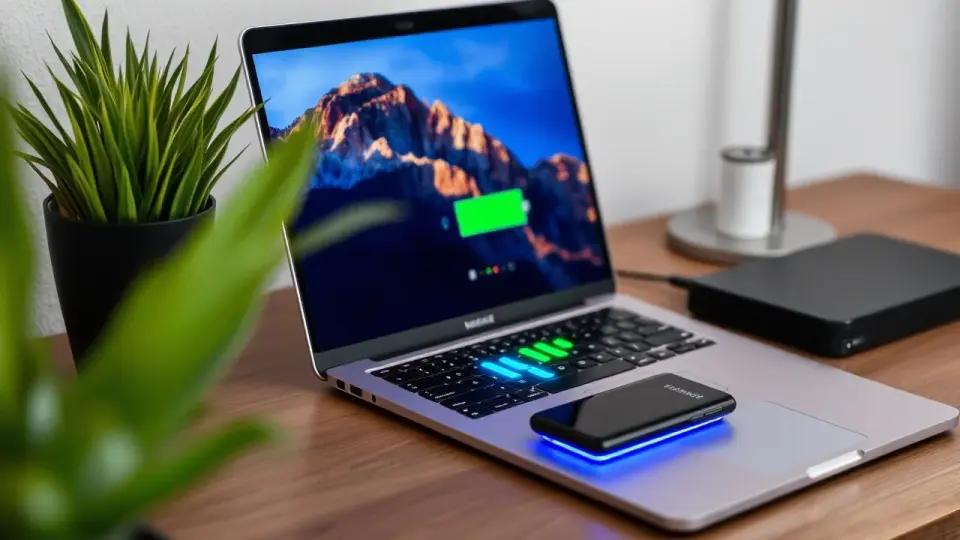
Para otimizar a bateria com o Dell Power Manager, abra o aplicativo e procure a área de gerenciamento ou configurações da bateria. Em geral, a melhor escolha depende de como você usa o notebook: quem o mantém ligado à tomada por longos períodos tende a se beneficiar de um modo voltado ao uso em corrente alternada ou de limites personalizados de carga; quem precisa de mobilidade pode preferir o modo adaptativo ou a carga rápida quando necessário.
O ponto principal é evitar tratar todas as rotinas da mesma forma. Carregar até 100% é útil antes de sair de casa, mas manter a bateria sempre cheia e sob calor pode aumentar seu desgaste ao longo do tempo. O Dell Power Manager, quando compatível com o equipamento, permite que o sistema gerencie esse equilíbrio de maneira mais adequada do que hábitos de carga aleatórios.
O que é o Dell Power Manager e para que ele serve
O Dell Power Manager é um aplicativo da Dell destinado a controlar recursos de energia em notebooks compatíveis. Entre outras funções possíveis, ele exibe informações sobre a condição da bateria, permite selecionar perfis de carregamento e, em alguns modelos, apresenta controles térmicos.
Ele não “aumenta” fisicamente a capacidade da bateria nem recupera a autonomia perdida por uma bateria antiga. Sua contribuição é ajudar o usuário a reduzir condições que aceleram o desgaste químico, além de adaptar a carga à rotina de uso.
Compatibilidade varia conforme o modelo
Nem todo notebook Dell oferece as mesmas opções. A disponibilidade depende do modelo, da bateria instalada, da versão do BIOS, dos drivers e do próprio aplicativo. Por isso, é normal que dois aparelhos da marca apresentem menus diferentes ou que uma função citada em um tutorial não apareça no seu computador.
Em aparelhos mais novos, recursos antes associados ao Dell Power Manager podem aparecer no MyDell, no Dell Optimizer ou diretamente no BIOS/UEFI. O nome muda, mas a lógica costuma ser semelhante: escolher uma política de carga adequada ao perfil de uso.
O que o aplicativo não faz
O programa não substitui diagnóstico técnico. Se a bateria descarrega abruptamente, incha, não é reconhecida, exibe alertas de integridade ou o computador desliga mesmo com carga indicada, a prioridade é verificar o diagnóstico do equipamento e buscar suporte autorizado.
Também não é necessário instalar programas desconhecidos que prometem “calibrar”, “regenerar” ou dobrar a duração da bateria. Ferramentas desse tipo podem exibir dados imprecisos, alterar configurações sem necessidade ou trazer riscos de segurança.
Antes de ajustar: entenda a diferença entre autonomia e saúde
Autonomia é o tempo que o notebook permanece ligado fora da tomada em uma determinada tarefa. Ela varia conforme brilho da tela, tipo de processador, aplicativos abertos, qualidade do sinal sem fio, dispositivos conectados e estado da bateria.
Saúde da bateria é a capacidade de ela armazenar energia em comparação com a condição de fábrica. Toda bateria de íons de lítio perde capacidade com o passar dos ciclos, do tempo e da exposição ao calor. As configurações do Dell Power Manager buscam principalmente preservar essa saúde.
| Situação de uso | Prioridade | Configuração geralmente indicada |
|---|---|---|
| Notebook quase sempre na mesa e conectado | Preservar a bateria no longo prazo | Primarily AC Use ou limite personalizado, se disponível |
| Rotina alterna tomada, reuniões e deslocamentos | Equilibrar mobilidade e conservação | Adaptive ou configuração padrão equilibrada |
| Viagem ou dia longo fora da tomada | Chegar a uma carga alta em menos tempo | ExpressCharge temporariamente, quando compatível |
| Uso imprevisível, sem rotina definida | Automatizar a decisão | Adaptive |
| Necessidade de controlar faixa de carga | Definir início e fim do carregamento | Custom, respeitando os limites aceitos pelo sistema |
Os nomes da tabela podem variar ou não existir em seu notebook. Use-a como um guia de decisão, não como garantia de que todos os perfis estarão disponíveis.
Como abrir e encontrar as opções de bateria
O caminho exato depende da geração do aparelho e do software instalado. Comece procurando por “Dell Power Manager” no menu Iniciar do Windows. Se o app abrir, localize uma opção com nome semelhante a Battery Information, Battery Settings ou configurações de bateria.
Se ele não estiver instalado, procure por MyDell no menu Iniciar. Em alguns equipamentos, o controle está nesse aplicativo. Caso não encontre nenhum dos dois, consulte a página de suporte da Dell usando a etiqueta de serviço do aparelho, pois ela identifica os componentes e os programas compatíveis.
Passo a passo para escolher um modo de carga
- Conecte o carregador original ou um carregador USB-C compatível com a potência exigida pelo notebook.
- Abra o Dell Power Manager, MyDell ou o aplicativo Dell indicado para o seu modelo.
- Acesse as configurações da bateria e leia a descrição de cada modo exibido.
- Relacione a opção à sua rotina real: uso predominantemente fixo, uso misto ou necessidade ocasional de carga rápida.
- Selecione o perfil e confirme a alteração, se o programa solicitar.
- Reinicie o computador apenas se houver uma orientação na tela; muitas mudanças passam a valer sem reinicialização.
- Use o equipamento por alguns dias e reavalie a escolha se sua rotina mudar.
Não altere o modo várias vezes ao dia esperando uma melhora imediata. Perfis de preservação de bateria fazem mais sentido quando permanecem ativos de forma consistente, sobretudo em uma rotina de uso ligada à tomada.
Alternativa pelo BIOS ou UEFI
Alguns notebooks exibem os ajustes de carga diretamente no BIOS/UEFI. Normalmente, o acesso é feito ao ligar o computador, pressionando a tecla indicada pela Dell na tela inicial, frequentemente F2. Dentro do menu, procure itens relacionados a energia, bateria ou configuração avançada de carga.
Faça alterações somente nos campos que você compreende. O BIOS reúne configurações importantes de inicialização e hardware; fotografar ou anotar a opção original antes de modificá-la é uma precaução simples e útil.
Entenda os modos de carregamento mais comuns
Adaptive: ajuste automático para uma rotina variável
O modo adaptativo é indicado para quem usa o notebook de maneiras diferentes ao longo da semana. O sistema tenta adequar o comportamento de carga com base nos padrões de utilização, reduzindo a necessidade de escolher manualmente um perfil específico.
É uma alternativa prática para estudantes, trabalhadores híbridos e pessoas que ora trabalham na mesa, ora levam o notebook para outros locais. Ainda assim, se o aparelho fica praticamente o tempo todo conectado, um modo voltado ao uso em tomada pode ser mais coerente.
Primarily AC Use: para uso majoritariamente conectado
Esse perfil é destinado a cenários em que o notebook passa grande parte do tempo ligado ao carregador. Ele prioriza a preservação da bateria em vez de garantir que ela esteja sempre no nível máximo de carga disponível.
É uma opção apropriada para uma estação de trabalho doméstica, escritório ou estudo em mesa fixa. Antes de uma viagem, reunião externa ou queda de energia prevista, você pode mudar temporariamente para um perfil que complete a carga conforme a necessidade.
ExpressCharge: rapidez com propósito
O ExpressCharge busca carregar a bateria mais rapidamente em equipamentos compatíveis. É útil quando há pouco tempo antes de sair, mas não precisa ser a escolha permanente para quem passa o dia conectado e não tem urgência de recarga.
O carregamento rápido pode elevar a temperatura, especialmente se o notebook está executando tarefas pesadas. Para reduzir esse efeito, deixe-o sobre uma superfície rígida, ventilada e sem bloquear as saídas de ar durante a carga.
Standard e Custom: padrão ou controle manual
O modo padrão costuma priorizar uma experiência convencional de carregamento. Pode ser adequado para quem não deseja administrar perfis e precisa frequentemente de uma bateria com alto nível de carga disponível.
Já o modo personalizado permite definir, quando suportado, um ponto para iniciar e outro para interromper o carregamento. Essa possibilidade é útil para usuários que conhecem bem sua rotina, mas os limites aceitos são definidos pelo próprio sistema e podem variar conforme o modelo.
Uma faixa personalizada não precisa ser copiada de outro notebook. Escolha-a apenas se ela atende à sua rotina e se o equipamento oferece a opção de forma nativa.
Como combinar o aplicativo com ajustes do Windows
Escolher um bom perfil de carga preserva a bateria, mas não resolve sozinho o consumo de energia durante o uso. Para aumentar a autonomia longe da tomada, ajuste também o Windows e os aplicativos que mais exigem do equipamento.
Reduza os principais consumos
- Diminua o brilho da tela para um nível confortável, especialmente em ambientes internos.
- Use o modo de economia de energia do Windows quando não precisar de desempenho máximo.
- Feche programas, abas e processos em segundo plano que não estejam sendo usados.
- Desconecte acessórios USB, discos externos e adaptadores quando não forem necessários.
- Prefira rede cabeada ou Wi-Fi com sinal estável; conexões fracas podem aumentar a atividade do adaptador sem fio.
- Evite jogos, edição de vídeo e outras cargas intensas quando precisar prolongar a bateria.
Abra as configurações de energia do Windows e observe o uso da bateria por aplicativo. Esse relatório é mais útil do que presumir que um programa é leve ou pesado: videoconferências, navegadores com muitas abas e sincronizadores de arquivos costumam ter impacto relevante.
Use o carregador correto
Um adaptador com potência insuficiente pode carregar lentamente, não sustentar o desempenho sob carga ou gerar mensagens de alerta. Dê preferência ao carregador fornecido com o notebook ou a um modelo compatível, de fabricante confiável, com especificações adequadas.
Em notebooks com USB-C, o conector igual não significa que todos os carregadores são equivalentes. A potência negociada e a compatibilidade com o padrão de carregamento importam; consulte as especificações do modelo antes de substituir o acessório.
Hábitos que realmente ajudam a preservar a bateria
O calor é um dos fatores mais prejudiciais à longevidade de baterias de íons de lítio. Portanto, uma boa estratégia de cuidado começa pela ventilação do notebook e pelo ambiente em que ele é usado.
Cuidados diários recomendados
- Use o notebook sobre mesa ou suporte firme, nunca em cama, sofá, travesseiro ou cobertor.
- Mantenha as entradas e saídas de ar livres de poeira e obstruções.
- Evite deixar o equipamento dentro de carro quente ou exposto ao sol.
- Não force descargas completas como rotina; baterias modernas não exigem esse procedimento periódico.
- Atualize BIOS, drivers e aplicativos Dell somente pelos canais oficiais e quando houver compatibilidade com seu modelo.
- Se for guardar o notebook por muito tempo, siga as orientações da fabricante para armazenamento e evite extremos de carga e temperatura.
Usar o notebook conectado não é, por si só, um erro. O mais importante é selecionar um modo de carga condizente com esse uso e controlar a temperatura. Desconectar e reconectar o carregador sem motivo várias vezes ao dia não oferece uma vantagem automática.
Quando carregar até 100%
Carregar completamente é razoável quando você sabe que precisará da maior autonomia possível, por exemplo, antes de uma viagem, de uma aula longa ou de uma reunião em local sem tomadas. Depois desse período, volte ao perfil habitual de preservação se o notebook retornar à rotina fixa.
Essa flexibilidade é melhor do que viver preocupado com um número exato de porcentagem. O objetivo é usar a energia disponível quando ela é necessária e evitar manter uma condição de carga alta sem necessidade por períodos prolongados.
Verifique a saúde da bateria e os sinais de desgaste
O Dell Power Manager pode mostrar uma indicação de condição da bateria em aparelhos compatíveis. Além disso, muitos notebooks oferecem diagnósticos no menu de inicialização ou no ambiente de suporte da Dell. Esses recursos ajudam a distinguir uma autonomia baixa causada por uso intenso de uma possível falha do componente.
No Windows, também é possível gerar um relatório de bateria por meio de recursos do sistema, mas a interpretação exige contexto. Uma capacidade menor que a original é esperada com o envelhecimento; o aspecto relevante é a evolução, a estabilidade do funcionamento e a presença de alertas do fabricante.
Quando procurar assistência
Interrompa o uso e procure suporte qualificado se houver inchaço, deformação na tampa ou no teclado, cheiro incomum, aquecimento excessivo, vazamento ou dificuldade para encaixar o notebook em uma superfície plana. Não perfure, pressione nem tente abrir a bateria.
Também vale investigar quando o sistema informa que a bateria precisa ser substituída, quando a carga cai de forma muito rápida sem explicação ou quando o computador desliga antes de atingir carga baixa. Antes de qualquer reparo, faça cópia dos seus arquivos importantes.
Problemas comuns no Dell Power Manager e como agir
O aplicativo não mostra controles de bateria
Primeiro, confirme se o notebook é compatível com a função. Depois, verifique a identificação do modelo e procure os softwares e drivers recomendados na página de suporte da Dell. Atualizações de BIOS e de componentes de gerenciamento podem ser necessárias, mas devem ser instaladas apenas seguindo as instruções oficiais e com o carregador conectado.
Não instale versões obtidas em sites de downloads genéricos. Além de poderem não funcionar no seu modelo, esses arquivos podem estar desatualizados ou adulterados.
A configuração escolhida não parece surtir efeito
Um perfil de bateria não reduz instantaneamente o desgaste já acumulado nem transforma uma bateria envelhecida em nova. Ele atua sobre a política de carregamento, e seu efeito é preventivo e gradual.
Confira se o carregador está sendo reconhecido, se o BIOS está atualizado conforme a recomendação da Dell e se não há mensagens de erro no diagnóstico. Se houver uma faixa personalizada, confirme que os limites selecionados são aceitos e foram salvos.
A bateria dura pouco mesmo com perfil adequado
Verifique o brilho, os aplicativos em execução, a temperatura, a qualidade da conexão sem fio e o uso de placa gráfica dedicada. A autonomia anunciada em condições de teste não representa necessariamente chamadas de vídeo, jogos, edição de conteúdo ou muitas abas abertas simultaneamente.
Se o uso está leve e a queda de autonomia é abrupta, execute os diagnósticos recomendados pela fabricante. Evite conclusões baseadas em uma única descarga: compare vários ciclos de uso em condições semelhantes.
Erros que devem ser evitados
O erro mais comum é usar o modo de carga rápida continuamente sem avaliar se ele é necessário. Outro equívoco é acreditar que descarregar até zero repetidamente “vicia menos” a bateria; essa prática não é uma manutenção recomendada para baterias modernas de íons de lítio.
- Não cubra o notebook enquanto ele carrega ou executa tarefas intensas.
- Não use carregadores danificados, cabos com mau contato ou fontes de procedência duvidosa.
- Não ignore alertas de bateria inchada, aquecimento incomum ou falha de reconhecimento.
- Não altere opções avançadas do BIOS sem saber como restaurar a configuração anterior.
- Não mantenha aplicativos pesados abertos esperando que apenas o perfil de carga resolva a autonomia.
- Não confunda conservação da bateria com economia de energia: são objetivos relacionados, mas diferentes.
Conclusão
Para otimizar a bateria com o Dell Power Manager, escolha o perfil conforme sua rotina, e não apenas pela promessa de carregar mais rápido. Uso predominantemente na tomada pede uma política de preservação; mobilidade variável combina com ajuste adaptativo; urgências pontuais justificam o carregamento rápido.
Complete essa escolha com boa ventilação, carregador adequado, ajustes de consumo no Windows e acompanhamento da saúde da bateria. Se o aplicativo não oferecer a opção esperada ou se houver sintomas de defeito, consulte o suporte oficial da Dell para o seu modelo em vez de recorrer a soluções genéricas.
Vídeo relacionado
Vídeo de Douglas JS no YouTube. O conteúdo do vídeo é de responsabilidade do canal.
Perguntas frequentes
Qual modo do Dell Power Manager é melhor para quem usa o notebook na tomada?
Posso usar ExpressCharge todos os dias?
O Dell Power Manager funciona em qualquer notebook Dell?
Deixar o notebook sempre conectado estraga a bateria?
É preciso descarregar totalmente a bateria Dell para calibrar?
Fontes consultadas

Sobre o autor
Stéfano Barcellos
Editor-Chefe
Stéfano Barcellos construiu seu caminho num cruzamento pouco habitado: o que une tecnologia e linguagem. Desenvolvedor e editor com mais de quinze anos de estrada, tornou-se referência na curadoria de conteúdo digital no Brasil — não por seguir fórmulas, mas por se recusar a tratar como coisas separadas o ato de…