Certmgr.msc: como gerenciar certificados no Windows
Entenda o que é o Gerenciador de Certificados do Windows e como abrir, consultar, importar, exportar e excluir certificados. Veja cuidados essenciais para não comprometer acessos, assinaturas e a segurança do computador.

O certmgr.msc é o comando que abre o Gerenciador de Certificados do Windows para o usuário conectado. Nele, é possível visualizar certificados instalados, conferir emissor, finalidade e validade, além de importar, exportar ou remover certificados quando houver certeza de que eles não são mais necessários.
O uso exige atenção porque certificados são elementos de confiança do sistema: eles ajudam a identificar pessoas, empresas, sites, serviços e softwares. Antes de excluir ou importar qualquer item, confira sua origem, seu propósito e se ele possui chave privada; uma alteração equivocada pode impedir logins, assinaturas digitais, acesso a redes corporativas ou a determinados sistemas.
O que é o certmgr.msc e para que ele serve
Certificados digitais funcionam como credenciais eletrônicas. Eles associam uma identidade a uma chave criptográfica e podem ser usados para autenticação, assinatura digital, criptografia de dados, conexão a redes, acesso a portais e validação de programas ou servidores.
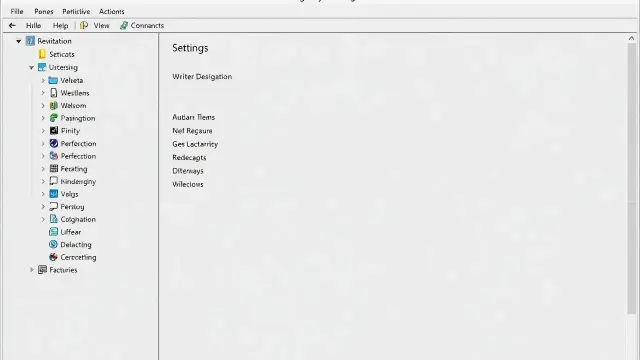
Ao executar certmgr.msc, o Windows abre um console de gerenciamento baseado no Microsoft Management Console (MMC). Esse console exibe o repositório de certificados do Usuário Atual, isto é, o conjunto associado à conta que está conectada ao computador naquele momento.
O gerenciador não cria, por si só, certificados válidos para serviços externos. Ele organiza certificados já emitidos por autoridades certificadoras, empresas, órgãos públicos ou outras entidades. Também permite instalar arquivos recebidos de fontes confiáveis e examinar suas propriedades.
Quando esse recurso costuma ser necessário
- Instalar um certificado digital pessoal ou empresarial fornecido em arquivo.
- Conferir se um certificado está dentro do prazo de validade.
- Localizar um certificado usado para assinatura, autenticação ou criptografia.
- Exportar um certificado para backup autorizado ou transferência controlada.
- Instalar certificados raiz ou intermediários exigidos por uma organização.
- Remover um certificado antigo, revogado ou instalado indevidamente.
- Investigar erros de confiança em aplicações, serviços ou conexões corporativas.
Nem todo certificado que aparece no console deve ser alterado. É comum haver certificados de autoridades confiáveis instalados pelo próprio Windows, por navegadores, programas de segurança, empresas ou ferramentas de desenvolvimento.
Diferença entre Usuário Atual e Computador Local
Esta é a distinção mais importante antes de começar. O comando certmgr.msc mostra, em regra, os certificados do usuário atual. Um certificado instalado ali pode funcionar apenas para a conta Windows que o recebeu.
Já certificados usados por serviços do Windows, por todos os usuários da máquina ou por determinadas configurações de rede podem estar no repositório do Computador Local. Para administrar esse outro repositório, normalmente é preciso adicionar o snap-in Certificados a um console MMC e selecionar a conta de computador.
| Repositório | Alcance | Uso comum | Forma de acesso |
|---|---|---|---|
| Usuário Atual | Apenas a conta conectada | Certificado pessoal, e-mail seguro, autenticação individual | certmgr.msc |
| Computador Local | Máquina inteira ou serviços | Servidor local, VPN corporativa, serviço Windows, certificados de rede | MMC com snap-in Certificados para Conta de computador |
| Serviço | Serviço específico | Configurações avançadas de aplicações e serviços | MMC com snap-in apropriado |
Se o certificado foi importado para o lugar certo, mas um programa ainda não o encontra, verifique se ele não deveria estar no repositório do computador. Em ambientes corporativos, não mova certificados entre repositórios sem orientação da equipe responsável.
Como abrir o Gerenciador de Certificados
Você pode abrir o console diretamente pelo comando do Windows. Salve arquivos em uso, pois algumas operações podem solicitar senhas, permissões administrativas ou confirmação de segurança.
- Pressione Windows + R para abrir a janela Executar.
- Digite certmgr.msc.
- Pressione Enter.
- Na janela exibida, expanda as pastas no painel esquerdo.
- Selecione uma pasta para listar seus certificados no painel central.
Outra alternativa é pesquisar por “gerenciar certificados de usuário” no menu Iniciar. O nome exato pode variar conforme a versão e o idioma do Windows, mas a ferramenta deve indicar que se trata de certificados do usuário.
Como abrir o repositório do Computador Local
Para acessar certificados da máquina, pesquise por mmc no menu Iniciar e abra o console. No menu Arquivo, escolha a opção para adicionar ou remover snap-ins, selecione Certificados, clique em adicionar e escolha Conta de computador.
Depois, selecione computador local, conclua a inclusão e confirme. Dependendo da tarefa, o Windows pode pedir credenciais de administrador. Essa área é especialmente sensível, pois uma mudança pode afetar todos os perfis ou serviços que usam o equipamento.
Como entender as pastas de certificados
O painel esquerdo divide os certificados conforme a finalidade e o nível de confiança. Os nomes podem variar levemente, mas a lógica é semelhante em instalações do Windows.
Pessoal
A pasta Pessoal, também identificada como “My”, costuma guardar certificados pertencentes ao usuário. É um local comum para certificados de cliente, autenticação e assinatura, especialmente quando acompanham uma chave privada.
Se você procura um certificado digital próprio, comece por essa pasta e abra a subpasta Certificados. A presença do item não garante que ele esteja válido ou que tenha a chave privada necessária para o uso pretendido.
Autoridades de Certificação Raiz Confiáveis
Essa pasta reúne certificados raiz que definem em quais autoridades o Windows confia. Um certificado raiz pode validar cadeias inteiras de certificados emitidos por uma autoridade certificadora.
Adicionar um certificado raiz de origem desconhecida é um risco relevante. Isso pode permitir que certificados vinculados àquela autoridade sejam tratados como confiáveis pelo sistema. Instale raízes apenas quando a origem for verificável e a necessidade estiver clara.
Autoridades de Certificação Intermediárias
Certificados intermediários fazem parte da cadeia entre um certificado final e uma raiz confiável. Eles são comuns em infraestruturas de certificação e geralmente são instalados junto com produtos, sistemas ou configurações legítimas.
Erros de cadeia incompleta podem acontecer quando um intermediário necessário está ausente. Ainda assim, a solução correta deve vir do emissor do certificado, da organização responsável ou da documentação oficial do serviço.
Pessoas Confiáveis e Publicadores Confiáveis
“Pessoas Confiáveis” pode conter certificados de indivíduos ou entidades consideradas confiáveis para certos usos. “Publicadores Confiáveis” é usado para estabelecer confiança em assinaturas de código e conteúdos publicados digitalmente.
Não marque um publicador como confiável apenas para eliminar um aviso do Windows. Verifique o nome do fornecedor, a origem do instalador e a legitimidade do software antes de aceitar qualquer certificado.
Como consultar validade, emissor e finalidade
Para analisar um item, clique duas vezes sobre ele na lista. A janela de propriedades reúne informações úteis para confirmar se o certificado é o esperado antes de utilizá-lo ou realizar mudanças.
- Emitido para: identifica o titular, domínio, pessoa, empresa ou serviço associado.
- Emitido por: mostra a autoridade que emitiu ou assinou o certificado.
- Válido de/até: informa o período de vigência exibido pelo Windows.
- Finalidades pretendidas: indica os usos autorizados, como autenticação ou assinatura.
- Caminho de certificação: apresenta a cadeia de confiança até uma raiz.
- Detalhes: traz campos técnicos, como número de série, algoritmo e extensões.
Na aba Geral, observe o status exibido pelo Windows. Mensagens de expiração, revogação, cadeia não confiável ou ausência de chave privada exigem análise antes de qualquer ação. Uma data de validade ainda vigente, isoladamente, não comprova que o certificado é apropriado para sua finalidade.
Como verificar se há chave privada
Um certificado pessoal pode precisar de chave privada para assinar, autenticar ou descriptografar. Quando ela está disponível e vinculada ao certificado, a guia Geral costuma informar que existe uma chave privada correspondente.
Se essa indicação não aparece, talvez você tenha importado apenas a parte pública do certificado. Nesse caso, exportar ou utilizar o item para certas operações pode não funcionar. Não tente recriar a chave privada: solicite orientação ao emissor, ao fornecedor ou ao administrador responsável.
Como importar um certificado no certmgr.msc
Importe arquivos apenas quando vierem de fonte confiável e quando você souber exatamente por que precisa deles. Extensões comuns incluem .cer, .crt, .p7b e .pfx ou .p12; estas duas últimas podem conter certificado e chave privada protegidos por senha.
- Abra o certmgr.msc e localize a pasta indicada pelo emissor ou pela documentação.
- Clique com o botão direito na subpasta Certificados desejada.
- Escolha as opções de tarefas e importação para iniciar o assistente.
- Selecione o arquivo recebido e avance.
- Informe a senha somente se o arquivo exigir e se você confiar na origem.
- Confirme o repositório de destino recomendado pela fonte oficial.
- Conclua o assistente e revise o certificado importado.
Evite escolher automaticamente qualquer repositório quando a documentação indicar um local específico. Um certificado de pessoa, um certificado de autoridade intermediária e uma raiz confiável têm funções diferentes; instalar no local errado pode causar falha ou reduzir a segurança.
Cuidados com arquivos PFX e P12
Arquivos PFX e P12 podem incluir chave privada. Na prática, quem obtém esse arquivo e sua senha pode conseguir se passar pelo titular em usos compatíveis com o certificado. Por isso, não envie esse tipo de arquivo em grupos, e-mail sem proteção ou armazenamento público.
Guarde-o em mídia ou local protegido, restrinja o acesso e use senha forte quando o formato permitir. Caso suspeite de cópia indevida, comunique imediatamente a autoridade emissora ou a área de segurança da organização para avaliar revogação e substituição.
Como exportar um certificado com segurança
A exportação é útil para backup autorizado, migração para outro computador ou entrega da parte pública a um sistema. Porém, exportar uma chave privada exige cuidados adicionais e, em alguns certificados, essa opção pode estar bloqueada pelo emissor.
- Localize o certificado na pasta correta.
- Clique com o botão direito e selecione as opções de tarefas e exportação.
- Escolha se deseja exportar somente o certificado público ou também a chave privada, quando permitido.
- Selecione o formato solicitado pelo destino.
- Se houver chave privada, proteja o arquivo com senha e armazene-o com segurança.
- Finalize e teste a importação apenas no ambiente autorizado.
Para enviar um certificado público a outra pessoa ou sistema, normalmente não é necessário enviar a chave privada. Confirme qual formato o destinatário aceita antes de exportar. Se a finalidade for cópia de segurança de credencial pessoal, siga as regras do emissor e da sua organização.
Como remover certificados sem causar problemas
A exclusão pode ser adequada para certificados expirados, revogados, duplicados ou instalados por engano. Ainda assim, não use a remoção como primeira tentativa para resolver avisos de navegador, erros de site ou falhas em programas: o certificado pode ser necessário para outro recurso.
Antes de remover, registre o nome exibido, o emissor, o número de série e o repositório em que ele está. Se houver dúvida, exporte apenas a parte pública ou faça um registro das propriedades, desde que isso seja permitido pelas políticas aplicáveis.
- Abra as propriedades e confirme que o certificado é o item que você pretende remover.
- Verifique se ele pertence ao usuário atual ou ao computador local.
- Confirme que não há uso ativo em sistema, rede, assinatura ou aplicativo corporativo.
- Clique com o botão direito no certificado e escolha excluir.
- Confirme a operação e teste o serviço relacionado, se houver.
Não exclua certificados de autoridades raiz, intermediárias ou publicadores confiáveis apenas porque seus nomes são desconhecidos. Muitos são instalados pelo Windows ou por programas legítimos e podem ser necessários para a validação de conexões e assinaturas.
Erros comuns e como evitar
Importar no repositório errado
Um erro frequente é instalar um certificado pessoal em uma pasta de autoridades confiáveis, ou colocar uma raiz no repositório pessoal. Leia a orientação do emissor e confira o tipo de arquivo antes de usar o assistente.
Também é comum importar no Usuário Atual quando um serviço do computador precisa do certificado. Se a aplicação roda como serviço ou atende todos os usuários, avalie com o responsável se o destino correto é o Computador Local.
Confiar em certificado para eliminar alertas
Alertas de certificado existem para sinalizar problemas de identidade, validade ou cadeia de confiança. Instalar uma raiz desconhecida para fazer um aviso desaparecer pode abrir espaço para interceptação de tráfego ou instalação de software não confiável.
Em redes corporativas, ferramentas de inspeção podem usar certificados próprios. Mesmo nesse cenário, a instalação deve ser feita por canal oficial da empresa e com validação da equipe de TI.
Confundir o certificado do Windows com o do navegador
Alguns navegadores usam o repositório de certificados do Windows, enquanto outros podem manter configurações próprias para certas finalidades. Além disso, uma falha de certificado em uma página pode estar relacionada ao servidor do site, à data e hora do computador, à rede ou ao navegador, e não a um item que deva ser instalado manualmente.
Se o erro ocorre apenas em um site, não baixe certificados de links enviados por terceiros. Acesse o endereço oficial do serviço, confira a data e hora do Windows e procure o suporte responsável pela página.
Boas práticas para manter os certificados organizados
Faça uma revisão periódica, especialmente em computadores de trabalho, mas altere somente o que você consegue identificar. Priorize certificados pessoais próximos do vencimento, itens claramente revogados e credenciais associadas a funcionários ou sistemas que não existem mais.
- Instale certificados somente a partir do emissor, órgão, empresa ou sistema oficial.
- Use contas administrativas apenas quando a tarefa realmente exigir acesso ao Computador Local.
- Proteja arquivos com chave privada e nunca compartilhe suas senhas.
- Documente nome, finalidade, emissor, local de instalação e responsável pelo certificado.
- Não ignore mensagens de revogação, expiração ou cadeia inválida.
- Mantenha o Windows atualizado para receber melhorias e atualizações de confiança aplicáveis.
- Em ambiente corporativo, siga a política de segurança e consulte a equipe de TI antes de alterações.
Para informações gerais sobre certificados e segurança no Windows, consulte a documentação da Microsoft Learn. Quando o certificado estiver ligado a uma assinatura ou serviço específico, a documentação do emissor é sempre a referência principal.
Conclusão
O certmgr.msc é uma ferramenta útil para visualizar e administrar os certificados da conta Windows atual. Ele permite conferir detalhes importantes, importar credenciais recebidas por canais confiáveis, exportar itens quando autorizado e remover certificados que comprovadamente não são mais necessários.
O ponto central é distinguir Usuário Atual de Computador Local e entender o papel de cada repositório. Trate certificados raiz, intermediários e arquivos com chave privada como dados sensíveis: confirme a origem, siga a orientação oficial do emissor e peça suporte especializado quando a mudança puder afetar serviços, redes ou assinaturas digitais.
Vídeo relacionado
Vídeo de Musashiden Tutoriais 2 no YouTube. O conteúdo do vídeo é de responsabilidade do canal.
Perguntas frequentes
O que acontece quando executo certmgr.msc?
Certmgr.msc mostra os certificados de todos os usuários?
Posso excluir certificados expirados no Windows?
Como saber se um certificado tem chave privada?
É seguro importar qualquer arquivo .cer ou .pfx?
Fontes consultadas

Sobre o autor
Stéfano Barcellos
Editor-Chefe
Stéfano Barcellos construiu seu caminho num cruzamento pouco habitado: o que une tecnologia e linguagem. Desenvolvedor e editor com mais de quinze anos de estrada, tornou-se referência na curadoria de conteúdo digital no Brasil — não por seguir fórmulas, mas por se recusar a tratar como coisas separadas o ato de…