WSA Windows Subsystem for Android: como usar no PC
Veja o que era o subsistema Android do Windows, por que ele não atende mais a novos usuários e quais caminhos seguros usar no computador.
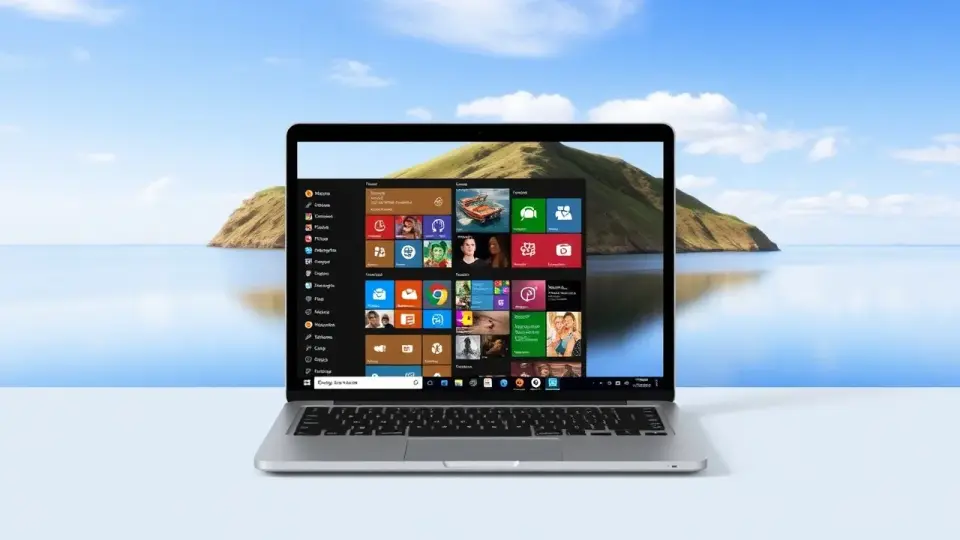
O Windows Subsystem for Android (WSA) foi um recurso do Windows 11 que permitia executar determinados aplicativos Android em janelas no computador, com integração ao mouse, teclado, notificações e área de trabalho. Para novos usuários, porém, ele deixou de ser uma opção prática: a Microsoft encerrou o suporte ao subsistema e à distribuição de aplicativos Android relacionada à Amazon Appstore.
Assim, quem procura “wsa windows subsystem for android como usar” precisa primeiro verificar se já tem o recurso instalado em um computador compatível. Se não tiver, não é recomendável procurar instaladores não oficiais ou métodos que contornem a retirada do serviço. O caminho mais seguro hoje é usar a versão web ou para Windows do aplicativo desejado, ou escolher um emulador Android conhecido e obtido no site do próprio fornecedor.
O que era o Windows Subsystem for Android
O WSA era uma camada de virtualização criada pela Microsoft para executar uma versão do Android dentro do Windows 11. Em vez de abrir um celular virtual completo na tela, o usuário podia abrir aplicativos Android individualmente pelo Menu Iniciar, de forma parecida com programas comuns do sistema.
A proposta se aproximava do Windows Subsystem for Linux: o sistema hospeda outro ambiente operacional de modo integrado. O WSA utilizava tecnologias de virtualização do Windows e tinha uma máquina virtual subjacente, mas ocultava grande parte da complexidade para o usuário final.
Como funcionava na prática
Quando o recurso estava ativo, o aplicativo Android era instalado por uma loja compatível e passava a aparecer no Menu Iniciar. Ao abri-lo, o Windows iniciava o ambiente Android em segundo plano quando necessário. Depois disso, o app podia ser usado em uma janela redimensionável.
O subsistema oferecia configurações próprias, como uso de memória, opções gráficas e recursos de desenvolvedor. Também permitia, em determinadas configurações técnicas, a instalação manual de pacotes de aplicativos. Essa possibilidade, porém, nunca eliminou a necessidade de respeitar a origem, a licença e a segurança de cada aplicativo.
O que ele não era
O WSA não transformava o computador em um celular Android completo. Recursos que dependem de sensores, chamadas telefônicas, serviços específicos do fabricante, localização precisa ou certificação de segurança poderiam funcionar de maneira limitada ou simplesmente não funcionar.
Além disso, ele não garantia acesso a todos os aplicativos da Play Store. A distribuição oficial no Windows estava vinculada ao catálogo disponibilizado pela Amazon Appstore, que sempre teve seleção diferente da loja do Google.
Por que não é possível recomendar uma instalação nova
A Microsoft comunicou o encerramento do suporte ao Windows Subsystem for Android. Com o fim da distribuição e do suporte, o recurso deixou de ser uma solução sustentável para quem quer começar a usar apps Android no PC.
Na prática, isso significa que instruções antigas que mandam abrir a Microsoft Store, baixar a Amazon Appstore e instalar o WSA podem não funcionar. Mesmo que uma página, arquivo ou vídeo antigo ainda esteja disponível na internet, isso não significa que o método seja atual, seguro ou suportado.
Riscos de tutoriais antigos e downloads paralelos
É comum encontrar vídeos ensinando a baixar pacotes do WSA de repositórios desconhecidos, alterar certificados ou instalar versões modificadas. Esses procedimentos podem expor o computador a arquivos maliciosos, falhas sem correção, perda de dados e roubo de credenciais.
O risco aumenta quando o objetivo é instalar aplicativos financeiros, mensageiros ou jogos com login. Um ambiente Android sem suporte e um pacote obtido fora do canal oficial não são uma combinação adequada para contas que exigem segurança.
Um aplicativo abrir não é prova de que ele seja seguro, compatível ou tenha suporte. Prefira sempre fontes oficiais e mantenha o Windows e os programas atualizados.
Como verificar se o WSA ainda está instalado no seu PC
Se você já usava aplicativos Android no Windows 11, pode conferir se o componente continua presente. A verificação é simples e não exige baixar nada.
- Abra o Menu Iniciar do Windows.
- Digite Windows Subsystem for Android na busca.
- Veja se o aplicativo de configurações do subsistema aparece nos resultados.
- Se aparecer, abra-o e observe se o ambiente Android pode ser iniciado.
- Procure também os aplicativos Android que você já utilizava no Menu Iniciar.
Se o componente não aparecer, não trate isso como erro do computador. Pode significar apenas que ele não foi instalado anteriormente, que foi removido ou que a edição e a configuração do Windows não o mantêm disponível.
Verifique a origem dos aplicativos existentes
Se houver apps Android já instalados, confirme de onde vieram e se ainda recebem atualizações. Aplicativos abandonados podem apresentar falhas de login, erros de sincronização ou problemas de segurança mesmo quando a janela abre normalmente.
Para serviços importantes, como bancos, órgãos públicos e trabalho, dê preferência ao navegador ou ao aplicativo nativo para Windows disponibilizado pela empresa. Muitas plataformas oferecem uma experiência web completa e mais bem mantida para computador.
Requisitos que eram necessários para o recurso
Antes do encerramento, o WSA dependia do Windows 11, de compatibilidade de hardware e de virtualização habilitada. Saber disso ainda é útil para entender mensagens de erro em instalações antigas e para preparar o PC para outras soluções de virtualização.
Os requisitos exatos variavam conforme a versão do Windows e a atualização do componente. Por isso, não é prudente seguir listas antigas como se fossem garantia de funcionamento. A tabela mostra o papel de cada ponto, sem substituir a documentação do fabricante.
| Elemento | Por que era importante | Como conferir com segurança |
|---|---|---|
| Windows 11 atualizado | O WSA foi desenvolvido para esse sistema. | Abra Configurações, Sistema e Sobre para identificar a edição instalada. |
| Virtualização de hardware | Permite que o Windows execute o ambiente Android virtualizado. | No Gerenciador de Tarefas, em Desempenho e CPU, verifique o campo Virtualização. |
| Recursos de virtualização do Windows | Fornecem a base usada por subsistemas e máquinas virtuais. | Consulte Recursos do Windows ou a documentação oficial antes de alterar opções. |
| Memória e espaço em disco | Afetam abertura, estabilidade e instalação de aplicativos. | Use Configurações, Sistema e Armazenamento para avaliar o espaço livre. |
| Loja e aplicativo compatível | Era a via normal de distribuição de apps para o WSA. | Não use pacotes de origem desconhecida para suprir indisponibilidades. |
Virtualização desativada não deve ser habilitada às cegas
Em alguns PCs, a virtualização é ativada no firmware, também chamado de BIOS ou UEFI. A mudança depende do modelo da placa-mãe ou notebook. Alterar opções sem saber o efeito pode causar dificuldades de inicialização ou conflito com ferramentas corporativas.
Se você precisa habilitá-la para usar um emulador confiável, consulte o manual oficial do fabricante do equipamento ou busque suporte técnico. Em máquinas de empresa ou escola, não altere configurações administrativas sem autorização.
Passo a passo para usar aplicativos Android no PC atualmente
Como o WSA não é mais o caminho recomendado para novas instalações, o melhor processo começa pela necessidade real. Muitas pessoas procuram um app Android no computador quando, na verdade, existe uma alternativa oficial mais simples.
- Identifique o aplicativo e a tarefa. Defina se você quer estudar, jogar, usar rede social, acessar um serviço público ou trabalhar.
- Procure uma versão oficial para Windows. Visite o site do desenvolvedor e procure por download para PC ou Microsoft Store.
- Verifique a versão web. Teste o serviço no navegador, preferencialmente usando o endereço oficial digitado por você ou salvo nos favoritos.
- Avalie um emulador apenas se necessário. Baixe-o exclusivamente do site do fornecedor e leia os requisitos do sistema.
- Use uma conta separada quando fizer sentido. Para testes, jogos e apps pouco conhecidos, evite misturar dados pessoais desnecessários.
- Mantenha tudo atualizado. Atualize Windows, navegador, aplicativo e emulador para reduzir falhas conhecidas.
Esse método evita instalar um subsistema descontinuado somente para executar um único aplicativo. Também torna mais fácil remover a solução depois, caso ela não atenda à necessidade.
Exemplo: aplicativo de mensagens
Se a intenção é conversar pelo computador, verifique primeiro se o serviço possui aplicativo oficial para Windows ou versão web. Normalmente, essas versões oferecem sincronização de mensagens, envio de arquivos e notificações sem exigir um ambiente Android inteiro.
Instalar um emulador para isso pode consumir mais recursos e criar camadas extras de login. Use o emulador apenas se a versão oficial de desktop não existir ou não oferecer a função indispensável para você.
Exemplo: jogo exclusivamente móvel
Para um jogo sem versão de PC, um emulador pode ser uma alternativa legítima se o desenvolvedor permitir esse tipo de acesso. Leia as regras do jogo, pois algumas plataformas restringem automações, modificações ou certas formas de emulação.
Evite ferramentas que prometem vantagens competitivas, moedas ilimitadas ou desbloqueios. Além de serem um risco de segurança, elas podem violar os termos do jogo e causar bloqueio da conta.
Alternativas ao WSA e quando escolher cada uma
Não existe uma única substituição ideal. A escolha depende de compatibilidade, desempenho, privacidade e tipo de app. A solução mais leve costuma ser a versão web; a mais próxima de um celular costuma ser um emulador; e a mais integrada ao PC é o aplicativo nativo para Windows.
| Alternativa | Mais indicada para | Principal cuidado |
|---|---|---|
| Aplicativo oficial para Windows | Produtividade, comunicação e serviços com versão de desktop. | Baixar somente do site do desenvolvedor ou loja confiável. |
| Versão web no navegador | Acessos pontuais e serviços que funcionam bem on-line. | Confirmar o domínio e proteger a conta com autenticação em duas etapas. |
| Emulador Android reconhecido | Apps móveis sem edição para PC, especialmente jogos. | Conferir requisitos, permissões, política de privacidade e origem do download. |
| Celular físico conectado ao PC | Quem precisa usar o próprio aparelho e seus dados diretamente. | Usar recursos oficiais do sistema e proteger o desbloqueio do telefone. |
Use o navegador a seu favor
Uma página web pode ser instalada como aplicativo pelo próprio navegador em muitos casos. Isso cria um atalho no Menu Iniciar ou na área de trabalho e abre o serviço em janela própria, sem que você precise usar um emulador.
Antes de salvar credenciais, confira o cadeado de conexão e o endereço completo do site. Pesquisas patrocinadas e nomes parecidos podem levar a páginas falsas, sobretudo em serviços financeiros e governamentais.
Segurança e privacidade ao executar Android no computador
Executar aplicativos móveis no PC reúne dados de duas plataformas no mesmo equipamento. Por isso, é importante aplicar o mesmo cuidado usado em um celular: instalar somente o necessário, revisar permissões e desconfiar de promessas milagrosas.
Checklist antes de instalar qualquer solução
- Baixe programas apenas de páginas oficiais ou lojas reconhecidas.
- Leia quais permissões o aplicativo Android solicita e recuse as que não fazem sentido.
- Evite APKs enviados por desconhecidos, encurtadores de links e sites que exigem desativar a proteção do Windows.
- Não informe senha, código de verificação ou chave de acesso fora da tela oficial do serviço.
- Crie cópias de segurança dos arquivos importantes do computador.
- Remova emuladores e aplicativos que você não usa mais.
Se um instalador pedir para desativar antivírus, conceder privilégios de administrador sem explicação clara ou instalar extensões no navegador, interrompa o processo. Esses são sinais comuns de software indesejado ou de procedimento inseguro.
Dados corporativos exigem atenção extra
Em aparelhos e computadores de trabalho, políticas internas podem proibir emuladores ou instalação de aplicativos sem aprovação. Isso ocorre porque o ambiente virtual pode acessar arquivos, área de transferência e rede local, dependendo de sua configuração.
Antes de usar um app pessoal em máquina corporativa, consulte a equipe de TI. Para organizações, o método correto pode envolver gerenciamento de dispositivos, navegador corporativo ou uma solução aprovada pela empresa.
Problemas comuns em instalações antigas do WSA
Quem já tinha o recurso pode encontrar comportamento instável após mudanças no Windows ou nos aplicativos. Como o produto não recebe suporte contínuo, não há garantia de correção para novos problemas de compatibilidade.
O aplicativo não abre ou fecha sozinho
Primeiro, reinicie o computador e verifique se há atualizações pendentes do Windows. Depois, confirme se há espaço em disco e se o aplicativo Android ainda está instalado. Não tente corrigir o problema substituindo arquivos do sistema por pacotes obtidos em fóruns.
Se a falha persistir e o app for importante, migre para a versão web, de Windows ou para o celular. Essa decisão tende a ser mais confiável do que investir tempo em um ambiente cujo ciclo de suporte foi encerrado.
O app pede serviços do Google
Alguns aplicativos Android dependem de componentes específicos do ecossistema Google para notificações, mapas, login ou pagamentos. O WSA oficial não equivalia a um telefone Android certificado com todos esses serviços disponíveis.
Não instale modificações de procedência duvidosa para contornar essa limitação. Procure uma versão oficial do serviço para PC, acesse pelo navegador ou use o aparelho Android compatível.
O computador ficou lento
Ambientes Android virtualizados consomem processador, memória e espaço, principalmente ao iniciar ou executar jogos. Feche aplicativos pesados em segundo plano, reinicie a máquina e avalie se o uso compensa os recursos consumidos.
Se o PC tiver desempenho limitado, a versão web pode ser mais leve. Em alguns casos, usar o próprio celular é a experiência mais estável e segura.
Erros que devem ser evitados
O maior erro é seguir um tutorial sem conferir quando ele foi publicado e para qual versão do Windows ele foi feito. O WSA mudou ao longo de seu período de disponibilidade e, após o encerramento, diversas instruções se tornaram obsoletas.
- Não confunda o WSA com um recurso ainda distribuído normalmente no Windows 11.
- Não use arquivos “pré-configurados” que prometem instalar loja, root ou certificados automaticamente.
- Não instale aplicativos bancários ou governamentais em um ambiente modificado e sem suporte.
- Não habilite opções avançadas do firmware apenas por tentativa e erro.
- Não presuma que todo APK encontrado na internet é igual ao distribuído pelo desenvolvedor.
- Não mantenha contas conectadas em computadores compartilhados.
Outro erro recorrente é esperar que uma solução Android resolva limitações do próprio aplicativo. Se um serviço não permite determinada função no navegador ou no desktop, a versão móvel em um emulador pode continuar limitada por política da empresa, região, conta ou segurança.
Conclusão
O Windows Subsystem for Android foi uma forma interessante de integrar aplicativos Android ao Windows 11, mas não deve mais ser a primeira escolha para quem quer começar. Como o suporte e a distribuição foram encerrados, buscar instaladores alternativos cria riscos que superam a conveniência.
Se o WSA já estiver presente em seu PC, use-o com cautela, sem depender dele para tarefas críticas, e tenha uma alternativa para os aplicativos importantes. Para novos usos, priorize programas oficiais para Windows, versões web legítimas ou emuladores reconhecidos baixados de seus canais oficiais. Essa escolha oferece mais segurança, suporte e previsibilidade no dia a dia.
Vídeo relacionado
Vídeo de ALL PC GEEK no YouTube. O conteúdo do vídeo é de responsabilidade do canal.
Perguntas frequentes
Ainda é possível instalar o Windows Subsystem for Android do zero?
O WSA funciona no Windows 10?
Posso usar a Google Play Store no WSA?
Qual é a melhor alternativa ao WSA para usar apps Android no PC?
Por que o aplicativo Android não abre mais no WSA?
Fontes consultadas

Sobre o autor
Stéfano Barcellos
Editor-Chefe
Stéfano Barcellos construiu seu caminho num cruzamento pouco habitado: o que une tecnologia e linguagem. Desenvolvedor e editor com mais de quinze anos de estrada, tornou-se referência na curadoria de conteúdo digital no Brasil — não por seguir fórmulas, mas por se recusar a tratar como coisas separadas o ato de…