ETD Control Center: para que serve no notebook
Saiba qual é a função do ETD Control Center e por que ele aparece em notebooks com touchpad ELAN. Veja também como identificar problemas, ajustar gestos e decidir se vale removê-lo.
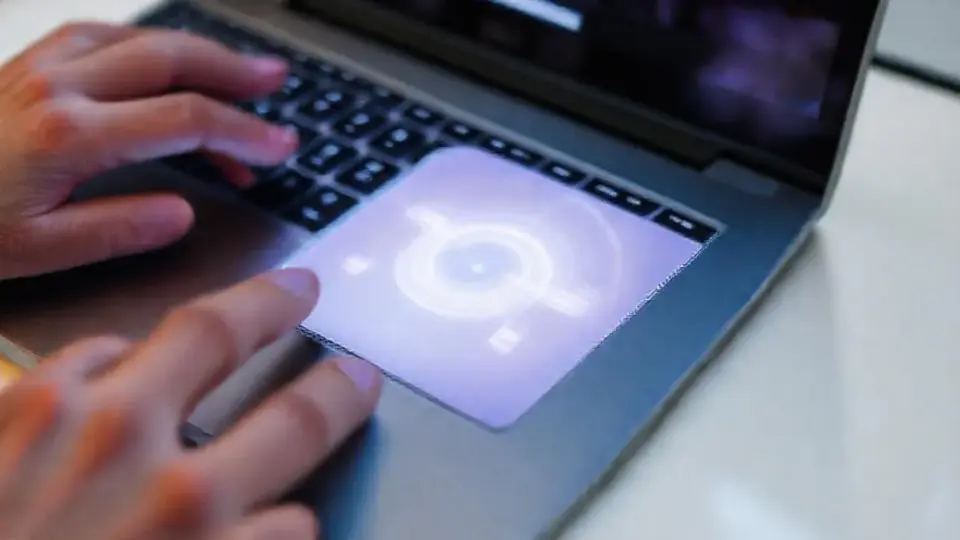
O ETD Control Center é um programa associado, em geral, ao touchpad de notebooks que usam componentes da fabricante ELAN Microelectronics. Ele funciona como uma camada de controle entre o Windows e o painel sensível ao toque, permitindo que recursos como rolagem com dois dedos, zoom, toques e outros gestos funcionem corretamente.
Na maioria dos casos, ele é um software legítimo instalado junto com o driver do touchpad pelo fabricante do notebook. Por isso, não deve ser removido apenas por aparecer no Gerenciador de Tarefas ou na lista de aplicativos. Porém, falhas, consumo anormal de recursos ou arquivos em locais incomuns merecem verificação cuidadosa.
O que é o ETD Control Center
ETD é uma sigla frequentemente associada ao software de gerenciamento de dispositivos de toque da ELAN. A ELAN Microelectronics fabrica controladores e soluções de touchpad usados por diversas marcas de notebooks; portanto, o nome do programa pode aparecer mesmo que o computador não seja vendido pela ELAN.
O ETD Control Center não costuma ser um aplicativo que a pessoa abre para realizar uma tarefa diária. Ele normalmente trabalha em segundo plano e integra o driver do touchpad às configurações disponíveis no sistema. Seu objetivo é reconhecer comandos feitos na superfície do touchpad e traduzi-los em ações no Windows.
Dependendo do modelo do computador, o componente pode aparecer com nomes semelhantes na lista de programas, em processos em execução ou nas configurações de inicialização. A aparência do nome pode variar conforme a versão do driver e a personalização feita pela fabricante do notebook.
Para que ele serve na prática
A função principal é ampliar e manter o funcionamento dos recursos do touchpad. Sem um driver compatível ou sem o software complementar exigido pelo modelo, o touchpad pode continuar movendo o cursor, mas perder funções específicas, apresentar comportamento irregular ou deixar de responder.
Gestos e comandos de vários dedos
Um dos papéis mais conhecidos desse tipo de software é reconhecer gestos. O toque de um dedo equivale ao movimento comum do ponteiro, enquanto combinações de dois, três ou quatro dedos podem executar ações adicionais, quando suportadas pelo equipamento e pelo Windows.
- Rolagem vertical ou horizontal com dois dedos.
- Ampliação e redução de conteúdo pelo gesto de pinça.
- Toque com dois dedos para simular o botão direito do mouse.
- Troca de aplicativos ou visualização de janelas com mais dedos, em aparelhos compatíveis.
- Toque para clicar, sem precisar pressionar fisicamente o touchpad.
- Rejeição de toques acidentais enquanto a pessoa digita.
Nem todos esses comandos estarão disponíveis em todos os notebooks. A existência deles depende do hardware, da versão do driver, do suporte a touchpad de precisão do Windows e das opções definidas pela fabricante.
Sensibilidade e prevenção de toques involuntários
O software também pode colaborar para que o touchpad interprete adequadamente pressão, velocidade e área de contato. Isso ajuda a tornar o cursor mais estável e a diferenciar um gesto intencional de um toque casual da palma da mão.
Esse último cuidado é especialmente importante durante a digitação. Sem uma boa filtragem, a palma ou o polegar pode mover o cursor para outro ponto do texto, fazendo com que letras sejam inseridas no local errado. O resultado parece uma falha do teclado, mas muitas vezes está ligado à sensibilidade do touchpad.
ETD Control Center é vírus?
O nome, por si só, não indica vírus. Quando instalado com o driver original do notebook e localizado em uma pasta de sistema ou de arquivos de programas relacionada à ELAN ou ao fabricante do equipamento, o ETD Control Center tende a ser um componente legítimo.
Mesmo assim, programas maliciosos podem usar nomes parecidos com os de processos conhecidos para tentar passar despercebidos. A avaliação deve considerar a origem do arquivo, seu local, sua assinatura digital e seu comportamento, e não apenas o nome exibido na tela.
Como verificar o processo com segurança
- Pressione Ctrl + Shift + Esc para abrir o Gerenciador de Tarefas.
- Localize o processo relacionado ao ETD Control Center, caso esteja em execução.
- Clique com o botão direito sobre ele e escolha a opção para abrir o local do arquivo, se ela estiver disponível.
- Observe se a pasta tem relação clara com a fabricante do notebook, com a ELAN ou com arquivos de programas do Windows.
- Abra as propriedades do arquivo e verifique a aba de assinatura digital, quando houver.
- Execute uma verificação completa com a Segurança do Windows ou outra solução de segurança confiável e atualizada caso existam sinais suspeitos.
Desconfie principalmente se o arquivo estiver em uma pasta temporária, em diretórios com nomes aleatórios, em área de download ou em local associado a programas desconhecidos. Alertas frequentes do antivírus, propagandas inesperadas, abertura de páginas sem autorização e alto uso persistente de processador também justificam uma investigação mais ampla.
Um processo legítimo pode apresentar falha ocasional, e um arquivo com nome conhecido pode ser malicioso. Verifique sempre a origem e o comportamento antes de concluir que há infecção.
Como saber se o notebook usa esse componente
Há alguns caminhos simples para descobrir se o ETD Control Center está ligado ao seu touchpad. O primeiro é consultar os aplicativos instalados no Windows e procurar referências a ELAN, touchpad, pointing device ou ao nome do fabricante do notebook.
Outra opção é abrir o Gerenciador de Dispositivos. Clique com o botão direito no menu Iniciar, selecione essa ferramenta e expanda categorias como Mouses e outros dispositivos apontadores e Dispositivos de Interface Humana. O nome exibido pode mencionar ELAN, HID, I2C ou touchpad de precisão.
Também vale conferir as configurações nativas do sistema. Em geral, elas ficam em Configurações > Bluetooth e dispositivos > Touchpad, embora a organização possa variar entre versões do Windows. Ali é possível verificar se o sistema reconhece o touchpad e quais gestos estão liberados.
| Situação observada | O que pode significar | Ação recomendada |
|---|---|---|
| Touchpad funciona e os gestos respondem | Driver e componente provavelmente estão operando normalmente | Mantenha o programa instalado e faça atualizações apenas por canais confiáveis |
| Cursor funciona, mas rolagem e pinça falham | Driver incompleto, configuração desativada ou conflito após atualização | Revise as configurações e reinstale o driver oficial se necessário |
| Touchpad deixou de responder | Driver corrompido, dispositivo desativado ou problema físico | Reinicie, teste tecla de ativação e atualize/reinstale o driver |
| Processo consome recursos de modo contínuo | Falha do software, conflito ou arquivo suspeito | Atualize o driver, verifique o arquivo e faça análise de segurança |
| Arquivo está em pasta estranha ou sem identificação confiável | Pode não ser o componente original | Faça varredura de segurança e busque orientação técnica |
Posso desinstalar o ETD Control Center?
É possível desinstalar softwares no Windows, mas essa não costuma ser a primeira medida recomendada. Como o ETD Control Center pode fazer parte do conjunto de driver do touchpad, a remoção pode eliminar gestos ou causar funcionamento limitado do dispositivo.
Se o notebook está operando normalmente, não há ganho prático em removê-lo. A presença de um processo em segundo plano não é, por si só, sinal de problema. Sistemas operacionais e fabricantes usam diversos serviços auxiliares para que teclado, áudio, vídeo, rede e dispositivos de entrada tenham todos os recursos disponíveis.
Quando considerar a remoção
A desinstalação pode ser considerada quando há confirmação de que o programa é desnecessário para aquele modelo, quando uma atualização oficial substituiu o componente ou quando um procedimento de suporte técnico orienta essa etapa. Também pode fazer parte de uma reinstalação limpa do driver para corrigir defeitos.
Antes de remover qualquer item, tenha um mouse USB ou Bluetooth funcional à disposição. Caso o touchpad pare de responder após a alteração, o mouse externo permitirá acessar as configurações e baixar o driver correto sem dificuldade.
Alternativa mais segura: reparar ou reinstalar o driver
Em vez de simplesmente excluir o componente, prefira atualizar ou reinstalar o pacote de touchpad fornecido para o modelo exato do notebook. A página de suporte da marca do computador costuma ser o canal mais seguro, pois disponibiliza versões testadas para aquela combinação de hardware.
Evite sites que prometem “atualizar todos os drivers” automaticamente ou oferecem arquivos avulsos sem identificação clara. Além de instalarem versões incompatíveis, alguns desses programas exibem cobranças, propagandas agressivas ou podem representar risco à segurança.
Passo a passo para corrigir problemas no touchpad
Quando o cursor trava, os gestos param de funcionar ou o ETD Control Center parece apresentar erro, siga uma sequência simples. Ela reduz o risco de excluir arquivos importantes e ajuda a identificar se o problema é de configuração, software ou hardware.
- Reinicie o notebook. Uma reinicialização completa encerra processos travados e recarrega drivers.
- Verifique se o touchpad foi desativado. Alguns notebooks têm tecla de função, botão físico ou atalho para ligar e desligar o painel.
- Desconecte mouses externos. Certos modelos desativam automaticamente o touchpad quando detectam um mouse USB ou sem fio.
- Confira as configurações do Windows. Veja se o touchpad está ativado e se os gestos desejados estão habilitados.
- Abra o Gerenciador de Dispositivos. Procure alertas, ícones de aviso ou dispositivo desabilitado na categoria de mouses e dispositivos de interface.
- Atualize pelo suporte oficial. Baixe o driver indicado para o modelo e a versão do sistema operacional.
- Reinstale o driver se a atualização não resolver. Siga o procedimento recomendado pela fabricante, reinicie e teste novamente.
- Faça uma verificação de segurança. Adote essa medida se houver comportamento suspeito, arquivos em locais incomuns ou alertas do antivírus.
Se o touchpad não aparece no Gerenciador de Dispositivos, falha mesmo antes de o Windows iniciar ou apresenta danos físicos, a causa pode não ser o ETD Control Center. Nesses cenários, assistência técnica autorizada ou profissional qualificado pode avaliar cabos, placa, BIOS e o próprio conjunto do touchpad.
Como ajustar os gestos e a sensibilidade
As configurações do Windows são o primeiro lugar a consultar. Procure a área de touchpad nas configurações do sistema para ajustar velocidade do cursor, sensibilidade, toques, rolagem e comportamentos de vários dedos.
Alguns notebooks também exibem uma aba específica do fabricante nas propriedades do mouse ou um painel próprio de controle. Nessa tela, pode haver opções mais detalhadas, como ativar regiões do touchpad, inverter o sentido da rolagem, ajustar o tempo de resposta e escolher ações para toques múltiplos.
Ajustes úteis para diferentes situações
- Cursor se move enquanto você digita: diminua a sensibilidade ou ative o bloqueio de toque acidental.
- Rolagem ocorre rápido demais: reduza a velocidade de rolagem nas configurações do sistema.
- Dois dedos não funcionam: confirme se o gesto está habilitado e se o driver corresponde ao modelo.
- Você usa mouse quase sempre: verifique se prefere desativar o touchpad automaticamente ao conectar o mouse.
- Gestos confundem seu uso: desligue apenas o comando específico, sem remover o driver inteiro.
Faça uma mudança por vez e teste em uma página longa ou em um documento. Assim, se o comportamento piorar, será fácil identificar qual ajuste restaurar. Anotar a configuração original ou criar um ponto de restauração antes de alterações maiores também é uma precaução útil.
Erros comuns ao lidar com o ETD Control Center
O erro mais frequente é tratar qualquer processo desconhecido como ameaça. Muitos componentes legítimos usam nomes técnicos e não têm interface evidente, pois foram projetados para operar junto ao sistema. Encerrar ou apagar arquivos sem verificar sua função pode causar perda de recursos do notebook.
Outro erro é baixar drivers pelo primeiro resultado de busca ou por sites não oficiais. Um driver incorreto pode provocar incompatibilidade, piorar a instabilidade e dificultar a identificação do problema original. Priorize sempre a página de suporte da marca do computador.
Também não é indicado confundir o software do touchpad com uma falha de hardware. Se o painel sofreu queda, contato com líquido, pressão excessiva ou apresenta defeito intermitente fora do Windows, reinstalar programas provavelmente não resolverá a causa física.
Boas práticas de segurança e manutenção
Mantenha o Windows e os drivers importantes atualizados por canais oficiais. Atualizações podem corrigir incompatibilidades, melhorar a estabilidade e adequar o funcionamento do touchpad a mudanças do sistema operacional. Ainda assim, não é necessário instalar cada suposta atualização oferecida por programas de terceiros.
Use uma conta com senha forte, mantenha a proteção antimalware ativa e faça cópias de segurança dos arquivos importantes. Essas medidas não são exclusivas do ETD Control Center, mas ajudam a reduzir o impacto de falhas e de softwares indevidos que tentem se disfarçar de componentes do sistema.
Ao procurar suporte, informe o modelo completo do notebook, a edição do Windows, o comportamento observado e as tentativas já realizadas. Esse conjunto de dados permite que o atendimento indique o pacote correto e evita procedimentos genéricos que podem não se aplicar ao seu aparelho.
Conclusão
O ETD Control Center serve, principalmente, para apoiar o funcionamento avançado do touchpad em notebooks compatíveis com tecnologia ELAN. Ele pode habilitar gestos, melhorar a interpretação dos toques e contribuir para evitar movimentos acidentais durante a digitação.
Se tudo funciona bem, a melhor decisão costuma ser mantê-lo instalado. Quando houver falhas, comece por reiniciar o computador, revisar as configurações e obter o driver diretamente da fabricante do notebook. Apenas considere remoção ou investigação de segurança depois de observar sinais concretos, como comportamento anormal, arquivo em local suspeito ou detecção pelo antivírus.
Vídeo relacionado
Vídeo de Studio de Linguística no YouTube. O conteúdo do vídeo é de responsabilidade do canal.
Perguntas frequentes
ETD Control Center pode ser desativado na inicialização?
O ETD Control Center é necessário para o touchpad funcionar?
Por que o ETD Control Center aparece no Gerenciador de Tarefas?
Como atualizar o driver do touchpad ELAN?
O que fazer se o touchpad parou depois de remover o ETD Control Center?
Fontes consultadas

Sobre o autor
Stéfano Barcellos
Editor-Chefe
Stéfano Barcellos construiu seu caminho num cruzamento pouco habitado: o que une tecnologia e linguagem. Desenvolvedor e editor com mais de quinze anos de estrada, tornou-se referência na curadoria de conteúdo digital no Brasil — não por seguir fórmulas, mas por se recusar a tratar como coisas separadas o ato de…