Software Center: como gerenciar aplicativos no PC
Entenda como funciona o Software Center e aprenda a instalar, atualizar, remover e encontrar aplicativos de forma segura. Veja cuidados, soluções para falhas e boas práticas.
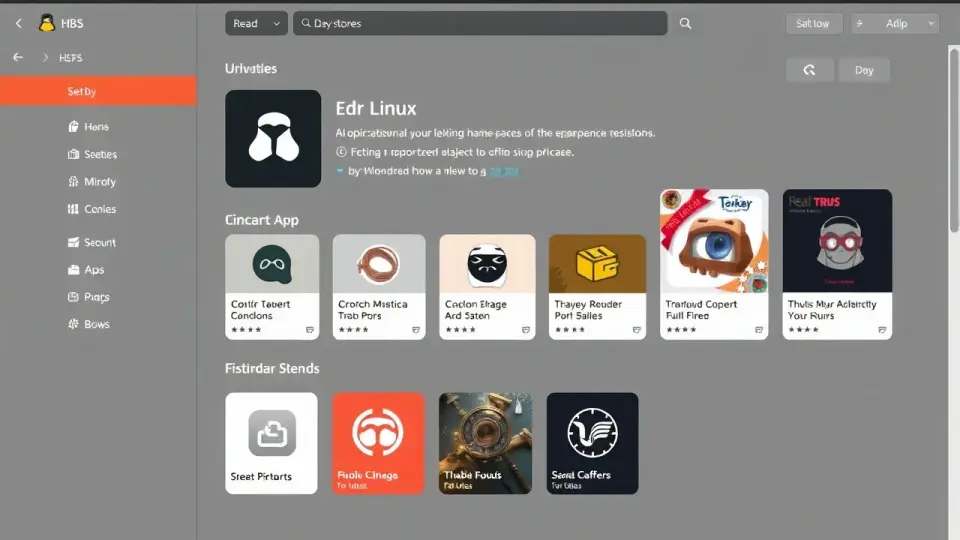
O Software Center, também chamado de Central de Aplicativos, é uma ferramenta gráfica usada principalmente em distribuições Linux para pesquisar, instalar, atualizar e remover programas sem precisar digitar comandos no terminal. Ele funciona como uma loja de aplicativos: o usuário encontra o software desejado, confere informações e permissões, inicia a instalação e acompanha o processo em uma interface visual.
Para gerenciar aplicativos com segurança, o ideal é usar fontes confiáveis, ler a descrição do programa antes de instalá-lo, manter as atualizações em dia e remover itens que não são mais utilizados. Embora os nomes e recursos possam mudar conforme a distribuição Linux e a versão do sistema, os princípios de uso do Software Center são semelhantes e ajudam a manter o computador organizado, atualizado e protegido.
O que é o Software Center e para que ele serve
Software Center é um nome comum para lojas ou centrais gráficas de programas em sistemas Linux. No Ubuntu, por exemplo, a ferramenta pode aparecer como App Center, Ubuntu Software ou por outro nome, de acordo com a edição instalada. Outras distribuições também oferecem centros de software próprios, com aparência e recursos diferentes.
Essas ferramentas reúnem aplicações disponíveis em repositórios configurados pelo sistema e, em alguns casos, em catálogos de pacotes universais. Em vez de procurar arquivos de instalação em sites aleatórios, o usuário pode encontrar programas em um local centralizado e iniciar a instalação com poucos cliques.
O objetivo não é apenas facilitar downloads. A central também exibe programas já instalados, identifica atualizações pendentes, permite desinstalar aplicativos e pode apresentar dados como categoria, descrição, tamanho aproximado, avaliação de usuários, origem e permissões solicitadas.
Por que usar uma central de aplicativos
Instalar softwares pelo catálogo oficial ou pelos repositórios confiáveis da distribuição reduz a chance de baixar arquivos adulterados, instaladores enganosos ou versões incompatíveis. Isso não elimina todos os riscos, mas cria uma camada importante de proteção para o usuário.
Além disso, o sistema consegue acompanhar quais arquivos pertencem a cada aplicativo. Quando chega a hora de remover um programa, a central tende a realizar uma desinstalação mais organizada do que simplesmente apagar uma pasta manualmente.
- Pesquisa programas por nome, função ou categoria.
- Instala aplicações e componentes necessários de forma integrada.
- Mostra atualizações de programas e, em certos casos, do próprio sistema.
- Permite excluir aplicativos que não têm mais utilidade.
- Facilita a descoberta de alternativas livres ou populares.
Como abrir e reconhecer a central no seu computador
Na maioria dos ambientes Linux, abra o menu de aplicativos e procure termos como “Software”, “Aplicativos”, “Loja”, “App Center”, “Central de Programas” ou o nome da distribuição. Também é possível usar a pesquisa do menu e digitar uma dessas palavras.
Ao abrir a ferramenta, normalmente você verá uma página inicial com sugestões, categorias e uma barra de pesquisa. Também pode haver abas ou botões para mostrar os programas instalados, as atualizações disponíveis e as configurações de fontes de software.
É importante não confundir a central legítima do sistema com um site aberto no navegador que use uma aparência parecida. A ferramenta original costuma estar integrada ao menu do sistema e exibir informações do fornecedor ou da distribuição. Em caso de dúvida, consulte a documentação oficial da distribuição usada no computador.
O que observar na tela principal
Antes de clicar em instalar, localize os elementos principais da interface. Eles permitem verificar o que será instalado e tornar a decisão mais consciente, sobretudo quando há programas com nomes semelhantes.
| Elemento | Para que serve | Como usar com segurança |
|---|---|---|
| Barra de pesquisa | Localiza aplicativos pelo nome ou pela finalidade. | Pesquise também pelo nome do desenvolvedor para evitar confusões. |
| Categoria | Agrupa programas, como escritório, gráficos e educação. | Útil para descobrir ferramentas, mas confirme a descrição antes de instalar. |
| Página do aplicativo | Mostra detalhes, origem, licença, imagens e permissões. | Leia informações e verifique se o programa atende à necessidade real. |
| Área de instalados | Lista os aplicativos presentes no computador. | Use para revisar itens sem uso e iniciar a remoção. |
| Atualizações | Apresenta versões novas e correções disponíveis. | Instale atualizações importantes e reinicie se o sistema solicitar. |
Como pesquisar e escolher um aplicativo confiável
Comece identificando a tarefa que deseja executar, e não apenas o nome de um programa. Se precisa editar documentos, por exemplo, procure por “suíte de escritório”; se precisa abrir arquivos PDF, procure por “leitor de PDF”. Essa abordagem ajuda a descobrir opções adequadas e diminui a dependência de um único aplicativo.
Na página de resultados, observe o nome completo, o desenvolvedor ou mantenedor, a descrição e a categoria. Programas conhecidos podem ter nomes parecidos com imitações ou utilitários de finalidade diferente. Um aplicativo de edição de imagem, por exemplo, não deve pedir permissões sem relação com essa atividade, como acesso amplo a dados pessoais, quando esse detalhe estiver disponível para consulta.
Checklist antes da instalação
- Confira se o nome e o ícone correspondem ao programa que você procura.
- Leia a descrição e confirme a principal finalidade do aplicativo.
- Observe a origem informada, como repositório da distribuição ou publicador identificado.
- Verifique se há indicação de compatibilidade com seu sistema.
- Confira o espaço livre no disco, especialmente para programas grandes.
- Avalie permissões e acessos apresentados pela central.
- Evite instalar muitos programas semelhantes apenas para testar sem necessidade.
Avaliações e comentários podem ajudar, mas não devem ser a única base para uma decisão. Eles podem estar desatualizados, refletir problemas específicos de outro equipamento ou, em alguns serviços, não representar uma análise técnica. A fonte do aplicativo e a documentação do desenvolvedor são critérios mais importantes.
Passo a passo para instalar aplicativos
O procedimento exato varia um pouco, mas instalar por uma central gráfica costuma seguir o mesmo fluxo. Antes de começar, conecte o computador a uma rede estável e, se possível, salve trabalhos abertos. Algumas instalações podem consumir banda, espaço em disco e exigir autenticação administrativa.
- Abra o Software Center pelo menu de aplicativos do sistema.
- Use a busca para digitar o nome do programa ou a função desejada.
- Selecione o resultado correto e abra a página de detalhes.
- Leia a descrição, confira a origem e analise as informações exibidas.
- Clique em Instalar, Obter ou botão equivalente.
- Informe a senha administrativa, se o sistema solicitar. Não compartilhe essa senha com terceiros.
- Aguarde o download e a configuração terminarem sem fechar a central à força.
- Abra o programa pelo botão disponível ou pelo menu do sistema.
- Faça um teste simples para confirmar que ele iniciou e atende à sua necessidade.
Alguns softwares podem pedir permissões na primeira abertura, como acesso a uma pasta escolhida pelo usuário, microfone ou câmera. Conceda somente o que for necessário para o funcionamento esperado. Um editor de áudio pode precisar do microfone; já um aplicativo de calculadora, em geral, não tem motivo evidente para solicitá-lo.
Quando a instalação exige senha
A solicitação de senha é comum porque instalar programas altera partes protegidas do sistema. Em computadores pessoais, geralmente deve ser usada a senha da conta que possui privilégios administrativos. Em dispositivos de empresas, escolas ou órgãos públicos, a instalação pode estar bloqueada por uma política interna.
Não tente contornar essas restrições instalando arquivos desconhecidos ou usando comandos copiados sem entender o efeito. Se o computador for administrado por outra pessoa ou instituição, peça orientação ao responsável de TI.
Como atualizar aplicativos e o sistema
Atualizações corrigem falhas, melhoram a compatibilidade e podem adicionar recursos. Muitas vulnerabilidades exploradas por golpes e códigos maliciosos são corrigidas em versões posteriores dos programas; por isso, adiar indefinidamente os updates aumenta a exposição a riscos.
Abra a seção de atualizações da central e veja quais itens estão pendentes. Algumas ferramentas separam atualizações de aplicativos das atualizações do sistema operacional. Sempre leia os avisos mostrados na tela, especialmente se houver recomendação de reinicialização.
Rotina segura de atualização
- Salve documentos e encerre atividades importantes.
- Conecte-se a uma rede confiável e, no caso de notebook, mantenha-o ligado à energia se possível.
- Abra a central e acesse a área de atualizações.
- Leia os itens listados e instale as atualizações disponíveis.
- Aguarde a conclusão; não desligue o computador durante uma atualização importante.
- Reinicie quando a ferramenta ou o sistema solicitar.
- Abra os aplicativos principais depois do processo para verificar o funcionamento.
Se você depende do computador para trabalho ou estudo, mantenha cópias de segurança dos arquivos relevantes antes de mudanças significativas. Isso é uma precaução geral: atualizações são recomendadas, mas backups protegem contra falhas de energia, problemas de disco ou eventos imprevistos.
Como remover aplicativos que não são mais usados
Desinstalar programas que não têm utilidade libera espaço, reduz a desordem no menu e facilita a manutenção. A área de aplicativos instalados da central é o primeiro local a consultar, pois normalmente oferece um botão como Remover, Desinstalar ou Excluir.
Antes de remover, confirme que você não precisa mais do aplicativo e que ele não é essencial para outra atividade. Alguns pacotes são componentes do sistema ou dependências compartilhadas; se a ferramenta informar que outras aplicações serão removidas junto, leia a lista com atenção antes de confirmar.
Passo a passo para desinstalar
- Abra o Software Center e vá até a lista de programas instalados.
- Pesquise pelo nome do aplicativo que deseja excluir.
- Abra a página de detalhes e escolha a opção de remoção.
- Leia o resumo das alterações, caso seja apresentado.
- Confirme a operação e informe a senha administrativa se necessário.
- Espere a conclusão e verifique se o ícone foi removido do menu.
Nem toda remoção apaga dados pessoais criados pelo aplicativo, como documentos, projetos ou configurações armazenadas na pasta do usuário. Isso costuma ser positivo, pois evita apagar arquivos importantes por acidente. Se quiser excluir dados residuais, faça uma revisão cuidadosa das pastas pessoais e mantenha backup do que for necessário.
Entenda as fontes, os repositórios e os formatos de pacote
O Linux pode disponibilizar aplicativos em formatos diferentes. Dependendo da distribuição e do programa, a central pode apresentar pacotes vindos dos repositórios da distribuição, pacotes Snap, Flatpak ou outras tecnologias. Para o usuário comum, o mais importante é entender que a origem e o método de distribuição podem afetar o espaço usado, a integração com o sistema e o ritmo de atualizações.
Repositórios são servidores ou catálogos de software configurados para fornecer programas ao sistema. Os repositórios oficiais da distribuição costumam ser a escolha inicial mais segura. Ao adicionar fontes externas, o usuário passa a confiar também no responsável por aquela fonte e precisa redobrar os cuidados.
Quando adicionar uma fonte externa
Uma fonte adicional pode ser necessária para obter um aplicativo específico ou uma versão que não esteja no catálogo padrão. No entanto, esse não deve ser o primeiro caminho quando há uma alternativa oficial confiável. Pesquise diretamente na página do desenvolvedor e na documentação da sua distribuição antes de alterar configurações de repositórios.
Evite seguir instruções de fóruns antigos, vídeos sem identificação ou mensagens recebidas por redes sociais que mandem copiar comandos e chaves de terceiros. O fato de uma instrução funcionar não significa que seja segura, atual ou adequada à sua versão do sistema.
Instalar somente porque um programa é popular não é uma boa prática. Escolha ferramentas necessárias, obtenha-as de fontes confiáveis e mantenha-as atualizadas.
Problemas comuns no Software Center e como agir
Falhas na central de aplicativos podem ter causas simples, como conexão instável, falta de espaço no disco, servidores temporariamente indisponíveis ou atualização interrompida. Antes de fazer alterações complexas, feche e abra novamente a ferramenta, confira a internet e reinicie o computador.
Se o erro persistir, anote a mensagem exibida exatamente como aparece. Esse detalhe ajuda a procurar orientação na documentação oficial da distribuição ou no suporte do fabricante. Evite executar soluções aleatórias que apaguem arquivos de configuração ou alterem fontes de software sem compreender a consequência.
Instalação não começa ou fica parada
Verifique se há conexão com a internet e espaço disponível no armazenamento. Também vale observar se outra atualização está sendo executada em segundo plano, pois alguns sistemas impedem operações simultâneas para evitar conflitos.
Se a central informar que é preciso concluir uma atualização anterior, siga a orientação oferecida pelo sistema. Forçar desligamento durante uma instalação pode deixar processos incompletos e tornar a correção mais trabalhosa.
Aplicativo não aparece na busca
Primeiro, tente pesquisar pelo nome do desenvolvedor, por um termo mais genérico ou pela finalidade do software. O programa pode não estar disponível para sua distribuição, para a arquitetura do computador ou para a versão instalada do sistema.
Nesse caso, consulte o site oficial do projeto. Procure instruções específicas para Linux e para a sua distribuição, sem baixar supostos instaladores de páginas desconhecidas. Se não houver suporte oficial, avalie uma alternativa mantida e disponível na própria central.
Programa instalado não abre
Tente fechar o aplicativo, reiniciar o computador e abrir novamente pelo menu. Confira também se há atualizações pendentes para ele e para o sistema. Caso o problema ocorra depois de uma atualização, descreva o comportamento, a mensagem de erro e a distribuição usada ao buscar suporte.
Não remova pacotes aleatoriamente para “limpar” o sistema. Se a aplicação for importante, preserve seus arquivos e configurações antes de tentar desinstalar e reinstalar.
Boas práticas para manter os aplicativos organizados
Um computador bem mantido não precisa ter o maior número possível de programas. O melhor é manter ferramentas que tenham uma função clara, sejam atualizadas e venham de fontes confiáveis. Faça uma revisão periódica da lista de aplicativos instalados e elimine duplicidades.
Crie uma rotina simples: instale apenas o necessário, atualize regularmente, faça backup de arquivos importantes e remova testes que não serão aproveitados. Quando precisar experimentar uma aplicação nova, pesquise sua finalidade e origem antes de conceder permissões ou inserir dados pessoais.
- Prefira uma única ferramenta confiável para cada tarefa comum, quando ela for suficiente.
- Evite baixar instaladores por anúncios, pop-ups ou links encurtados.
- Não informe senha administrativa em janelas cuja origem você não reconhece.
- Leia avisos de remoção que envolvam outros pacotes.
- Revise permissões de aplicativos que lidam com câmera, microfone, arquivos ou localização.
- Mantenha cópias de segurança separadas dos documentos importantes.
- Use a documentação da distribuição como referência para problemas persistentes.
Conclusão
O Software Center torna o gerenciamento de aplicativos mais acessível ao reunir pesquisa, instalação, atualização e remoção em uma única interface. Para aproveitar esse recurso, pesquise com atenção, priorize fontes oficiais, confira detalhes do aplicativo e mantenha o sistema atualizado.
A central de aplicativos não substitui o cuidado do usuário: permissões, origem do software e necessidade real de cada instalação devem ser avaliadas. Com uma rotina simples de organização, atualizações e backups, é possível usar o computador com mais segurança e evitar acúmulo de programas desnecessários.
Vídeo relacionado
Vídeo de Diolinux no YouTube. O conteúdo do vídeo é de responsabilidade do canal.
Perguntas frequentes
O que é Software Center?
É seguro instalar aplicativos pelo Software Center?
Posso remover um aplicativo pelo Software Center?
Por que o Software Center pede minha senha?
O que fazer quando um aplicativo não aparece na central?
Atualizar aplicativos pelo Software Center é importante?
Fontes consultadas

Sobre o autor
Stéfano Barcellos
Editor-Chefe
Stéfano Barcellos construiu seu caminho num cruzamento pouco habitado: o que une tecnologia e linguagem. Desenvolvedor e editor com mais de quinze anos de estrada, tornou-se referência na curadoria de conteúdo digital no Brasil — não por seguir fórmulas, mas por se recusar a tratar como coisas separadas o ato de…