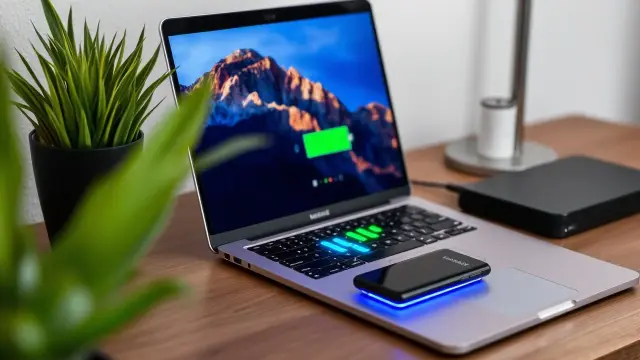
Manutenção de notebook preventiva passo a passo
Veja como conservar seu notebook com uma rotina prática de limpeza física, organização do sistema e verificações de segurança. Entenda o que pode ser feito em casa e quando procurar assistência técnica.
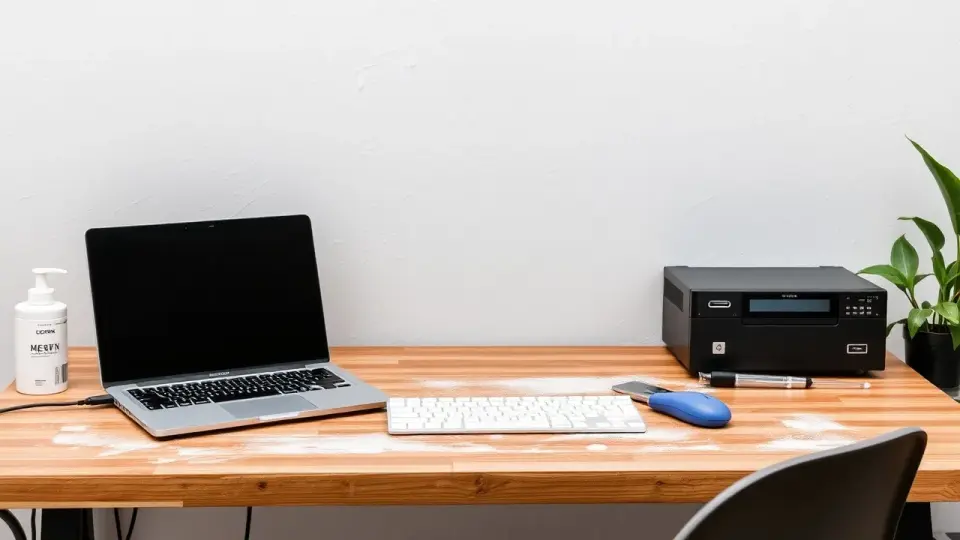
A manutenção de notebook preventiva é o conjunto de cuidados feitos antes que apareçam falhas graves, lentidão excessiva, aquecimento ou perda de dados. Na prática, ela combina limpeza externa e de entradas de ar, atualização do sistema, organização do armazenamento, cópias de segurança e hábitos corretos de uso, transporte e carregamento.
Você consegue realizar boa parte desse processo em casa sem desmontar o equipamento. Porém, abrir a carcaça, remover a bateria interna, limpar ventoinhas ou substituir componentes exige atenção a riscos de quebra, descarga eletrostática e perda de garantia; nessas situações, o caminho mais seguro é procurar uma assistência técnica qualificada ou seguir rigorosamente o manual do fabricante.
Por que fazer manutenção preventiva no notebook
O notebook reúne componentes compactos, com pouca circulação de ar e peças que trabalham perto umas das outras. Poeira acumulada, uso sobre superfícies macias, arquivos desnecessários, programas iniciando com o sistema e atualizações ignoradas podem reduzir a estabilidade e a vida útil do aparelho.
A prevenção não transforma um equipamento antigo em um modelo novo, mas ajuda a manter o desempenho compatível com sua configuração. Ela também diminui o risco de interrupções durante estudo, trabalho, videoconferências e atividades que dependem de arquivos importantes.
O que a rotina preventiva ajuda a evitar
- Aquecimento acima do habitual e ruído constante da ventoinha.
- Desligamentos inesperados causados por temperatura elevada ou problemas de energia.
- Travamentos relacionados a pouco espaço livre, excesso de programas ou sistema desatualizado.
- Perda de documentos por falhas físicas, erros de sincronização ou ataques digitais.
- Desgaste acelerado de teclado, tela, dobradiças, conectores e carregador.
- Exposição a golpes, programas maliciosos e acessos indevidos a contas.
É importante separar manutenção de diagnóstico. Se o notebook não liga, apresenta cheiro de queimado, estufa, mostra tela com defeitos, desliga sem motivo ou sofreu queda e contato com líquido, não tente resolver tudo com uma rotina comum. Interrompa o uso quando houver risco e busque avaliação técnica.
Antes de começar: organize materiais e proteja seus dados
Uma manutenção bem-feita começa com preparação. Reserve um local firme, seco, iluminado e livre de alimentos, líquidos e objetos que possam riscar a tela. Faça as etapas com calma: pressa costuma levar a excesso de produto de limpeza, força em conectores ou exclusão acidental de arquivos.
Materiais adequados para limpeza externa
- Pano de microfibra limpo, macio e sem fiapos.
- Pincel macio e seco, próprio para eletrônicos ou fotografia.
- Ar comprimido próprio para eletrônicos, usado conforme as orientações da embalagem.
- Cotonete seco para áreas externas estreitas, com movimentos leves.
- Água, apenas em quantidade mínima, para umedecer o pano quando o manual permitir.
Evite jogar líquidos diretamente no teclado, na tela, nas portas ou nas saídas de ventilação. Produtos abrasivos, álcool em concentração inadequada, limpa-vidros, desinfetantes, papel toalha áspero e ferramentas metálicas podem manchar, riscar ou danificar revestimentos e circuitos. Consulte sempre as recomendações específicas da marca do seu notebook.
Faça backup antes de mexer no sistema
Limpeza de arquivos e atualizações normalmente são seguras, mas nenhum procedimento digital é totalmente isento de falhas. Salve trabalhos importantes em mais de um local: por exemplo, um armazenamento em nuvem confiável e uma unidade externa. Verifique se os arquivos realmente abriram depois de copiados.
Também anote ou guarde em um gerenciador de senhas as credenciais importantes. Não envie senhas, códigos de autenticação ou fotos de documentos a supostos técnicos por mensagens; empresas legítimas não devem pedir esse tipo de dado sem um processo seguro e justificável.
Manutenção de notebook preventiva passo a passo
A sequência abaixo atende à maior parte dos usuários e não exige abrir o aparelho. Se o seu computador for corporativo ou escolar, confirme antes se há regras da organização para atualizações, antivírus, contas e armazenamento de arquivos.
- Salve os arquivos e desligue completamente o notebook. Feche programas, desconecte dispositivos USB, cartões e cabos. Não faça a limpeza física com o equipamento ligado ou em modo de suspensão.
- Retire o carregador da tomada e do notebook. Aguarde alguns minutos para o aparelho esfriar caso tenha sido usado em tarefas pesadas. Se o modelo tiver bateria removível e o manual orientar a retirada, siga exclusivamente esse procedimento.
- Limpe a tampa, a base e a área de apoio das mãos. Passe o pano de microfibra seco com delicadeza. Para uma sujeira persistente, use um pano apenas levemente umedecido, nunca pingando água sobre o equipamento.
- Higienize o teclado. Incline o notebook de modo suave para soltar partículas e use o pincel macio entre as teclas. Não enfie objetos sob as teclas e não pulverize líquidos; teclados de notebook têm mecanismos delicados.
- Limpe a tela corretamente. Use um pano de microfibra seco, sem pressionar o painel. Caso o fabricante permita solução apropriada, aplique-a no pano, nunca diretamente na tela, e faça movimentos leves e amplos.
- Remova a poeira superficial das portas e grades. Use pincel seco ou ar comprimido com jatos curtos, mantendo distância e sem inclinar a lata de maneira que libere líquido. Não force o bico para dentro das entradas de ar ou conectores.
- Recoloque o notebook em uma superfície rígida. As entradas e saídas de ventilação precisam ficar desobstruídas. Mesa firme é melhor que cama, sofá, colo coberto por tecido ou almofada.
- Ligue o aparelho e atualize o sistema. Instale atualizações do sistema operacional e reinicie quando solicitado. Elas podem incluir correções de segurança, estabilidade e compatibilidade.
- Atualize programas essenciais pelos canais oficiais. Navegador, pacote de escritório, ferramentas de videoconferência e aplicativos de segurança devem ser obtidos em sites oficiais ou lojas confiáveis. Evite instaladores encontrados em páginas desconhecidas.
- Revise programas de inicialização. Desative da inicialização automática somente aplicativos não essenciais que você reconhece. No Windows, essa revisão pode ser feita pelo Gerenciador de Tarefas; no macOS, pelas configurações de itens de início.
- Analise armazenamento e arquivos. Esvazie a lixeira, apague downloads dispensáveis e desinstale programas que não usa. Revise cada item antes de excluir, especialmente pastas de trabalho, fotos e arquivos sincronizados.
- Execute uma verificação de segurança. Use a proteção nativa atualizada ou a solução de segurança definida pela sua organização. Se houver ameaça detectada, siga as instruções do programa e não ignore alertas sem compreender sua origem.
- Teste funções importantes. Confira carregamento, Wi-Fi, webcam, áudio, teclado, touchpad, portas e abertura da tampa. Registrar uma falha pequena cedo facilita o diagnóstico antes que ela afete seu uso.
Rotina recomendada: o que verificar em cada intervalo
A frequência depende do ambiente, da intensidade de uso e do modelo. Casas com animais, poeira, fumaça ou uso diário intenso podem exigir atenção mais constante. Em vez de seguir um calendário rígido, observe o comportamento do aparelho e mantenha uma rotina simples que seja possível cumprir.
| Cuidados | Frequência sugerida | Objetivo |
|---|---|---|
| Limpar tela, tampa, teclado e touchpad | Quando houver poeira, marcas ou sujeira visível | Conservar superfícies e evitar acúmulo de resíduos |
| Conferir entradas de ar e posição de uso | Regularmente e sempre que houver aquecimento | Manter a ventilação livre |
| Apagar arquivos dispensáveis e esvaziar lixeira | Periodicamente | Recuperar espaço e facilitar a organização |
| Fazer backup e testar a recuperação de arquivos | Conforme a importância e mudança dos dados | Reduzir impacto de perdas ou falhas |
| Instalar atualizações oficiais | Quando disponibilizadas e após avaliar avisos | Corrigir vulnerabilidades e melhorar estabilidade |
| Revisar aplicativos e itens de inicialização | Quando notar lentidão ou após novas instalações | Diminuir consumo desnecessário de recursos |
| Limpeza interna e avaliação de componentes | Quando recomendada pelo fabricante ou houver sintomas | Tratar poeira interna, ventoinha e questões de hardware |
Não é necessário instalar programas de “limpeza milagrosa” para toda tarefa de rotina. Muitos deles oferecem remoções agressivas, propagandas ou alterações difíceis de reverter. Prefira os recursos nativos do sistema, o desinstalador oficial dos programas e procedimentos compreendidos pelo usuário.
Como controlar aquecimento e preservar a ventilação
O aquecimento moderado em tarefas mais exigentes pode ser esperado, mas calor intenso e persistente merece investigação. Jogos, edição de vídeo, muitas abas abertas, chamadas longas e aplicativos pesados elevam o uso do processador e podem aumentar a rotação das ventoinhas.
Hábitos que melhoram a refrigeração
- Use o notebook sobre mesa, bancada ou suporte firme que não cubra as grades inferiores.
- Mantenha o ambiente ventilado e longe de sol direto ou fontes de calor.
- Feche aplicativos que não estão sendo usados, principalmente os que consomem muito processamento.
- Não cubra o equipamento durante o carregamento ou durante tarefas exigentes.
- Observe se o ruído da ventoinha mudou de forma brusca ou se ela parece não funcionar.
Uma base com ventilação pode melhorar a ergonomia em alguns casos, mas não corrige falhas internas, pasta térmica degradada, ventoinha defeituosa ou saídas obstruídas por poeira. Se o notebook aquece muito mesmo em uso leve, trava, reduz desempenho ou desliga, suspenda tarefas pesadas e procure diagnóstico.
Limpeza interna: por que exige mais cuidado
A poeira interna pode se acumular no dissipador e na ventoinha, reduzindo a passagem de ar. No entanto, a desmontagem varia muito entre marcas e modelos: alguns possuem travas frágeis, cabos curtos, bateria interna e parafusos de tamanhos diferentes.
Quem não tem experiência deve evitar abrir a máquina apenas por curiosidade. Além de danos mecânicos, há risco de eletricidade estática e de montagem incorreta. Uma assistência técnica pode avaliar a necessidade de limpeza interna, substituição de pasta térmica ou troca de peças sem colocar o equipamento em risco.
Cuidados com bateria, carregador e energia
A bateria é um componente consumível: sua capacidade diminui gradualmente com uso, temperatura, ciclos e características químicas. O objetivo da manutenção não é impedir todo desgaste, mas reduzir situações que podem acelerá-lo e reconhecer alterações que precisam de atendimento.
Utilize carregador compatível e em boas condições, de preferência o original ou um modelo autorizado pelo fabricante. Cabos descascados, conectores frouxos, fonte muito quente, estalos e cheiro estranho são sinais para parar de usar o acessório e providenciar avaliação ou substituição adequada.
Boas práticas no dia a dia
- Evite calor excessivo, inclusive deixar o notebook fechado dentro de carro ou próximo a janelas sob sol forte.
- Não dobre, puxe ou enrole o cabo com força junto ao conector.
- Conecte o carregador em tomadas e filtros de linha de procedência confiável, sem sobrecarregar extensões.
- Ative, se disponível, o recurso de proteção ou limite de carga oferecido pelo fabricante para uso frequente na tomada.
- Para guardar o notebook por longo período, consulte a orientação específica do fabricante sobre bateria e armazenamento.
Não use bateria estufada, mesmo que o notebook ainda funcione. Abaulamento da base, levantamento de teclado ou touchpad, tampa que não fecha como antes e alteração física na bateria são sinais de risco. Desligue o aparelho, desconecte-o da energia, não pressione a área e procure assistência especializada para descarte e substituição corretos.
Manutenção do sistema, desempenho e armazenamento
Quando o notebook fica lento, a causa nem sempre é vírus ou defeito físico. Espaço de armazenamento quase esgotado, atualizações pendentes, muitos aplicativos abertos e programas configurados para iniciar automaticamente são motivos comuns e verificáveis.
Organize sem apagar o que é importante
Comece pela pasta de downloads, arquivos duplicados que você reconhece, instaladores antigos e aplicativos sem uso. Examine a lixeira antes de esvaziá-la e mova documentos relevantes para pastas identificadas. Não apague arquivos do sistema, pastas de programas ou itens cuja função você desconhece.
Unidades de estado sólido, conhecidas como SSDs, e discos rígidos tradicionais têm características diferentes, mas ambos precisam de espaço de trabalho. Use a ferramenta de armazenamento do sistema operacional para descobrir o que ocupa espaço antes de tomar qualquer decisão.
Drivers, firmware e atualizações
Drivers fazem a comunicação entre o sistema e componentes como vídeo, rede, áudio e touchpad. Baixe atualizações pelo Windows Update, pelas configurações do sistema ou pela página oficial do fabricante do notebook, usando o modelo correto. Evite sites que prometem localizar todos os drivers automaticamente mediante pagamento ou solicitam instalação de programas desconhecidos.
Atualizações de firmware e BIOS merecem cuidado adicional, pois uma interrupção pode causar problemas sérios. Só realize esse procedimento quando houver uma recomendação clara do fabricante para o seu modelo, com bateria e energia em condições adequadas, seguindo cada instrução oficial. Se não há motivo específico, não atualize por impulso.
Segurança digital também é manutenção preventiva
Um notebook fisicamente limpo continua vulnerável se contas e arquivos estiverem desprotegidos. Atualizações, senhas fortes, autenticação em dois fatores e cópias de segurança fazem parte da conservação do equipamento e das informações armazenadas nele.
O CERT.br reúne orientações de segurança para usuários da internet, incluindo prevenção a golpes e malware. Para recursos de segurança do Windows, consulte a documentação da Microsoft.
Checklist de proteção
- Use senhas diferentes e longas para contas importantes, com gerenciador de senhas quando possível.
- Ative a verificação em duas etapas em e-mail, nuvem e serviços financeiros.
- Desconfie de anexos inesperados, links urgentes e pedidos de instalação remota.
- Mantenha sistema, navegador e aplicativos atualizados.
- Faça backup antes de uma limpeza profunda, formatação ou atualização relevante.
- Bloqueie a tela ao se afastar do notebook em locais compartilhados.
Desconfie especialmente de mensagens que alegam defeito no computador e pedem acesso remoto imediato. Não permita que desconhecidos controlem sua tela, instalem aplicativos ou solicitem códigos de autenticação. Em caso de dúvida, entre em contato com o suporte por um canal oficial encontrado no site da empresa.
Erros comuns que podem danificar o equipamento
Algumas atitudes parecem inofensivas, mas aumentam a chance de defeito. Conhecer esses erros evita gastos e reduz a necessidade de intervenções mais complexas.
- Usar o notebook na cama ou no sofá: tecidos podem bloquear entradas de ar e reter calor.
- Borrifar produto diretamente na tela ou teclado: o líquido pode penetrar pelas frestas.
- Comer e beber muito perto do aparelho: migalhas e líquidos comprometem teclas, touchpad e placas.
- Levantar o notebook pela tela: isso sobrecarrega dobradiças e painel.
- Transportá-lo solto em mochila: impactos podem afetar tela, carcaça e armazenamento.
- Forçar conectores USB ou de carregamento: portas desalinhadas podem se romper ou provocar mau contato.
- Instalar programas piratas ou “otimizadores” desconhecidos: há risco de malware, anúncios invasivos e alterações no sistema.
- Ignorar sinais físicos da bateria: estufamento requer interrupção de uso e atendimento técnico.
Quando procurar assistência técnica
Há situações em que insistir em procedimentos caseiros pode agravar o problema. A manutenção profissional é indicada quando há falhas físicas, necessidade de desmontagem ou sintomas persistentes após os cuidados básicos.
Se houve queda, derramamento de líquido, cheiro de queimado, faíscas, bateria estufada ou aquecimento anormal, desligue o notebook, desconecte o carregador e evite novas tentativas de uso até a avaliação adequada.
Também procure assistência se a ventoinha faz ruído de atrito, o carregador falha, a tela pisca, as portas não reconhecem dispositivos, o sistema apresenta erros recorrentes ou o equipamento reinicia sozinho. Leve informações úteis: quando o defeito começou, quais mensagens apareceram, quais acessórios estavam conectados e o que já foi testado.
Antes de entregar o aparelho, faça backup se for possível e remova ou proteja dados sensíveis conforme a sua situação. Pergunte sobre diagnóstico, peças utilizadas, garantia do serviço e tratamento dos dados. Se o notebook ainda estiver coberto por garantia, prefira os canais autorizados da marca.
Conclusão
A manutenção de notebook preventiva passo a passo depende mais de constância do que de procedimentos complicados. Limpar apenas a parte externa de maneira correta, manter a ventilação livre, organizar arquivos, atualizar por fontes oficiais, proteger contas e criar backups já reduz grande parte dos problemas cotidianos.
Observe qualquer mudança de temperatura, ruído, autonomia, carregamento ou funcionamento dos componentes. Ao identificar sinais de risco ou necessidade de desmontagem, pare de improvisar e procure suporte qualificado: preservar o hardware e seus dados é mais importante do que tentar uma solução rápida.
Vídeo relacionado
Vídeo de Brandi na Prática no YouTube. O conteúdo do vídeo é de responsabilidade do canal.
Perguntas frequentes
Posso limpar o notebook com álcool?
É necessário abrir o notebook para fazer manutenção preventiva?
Por que meu notebook esquenta mesmo estando limpo por fora?
Posso usar o notebook conectado ao carregador?
Como deixar o notebook menos lento sem formatar?
O que fazer se cair líquido no teclado do notebook?
Fontes consultadas

Sobre o autor
Stéfano Barcellos
Editor-Chefe
Stéfano Barcellos construiu seu caminho num cruzamento pouco habitado: o que une tecnologia e linguagem. Desenvolvedor e editor com mais de quinze anos de estrada, tornou-se referência na curadoria de conteúdo digital no Brasil — não por seguir fórmulas, mas por se recusar a tratar como coisas separadas o ato de…