Editor de Registro do Windows: como alterar configurações
Entenda o que é o Registro do Windows, quando vale a pena editá-lo e como fazer alterações sem comprometer o sistema. Veja backup, passo a passo, exemplos e cuidados essenciais.

O Editor de Registro do Windows, conhecido pelo comando regedit, permite visualizar e alterar uma base de dados que guarda configurações do sistema, de usuários, programas e dispositivos. Ele pode resolver situações específicas e avançadas, mas uma modificação incorreta pode fazer aplicativos pararem de funcionar, impedir recursos do Windows ou causar instabilidade.
Para alterar configurações com mais segurança, identifique a instrução exata e sua fonte, faça backup da chave que será modificada — ou crie um ponto de restauração —, altere somente o valor necessário e reinicie o computador quando a orientação pedir. Evite executar arquivos de Registro recebidos por mensagem, vídeo ou site desconhecido: eles podem modificar várias configurações sem que você perceba.
O que é o Registro do Windows
O Registro é uma estrutura hierárquica de dados usada pelo Windows e por diversos programas. Em vez de cada aplicação manter todas as preferências em arquivos separados, parte dessas informações pode ser gravada em chaves e valores do Registro.
Entre outros dados, ele pode armazenar associações de arquivos, preferências do usuário, configurações de inicialização, informações de hardware, componentes instalados e políticas aplicadas por uma organização. Por isso, não é uma área destinada a ajustes por tentativa e erro.
Para que serve o Editor de Registro
O Editor de Registro é a ferramenta gráfica do Windows usada para navegar pela estrutura do Registro, pesquisar entradas, criar chaves, alterar valores, exportar cópias e importar arquivos com extensão .reg. Em alguns casos, ele mostra configurações que não estão disponíveis nos menus comuns do sistema.
Isso não significa que o Registro seja sempre o melhor caminho. Quando houver uma opção equivalente nas Configurações do Windows, no Painel de Controle, no aplicativo do fabricante ou em uma política administrada, prefira o método oficial mais simples. Ele tende a ser menos arriscado e mais fácil de desfazer.
Quando editar é apropriado
A edição pode ser apropriada quando você está seguindo a documentação de um fabricante, uma orientação do suporte técnico ou um procedimento de uma fonte reconhecida, e a configuração indicada não existe na interface do Windows. Também pode ser necessária em tarefas de administração feitas por profissionais de TI.
Não é indicada para “otimizações” genéricas, promessas de acelerar o computador, remover limites sem explicação ou corrigir problemas sem diagnóstico. Muitas receitas divulgadas na internet são antigas, não se aplicam à versão instalada ou geram efeitos diferentes entre computadores.
Como funciona a estrutura: chaves, subchaves e valores
A organização do Registro lembra uma árvore de pastas, mas seus elementos têm nomes próprios. As pastas são chamadas de chaves; dentro delas podem existir outras chaves, chamadas de subchaves, e dados chamados de valores.
Uma orientação técnica costuma informar um caminho completo, o nome de um valor, o tipo dele e o dado que deve ser inserido. Leia todos esses elementos antes de alterar algo. Trocar um tipo de valor, editar uma chave parecida ou digitar um dado no formato errado pode impedir que a configuração tenha efeito.
| Elemento | Função | Exemplo de cuidado |
|---|---|---|
| Chave raiz | É o nível principal da estrutura do Registro. | Confirme em qual raiz começa o caminho informado. |
| Chave ou subchave | Organiza configurações relacionadas, como uma pasta. | Não exclua uma chave inteira para mudar apenas uma preferência. |
| Valor | Guarda um dado associado à chave. | Edite o nome correto; valores semelhantes podem ter finalidades distintas. |
| Tipo de valor | Define como o dado é interpretado, como texto ou número. | Use o tipo solicitado pela documentação. |
| Dado do valor | É o conteúdo efetivo da configuração. | Respeite a base numérica, a grafia e os separadores exigidos. |
Principais chaves raiz
Você verá nomes iniciados por HKEY. Eles representam áreas principais do Registro. Os nomes podem parecer técnicos, mas entender sua finalidade ajuda a evitar mudanças no local errado.
- HKEY_CURRENT_USER (HKCU): reúne muitas preferências do usuário atualmente conectado.
- HKEY_LOCAL_MACHINE (HKLM): concentra diversas configurações válidas para o computador e para todos os usuários; frequentemente exige permissão de administrador.
- HKEY_CLASSES_ROOT (HKCR): está ligada, entre outros pontos, a associações de extensões de arquivo e classes de aplicativos.
- HKEY_USERS (HKU): contém perfis de usuários carregados no computador.
- HKEY_CURRENT_CONFIG (HKCC): apresenta informações relacionadas à configuração de hardware em uso.
As abreviações podem aparecer em instruções, enquanto o Editor mostra o nome extenso. Por exemplo, HKCU corresponde a HKEY_CURRENT_USER. Não substitua uma raiz por outra apenas porque os caminhos internos parecem iguais.
Tipos de valores mais encontrados
O valor REG_SZ costuma guardar texto simples. O REG_DWORD normalmente representa números e estados, como ligado ou desligado, mas o significado de cada número depende da configuração. Já REG_QWORD também é numérico, porém usado quando é necessário um campo maior.
Há ainda REG_MULTI_SZ, para várias linhas de texto, e REG_EXPAND_SZ, que pode usar variáveis de ambiente. Nunca escolha um tipo porque o nome parece adequado: siga exatamente a especificação do recurso ou software que está sendo configurado.
Preparação: proteja o computador antes de editar
O passo mais importante não é abrir o regedit, e sim preparar uma forma de retorno. Um backup bem feito permite desfazer a modificação se ela não produzir o resultado esperado ou causar erro.
Crie um ponto de restauração
Um ponto de restauração pode ajudar a retornar arquivos do sistema, drivers, Registro e configurações a um estado anterior. Procure por Criar um ponto de restauração na pesquisa do Windows, selecione a unidade de sistema, verifique se a proteção está ativada e use a opção de criação.
Esse recurso não substitui uma cópia dos seus documentos pessoais. Antes de mudanças relevantes, mantenha também backups dos arquivos importantes em local confiável. Se o computador é corporativo, siga as regras da empresa e consulte a equipe de TI.
Exporte a chave que será alterada
Além do ponto de restauração, exporte a chave específica. Essa medida é especialmente útil quando você quer desfazer somente uma alteração no Registro, sem reverter outras mudanças feitas no computador depois.
- No Editor de Registro, localize a chave que contém o valor a ser modificado.
- Selecione essa chave no painel esquerdo.
- Abra o menu Arquivo e escolha Exportar.
- Em intervalo de exportação, confirme que a opção referente ao ramo selecionado está marcada.
- Escolha uma pasta fácil de localizar, use um nome descritivo e salve o arquivo .reg.
O arquivo exportado contém instruções para restaurar os dados daquele ramo. Guarde-o em local seguro e não o edite sem compreender seu conteúdo. Também não clique duas vezes em arquivos .reg de origem desconhecida.
Como abrir o Editor de Registro
Use uma conta com permissão adequada. Algumas áreas podem ser visualizadas, mas não alteradas, por um usuário comum. Pedidos de elevação de privilégio são normais ao acessar funções que afetam todo o computador.
- Pressione as teclas Windows + R para abrir Executar.
- Digite regedit.
- Pressione Enter.
- Se o Controle de Conta de Usuário solicitar confirmação, leia a tela e autorize somente se você iniciou a ação e confia no procedimento.
Outra opção é pesquisar por Editor de Registro no menu Iniciar. Não baixe programas de terceiros para essa finalidade: o editor faz parte do Windows.
Entenda a tela antes de agir
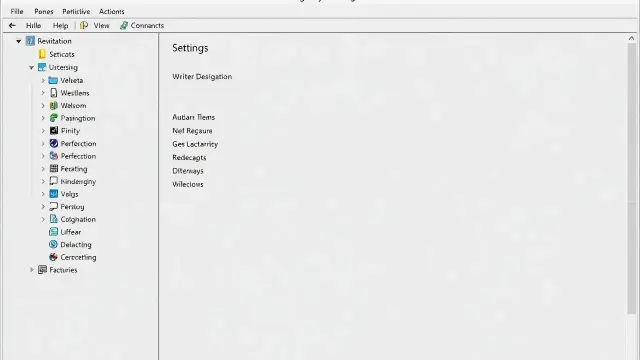
O painel esquerdo mostra a árvore de chaves. O painel direito lista os valores da chave selecionada, geralmente com as colunas Nome, Tipo e Dados. Uma mesma chave pode ter um valor chamado (Padrão), que não deve ser alterado sem instrução explícita.
Para chegar ao local desejado, expanda as setas ao lado das chaves ou use a barra de endereço, quando disponível, colando o caminho completo. Confira cada parte do trajeto antes de continuar, pois pastas com nomes parecidos podem existir em mais de uma área.
Passo a passo para alterar uma configuração
O procedimento exato muda conforme a configuração, mas o fluxo abaixo reduz erros. Tenha em mãos a origem da instrução, o caminho completo, o nome do valor, o tipo exigido e o dado correto antes de iniciar.
- Confirme a necessidade: verifique se a mudança é compatível com sua edição do Windows, seu programa e sua situação.
- Faça a proteção: crie um ponto de restauração e exporte a chave que será modificada.
- Abra o regedit: use o Editor de Registro conforme o procedimento anterior.
- Navegue até o caminho: localize a chave sem pular níveis nem escolher uma ramificação semelhante.
- Localize o valor: no painel direito, compare cuidadosamente o nome e o tipo.
- Registre o estado original: anote ou capture o nome, tipo e dado existentes antes da edição.
- Edite apenas o necessário: dê duplo clique no valor, informe o dado indicado e confirme.
- Feche o editor: não são necessárias ações extras para salvar; a alteração é gravada ao confirmar.
- Aplique a mudança: reinicie o aplicativo, encerre a sessão ou reinicie o computador somente se a instrução orientar.
- Teste e valide: confira se o comportamento esperado ocorreu e se não surgiram efeitos indesejados.
Se a orientação mandar criar um valor que não existe, clique com o botão direito em uma área vazia do painel direito, escolha Novo e selecione o tipo indicado. Dê ao valor exatamente o nome solicitado. Criar um valor de tipo incorreto ou com um espaço adicional no nome pode tornar a configuração inútil.
Decimal e hexadecimal em valores numéricos
Ao editar certos valores numéricos, o Editor de Registro oferece as bases decimal e hexadecimal. Elas representam o mesmo número em sistemas diferentes de numeração, mas a sequência digitada pode mudar. Uma instrução que informa um número em hexadecimal deve ser inserida nessa base; se informa decimal, selecione decimal.
Não converta por suposição. Quando a documentação não esclarece a base, procure a fonte oficial do recurso em vez de testar valores. Um número aparentemente simples pode ativar opções combinadas ou comportamentos não documentados.
Como reverter uma alteração no Registro
Reverter rapidamente é uma das razões para sempre exportar a chave e anotar o estado anterior. O melhor método depende de você ter alterado, criado ou removido um item e do problema que apareceu depois.
Restaure o dado anterior manualmente
Se você anotou o valor original e o computador está funcionando normalmente, volte à mesma chave, abra o valor alterado e recoloque o dado anterior. Essa é a alternativa mais controlada quando houve apenas uma edição simples.
Se você criou um valor que não existia, confirme na instrução de reversão se ele deve ser excluído. Não apague uma chave inteira em vez de um único valor. A exclusão de uma chave pode remover diversas configurações associadas.
Importe o arquivo .reg exportado
Para recuperar uma chave exportada, localize o arquivo .reg criado antes da mudança, confira se ele é realmente o backup correto e importe-o pelo Editor de Registro ou pelo próprio arquivo. Leia qualquer confirmação apresentada pelo Windows antes de prosseguir.
A importação substitui ou adiciona dados conforme o conteúdo do arquivo. Por isso, ela deve ser usada para um backup conhecido, produzido por você, e não para arquivos recebidos de terceiros.
Use a Restauração do Sistema se necessário
Se a alteração trouxe problemas mais amplos, como falhas na inicialização de recursos ou comportamento instável, a Restauração do Sistema pode ser uma alternativa. A documentação da Microsoft explica os caminhos disponíveis para recuperação do Windows.
Se o computador não inicia corretamente, evite fazer alterações adicionais no Registro sem orientação técnica. Use as opções de recuperação do próprio Windows ou procure suporte qualificado, especialmente quando há dados de trabalho, criptografia ou políticas corporativas envolvidos.
Arquivos .reg: utilidade e riscos
Um arquivo com extensão .reg é um arquivo de texto que contém comandos para adicionar, alterar ou remover entradas do Registro. Ele é útil para exportar uma chave, distribuir uma configuração controlada ou automatizar uma tarefa em ambiente administrado.
Porém, ao executá-lo, você pode aplicar várias mudanças de uma só vez. O conteúdo não precisa parecer perigoso para causar impacto: uma linha pode apontar para uma área crítica, remover um valor ou definir uma política que muda o comportamento do sistema.
Como inspecionar antes de importar
Você pode abrir um arquivo .reg em um editor de texto para ver os caminhos e valores que ele contém, sem executá-lo. Isso não torna o arquivo automaticamente seguro, mas ajuda a verificar se ele corresponde à alteração esperada.
- Confirme a origem e a finalidade do arquivo.
- Verifique quais chaves e valores serão atingidos.
- Desconfie de arquivos prometendo “limpeza”, “desbloqueio” ou desempenho milagroso.
- Crie ponto de restauração e exporte as chaves envolvidas antes de importar.
- Não importe arquivos enviados por desconhecidos ou obtidos em páginas sem reputação.
Em computadores de empresas, escolas ou órgãos públicos, arquivos .reg podem contrariar políticas de segurança e ser sobrescritos pela administração central. Peça autorização ao responsável pelo equipamento.
Erros comuns e como evitá-los
Um erro frequente é seguir tutoriais sem identificar a versão do Windows, a edição instalada ou o software ao qual a dica se refere. A estrutura do Registro e o efeito de determinados valores podem mudar conforme atualizações, recursos instalados e políticas do dispositivo.
Alterar a chave errada
Caminhos parecidos podem existir em áreas de usuário e de sistema. Uma alteração em HKEY_CURRENT_USER pode valer somente para seu perfil, enquanto uma entrada em HKEY_LOCAL_MACHINE pode afetar todos os usuários. Copie o caminho e compare segmento por segmento.
Excluir em vez de editar
A exclusão é mais difícil de recuperar quando não há backup. Se a instrução manda mudar um dado, não exclua a chave por conta própria. Se manda remover um valor, confirme seu nome exato e faça a exportação prévia.
Ignorar políticas de organização
Algumas configurações são gerenciadas por política de grupo, conta corporativa, antivírus institucional ou ferramenta de administração. Mesmo que a edição seja aceita, a política poderá restaurar o estado anterior na próxima sincronização ou reinicialização.
Nesse cenário, tentar contornar a administração pode violar regras internas e reduzir a segurança do equipamento. A solução correta é solicitar a mudança à equipe de TI ou ao administrador responsável.
Usar o Registro como solução universal
Problemas de conexão, lentidão, erro de aplicativo ou falha de atualização raramente têm uma única “chave mágica”. Antes de editar o Registro, verifique mensagens de erro, atualizações, configurações do programa, drivers e ferramentas de diagnóstico indicadas pelo fabricante.
Se um aplicativo apresenta defeito, reparar, redefinir ou reinstalar o programa pode ser mais seguro que modificar entradas internas. Sempre dê preferência à documentação oficial do Windows e do desenvolvedor do software.
Boas práticas para mudanças seguras
Trate o Registro como uma ferramenta de precisão. Faça uma mudança por vez e teste o resultado antes de passar para a próxima. Isso facilita identificar a causa se surgir um comportamento inesperado.
- Use instruções de fontes oficiais ou suporte técnico confiável.
- Leia todo o procedimento antes de começar.
- Crie ponto de restauração e exporte a chave relevante.
- Anote o estado anterior, incluindo dado e tipo do valor.
- Evite alterar múltiplas chaves para “otimizar” o computador.
- Não compartilhe arquivos .reg sem explicar sua origem e efeito.
- Reinicie somente quando necessário ou quando a orientação técnica pedir.
- Se não entende o que uma entrada faz, não a modifique.
Para aprender sem risco, você pode usar o Editor de Registro apenas para observar caminhos e valores existentes, sem editar nada. Essa exploração cuidadosa ajuda a compreender a estrutura antes de precisar aplicar uma orientação técnica legítima.
Conclusão
O Editor de Registro do Windows é útil para configurações avançadas, mas exige atenção porque afeta componentes importantes do sistema e dos programas. A forma mais segura de alterar configurações é confirmar a instrução em fonte confiável, criar uma rota de retorno e mexer somente no item indicado.
Antes de clicar em confirmar, revise o caminho, o nome, o tipo e o dado do valor. Com backup da chave, ponto de restauração e testes feitos uma mudança por vez, você reduz consideravelmente os riscos e consegue reverter a configuração se o resultado não for o esperado.
Vídeo relacionado
Vídeo de Bóson Treinamentos no YouTube. O conteúdo do vídeo é de responsabilidade do canal.
Perguntas frequentes
Como abrir o Editor de Registro do Windows?
É seguro alterar o Registro do Windows?
Como fazer backup antes de editar o Registro?
O que acontece se eu apagar uma chave do Registro?
Posso executar qualquer arquivo .reg encontrado na internet?
Por que uma alteração no Registro não teve efeito?
Fontes consultadas

Sobre o autor
Stéfano Barcellos
Editor-Chefe
Stéfano Barcellos construiu seu caminho num cruzamento pouco habitado: o que une tecnologia e linguagem. Desenvolvedor e editor com mais de quinze anos de estrada, tornou-se referência na curadoria de conteúdo digital no Brasil — não por seguir fórmulas, mas por se recusar a tratar como coisas separadas o ato de…