Regedit: editor de registro do Windows guia seguro
Entenda o que é o Registro do Windows e como abrir, consultar, exportar e alterar chaves pelo Regedit sem colocar seus dados e o sistema em risco.
O Regedit é o Editor do Registro do Windows, uma ferramenta avançada usada para visualizar e alterar configurações internas do sistema, de programas e de perfis de usuários. Ele pode ser útil para solucionar problemas específicos ou aplicar ajustes técnicos, mas uma modificação incorreta pode causar falhas em aplicativos, recursos do Windows ou até na inicialização do computador.
Para usar o Regedit com segurança, abra a ferramenta somente quando houver uma finalidade clara, identifique exatamente a chave que será consultada ou alterada e crie um backup antes de qualquer mudança. Evite executar arquivos de registro recebidos por mensagem, vídeo ou site desconhecido: um arquivo aparentemente simples pode inserir configurações indesejadas e comprometer a segurança do dispositivo.
O que é o Registro do Windows
O Registro do Windows é uma base de dados hierárquica que armazena definições essenciais do sistema operacional. Nele ficam informações sobre contas de usuário, dispositivos, serviços, associações de arquivos, programas instalados, políticas de segurança e preferências de diversas funcionalidades.
Em vez de depender apenas de arquivos de configuração separados, muitos componentes do Windows consultam o Registro para saber como devem funcionar. Por isso, ele é uma parte sensível do sistema: apagar, renomear ou editar um valor sem compreender a consequência pode produzir efeitos que não aparecem imediatamente.
O que o Regedit permite fazer
O Regedit é a interface gráfica tradicional para navegar nessa base de dados. Com ele, é possível localizar chaves e valores, exportar uma área do Registro para backup, importar um arquivo de registro e, quando necessário, criar ou alterar itens.
Isso não significa que ele seja uma ferramenta de limpeza ou de otimização cotidiana. Alterar o Registro não melhora automaticamente o desempenho do computador, e programas que prometem “limpar erros do registro” podem gerar mais problemas do que benefícios. Para tarefas usuais, prefira as configurações do próprio Windows, os painéis dos aplicativos ou ferramentas oficiais.
Como o Registro é organizado
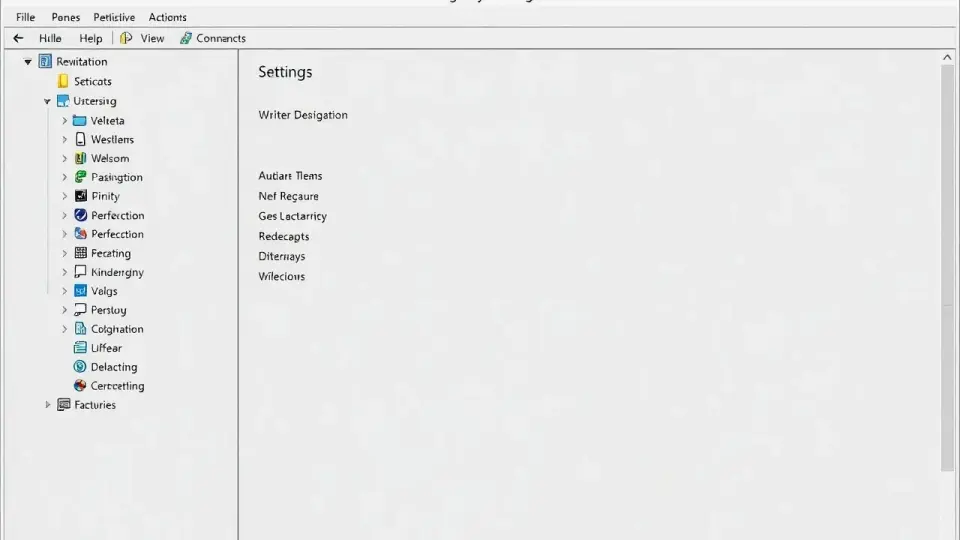
No painel esquerdo, o Regedit mostra uma estrutura semelhante a pastas. Essas “pastas” são chamadas de chaves. Dentro delas há subchaves e, no painel direito, ficam os valores, que guardam os dados de configuração.
Uma instrução técnica costuma informar um caminho completo, como uma sequência de chaves separadas por barras invertidas. Antes de mudar qualquer dado, confirme cada parte do caminho, o nome do valor, o tipo de dado esperado e o conteúdo exato que deve ser usado.
Principais raízes e áreas do Registro
As raízes, também chamadas de hives, organizam as configurações por finalidade. Saber em qual área você está evita alterações no perfil errado ou em configurações que afetam todos os usuários do computador.
| Raiz do Registro | Uso principal | Cuidado recomendado |
|---|---|---|
| HKEY_CURRENT_USER | Preferências do usuário conectado. | Em geral, impacta somente o perfil atual, mas ainda pode afetar aplicativos e a experiência de uso. |
| HKEY_LOCAL_MACHINE | Configurações do computador, do sistema e de programas para todos os usuários. | Exige atenção reforçada, pois alterações podem ter efeito amplo e pedir privilégios administrativos. |
| HKEY_CLASSES_ROOT | Associações de arquivos, classes e integrações de programas. | Modificações podem alterar a abertura de arquivos e o funcionamento de menus ou aplicativos. |
| HKEY_USERS | Dados de perfis de usuários carregados no computador. | Não altere outro perfil sem entender a relação da chave com a conta correspondente. |
| HKEY_CURRENT_CONFIG | Informações relacionadas à configuração de hardware em uso. | Evite ajustes sem orientação técnica específica e confiável. |
As áreas podem conter referências entre si e configurações geradas automaticamente pelo Windows. Portanto, uma chave com nome parecido não é necessariamente equivalente a outra. Copiar uma alteração feita para uma raiz diferente é um erro comum.
Como abrir o Regedit de modo responsável
O Editor do Registro já faz parte do Windows. Não é necessário baixar programas de terceiros para abri-lo, e procurar instaladores de “regedit” na internet aumenta o risco de instalar software malicioso.
- Salve documentos e feche programas que estejam em uso.
- Abra a pesquisa do menu Iniciar e digite regedit ou Editor do Registro.
- Selecione o resultado correspondente à ferramenta do Windows.
- Se aparecer uma solicitação de controle de conta, leia-a antes de autorizar. Use uma conta administrativa apenas se a tarefa realmente exigir.
- Na janela do editor, confira a barra de endereço ou navegue pelo painel esquerdo até o caminho que você precisa consultar.
Em computadores corporativos, escolares ou compartilhados, certas chaves podem estar protegidas por políticas de administração. Não tente contornar essas restrições. Elas podem existir para proteger dados, padronizar configurações ou atender regras da organização.
Use a pesquisa com critério
O menu de edição do Regedit oferece uma busca para localizar nomes de chaves, valores e dados. Ela é útil quando uma documentação confiável informa o nome exato de um item, mas resultados com termos parecidos podem pertencer a programas diferentes.
Antes de editar um resultado encontrado, compare o caminho completo com a instrução original. Nunca suponha que uma entrada é correta somente porque contém uma palavra familiar, como o nome de um aplicativo ou recurso do Windows.
Backup: a etapa indispensável antes de alterar
O backup é sua principal proteção contra uma edição mal planejada. A forma mais adequada depende do alcance da alteração: para modificar uma chave específica, exporte essa chave; para mudanças amplas e de alto risco, crie também um ponto de restauração do sistema, quando disponível.
Como exportar uma chave do Registro
- No Regedit, navegue até a chave que será alterada.
- Selecione a chave no painel esquerdo, sem selecionar uma subchave incorreta.
- Use a opção de exportação do menu de arquivo.
- Escolha uma pasta fácil de identificar e um nome descritivo, como “backup-configuracao-aplicativo”.
- Confirme que a opção de exportar a ramificação selecionada está marcada quando a intenção for guardar apenas aquela área.
- Guarde o arquivo em local seguro e não o edite manualmente antes de entender sua estrutura.
O arquivo exportado normalmente utiliza a extensão .reg. Ele contém instruções que podem ser importadas depois para recriar valores registrados naquele backup. Porém, restaurar um arquivo antigo também pode sobrescrever configurações novas e legítimas; use-o apenas para reverter a alteração relacionada ao problema.
Crie uma camada extra de recuperação
Um ponto de restauração pode ajudar a recuperar arquivos de sistema, drivers, Registro e configurações do Windows caso algo dê errado. Ele não substitui backup dos seus documentos, fotos e outros arquivos pessoais, pois tem uma finalidade diferente.
Você pode encontrar orientações oficiais de recuperação e restauração na documentação da Microsoft Support. Antes de uma intervenção extensa, confirme se há espaço disponível, se a proteção do sistema está habilitada e quais alternativas de recuperação seu computador oferece.
Regra prática: se você não consegue explicar qual problema uma alteração resolverá e como revertê-la, não a aplique no Registro.
Entenda chaves, valores e tipos de dados
Uma chave funciona como um contêiner; os valores são as configurações efetivas armazenadas nela. Ao criar ou editar um valor, não basta acertar o nome: é preciso usar o tipo de dado indicado na orientação técnica.
| Tipo de valor | Finalidade geral | Exemplo de cuidado |
|---|---|---|
| String (REG_SZ) | Armazena texto simples. | Não inclua aspas, espaços ou caminhos adicionais se eles não forem solicitados. |
| DWORD (32 bits) | Guarda números e opções de ativação ou desativação. | Verifique se a instrução pede base decimal ou hexadecimal antes de digitar o número. |
| QWORD (64 bits) | Armazena valores numéricos maiores. | Não substitua DWORD por QWORD por conta própria; o tipo pode ser essencial para o recurso. |
| Multi-String | Armazena várias linhas de texto. | Mantenha a separação entre linhas conforme a documentação usada. |
| Binary | Armazena dados em formato binário. | Evite edição manual, pois um único caractere incorreto pode invalidar a configuração. |
Em muitos tutoriais, os termos “ativar” e “desativar” aparecem associados a números. Não generalize essa lógica: o significado de um valor depende do programa ou recurso que o lê. Em uma chave, determinado número pode significar ativado; em outra, pode ter interpretação completamente diferente.
Antes de criar um item
Confirme se a instrução pede uma nova chave, um novo valor ou a edição de um valor já existente. Criar um item com nome quase igual ao necessário geralmente não produz efeito e torna futuras verificações mais difíceis.
Também não apague o valor padrão de uma chave apenas porque parece vazio. Alguns componentes usam esse item como parte de sua estrutura, mesmo quando ele não mostra um dado evidente na interface.
Procedimento seguro para uma alteração pontual
Quando uma solução baseada no Registro vier de uma fonte confiável, faça a alteração de forma controlada. Uma intervenção pequena, anotada e reversível é mais segura do que executar várias mudanças de uma vez.
- Leia a orientação completa, incluindo pré-requisitos, versão do Windows compatível e instruções de reversão.
- Confirme que o problema realmente corresponde ao cenário descrito pela fonte.
- Faça backup da chave envolvida e, se o impacto for amplo, prepare uma opção de restauração do sistema.
- Copie o caminho e compare-o com o exibido no Regedit.
- Confira o nome do valor, o tipo de dado e a base numérica solicitada.
- Altere somente o item necessário; não aproveite para “organizar” ou limpar outras entradas.
- Feche o editor e reinicie o computador apenas se a instrução confiável solicitar ou se o Windows precisar recarregar a configuração.
- Teste o recurso que apresentava falha e observe se surgiu algum comportamento inesperado.
Anote o que foi modificado, incluindo o caminho, o nome do valor, o dado anterior e o dado novo. Essa anotação facilita a reversão e ajuda um técnico de confiança a diagnosticar o computador caso o resultado não seja o esperado.
Exemplo de decisão prudente
Imagine que um programa reconhecido tenha uma página de suporte orientando a corrigir uma configuração específica. Antes de seguir, confirme que o endereço pertence realmente ao fabricante, que a página se refere ao produto instalado e que a instrução corresponde à edição do Windows utilizada.
Se a orientação pedir alteração em uma área do sistema sem explicar a finalidade, procure uma fonte oficial adicional ou o suporte do fabricante. Não é recomendável aplicar comandos de comentários em redes sociais ou vídeos sem autoria técnica verificável.
Arquivos .reg: riscos e como avaliar
Arquivos com extensão .reg são usados para adicionar, mudar ou remover informações do Registro ao serem importados. Como podem executar alterações em sequência, são convenientes para administradores e suporte técnico, mas também são um vetor comum para configurações maliciosas ou indesejadas.
Nunca dê duplo clique em um arquivo .reg só porque ele promete corrigir lentidão, desbloquear recursos, remover anúncios ou melhorar jogos. A confirmação exibida pelo Windows não analisa se as alterações são apropriadas; ela apenas pergunta se você deseja permitir a importação.
Checklist antes de importar um arquivo
- Obtenha o arquivo somente de uma fonte oficial, identificada e confiável.
- Leia o arquivo em um editor de texto simples antes de executá-lo, se souber interpretar seu conteúdo.
- Procure chaves que alterem inicialização automática, políticas de segurança, navegador, antivírus ou contas de usuário.
- Desconfie de arquivos que exigem desativar proteções do Windows ou que não explicam exatamente o que mudam.
- Faça backup das chaves afetadas antes da importação.
- Se houver dúvida, não importe: peça ajuda ao suporte do fabricante ou a um profissional qualificado.
Mesmo um arquivo publicado em um fórum antigo pode estar desatualizado, ser destinado a outro contexto ou não ser mais seguro. A existência de muitos comentários positivos não substitui a validação de uma fonte técnica responsável.
Erros comuns ao usar o Editor do Registro
O principal erro é tratar o Registro como uma área de tentativa e erro. Diferentemente de uma preferência comum de aplicativo, certas mudanças podem continuar ativas após reiniciar e afetar funções que não parecem relacionadas ao ajuste realizado.
Copiar comandos sem verificar compatibilidade
Instruções para versões, edições ou arquiteturas diferentes do Windows podem apontar para caminhos distintos ou ter efeitos diversos. Quando uma fonte não informa claramente a compatibilidade, ela não é uma boa referência para uma alteração de sistema.
Apagar entradas para “limpar” o computador
Entradas remanescentes de programas removidos nem sempre prejudicam o sistema. Excluí-las sem necessidade pode romper associações, integrações ou mecanismos de atualização. Para desinstalar um programa, use os recursos de aplicativos do Windows ou o desinstalador fornecido pelo desenvolvedor.
Alterar várias configurações simultaneamente
Fazer diversas mudanças de uma vez impede identificar qual delas resolveu ou criou um problema. Trabalhe com uma alteração por vez, teste o resultado e mantenha um registro do procedimento.
Ignorar sinais de software malicioso
Se o computador apresenta anúncios inesperados, redirecionamentos, aplicativos desconhecidos, lentidão extrema ou mudanças que voltam sozinhas, não presuma que uma edição no Registro resolverá tudo. Faça uma verificação de segurança com ferramentas confiáveis e consulte as recomendações da Microsoft para proteção do Windows.
Como reverter uma alteração e pedir ajuda
Se um problema surgiu logo após uma edição, não faça novas tentativas aleatórias. Primeiro, volte ao backup da chave que foi exportado antes da mudança ou restaure manualmente o valor anterior anotado durante o procedimento.
Para importar um backup .reg, confirme que ele corresponde à mesma chave e ao mesmo computador ou contexto em que a alteração foi feita. Lembre-se de que importar um arquivo antigo pode substituir configurações posteriores; por isso, use-o de maneira direcionada.
Quando a reversão simples não resolve
Se o Windows não inicia corretamente, um aplicativo essencial deixou de funcionar ou você não sabe quais alterações foram feitas, interrompa as edições no Regedit. Use as opções de recuperação disponibilizadas pelo sistema, procure o suporte oficial do fabricante ou busque assistência técnica qualificada.
Em dispositivos de trabalho, informe a equipe de TI em vez de tentar restaurar políticas corporativas por conta própria. Essa atitude reduz o risco de perda de acesso, violação de regras internas ou exposição de dados da empresa.
Conclusão
O Regedit é uma ferramenta legítima e poderosa para administrar configurações específicas do Windows, mas não deve ser usado como atalho para todo tipo de problema. O uso seguro começa com uma necessidade bem definida, uma fonte confiável, backup da área alterada e atenção absoluta ao caminho, ao nome e ao tipo de cada valor.
Prefira sempre os menus e solucionadores oficiais do Windows quando eles atenderem à necessidade. Quando a mudança no Registro for inevitável, faça uma intervenção pequena, documentada e reversível; assim, você aproveita os recursos do editor sem transformar um ajuste pontual em um problema maior.
Vídeo relacionado
Vídeo de DionesMaster no YouTube. O conteúdo do vídeo é de responsabilidade do canal.
Perguntas frequentes
O que é o Regedit no Windows?
É seguro alterar o Registro do Windows?
Como fazer backup antes de editar o Regedit?
Posso apagar chaves antigas do Registro para melhorar o desempenho?
Posso abrir um arquivo .reg que recebi pela internet?
O que fazer se o computador apresentou erro após editar o Registro?
Fontes consultadas

Sobre o autor
Stéfano Barcellos
Editor-Chefe
Stéfano Barcellos construiu seu caminho num cruzamento pouco habitado: o que une tecnologia e linguagem. Desenvolvedor e editor com mais de quinze anos de estrada, tornou-se referência na curadoria de conteúdo digital no Brasil — não por seguir fórmulas, mas por se recusar a tratar como coisas separadas o ato de…