XMP Profile memória RAM: como ativar na BIOS
Entenda o que é o XMP Profile e como usar o perfil correto para que a memória RAM opere nas especificações anunciadas. Veja também como conferir a compatibilidade e recuperar o computador se houver instabilidade.
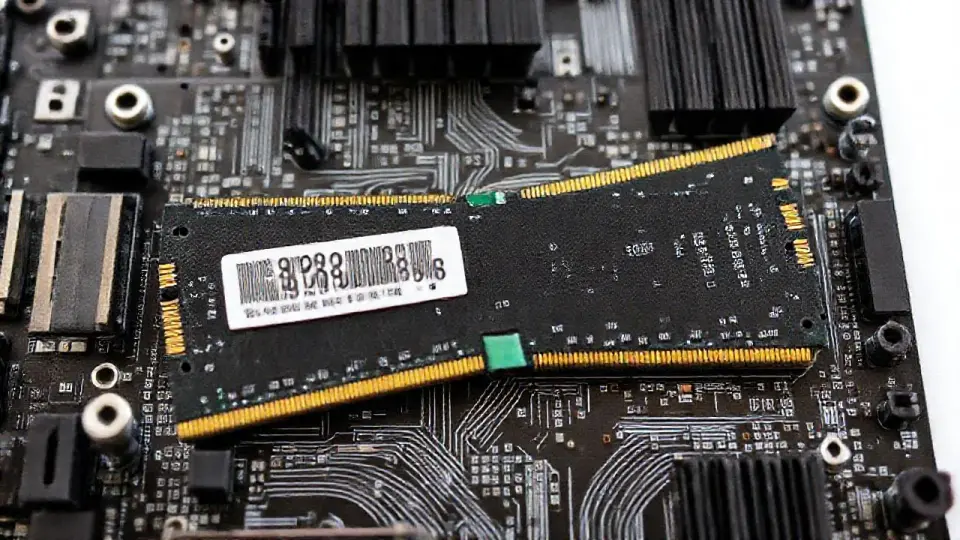
Para ativar o XMP Profile da memória RAM, reinicie o computador, entre na BIOS ou UEFI e procure uma opção chamada XMP, Extreme Memory Profile, Ai Overclock Tuner, A-XMP ou nome semelhante. Selecione o perfil disponível — normalmente Profile 1 ou XMP I —, salve as alterações e reinicie. Depois, confirme no sistema se a frequência efetiva da RAM passou a corresponder à especificação do seu kit.
O XMP não aparece em todos os computadores e sua ativação depende da placa-mãe, do processador, da versão da BIOS e da compatibilidade entre os módulos. Embora seja um perfil gravado pelo fabricante da memória, ele configura frequências, temporizações e tensão acima do padrão básico JEDEC em muitos casos; por isso, é importante testar a estabilidade e saber desfazer a mudança caso o PC não inicie.
O que é XMP Profile na memória RAM
XMP é a sigla para Extreme Memory Profile, uma tecnologia associada à Intel. Ela permite que um módulo de memória carregue, com poucos cliques na BIOS/UEFI, um conjunto de parâmetros previamente programados pelo fabricante: frequência, latências ou temporizações e tensão de operação.
Ao instalar uma RAM nova, é comum que ela funcione inicialmente em uma configuração padronizada e mais conservadora. Isso acontece porque a placa-mãe precisa garantir que o computador consiga iniciar com segurança. O perfil XMP existe justamente para aplicar a configuração de desempenho para a qual aquele kit foi anunciado, desde que todo o conjunto seja compatível.
Por exemplo, um kit vendido com determinada frequência pode iniciar em uma frequência inferior indicada pelo padrão básico. Ativar o perfil não cria desempenho inexistente nem transforma um módulo simples em outro modelo: apenas solicita ao sistema que use a configuração armazenada no próprio módulo.
XMP, frequência, latência e tensão
A frequência é apenas uma parte do desempenho da RAM. O perfil também informa temporizações, que são atrasos de comunicação internos expressos em sequências de números, e a tensão necessária para aquele funcionamento. Alterar somente a frequência manualmente, sem considerar esses outros itens, pode causar falhas.
Por isso, para quem está começando, usar o perfil pronto costuma ser mais seguro do que fazer overclock manual. Ainda assim, um perfil pronto não elimina a necessidade de compatibilidade ou de testes, pois o controlador de memória do processador e a placa-mãe também participam do resultado.
Quando vale a pena ativar o perfil
Faz sentido ativar o XMP quando você comprou memória com uma especificação superior à frequência em que ela está funcionando e o computador suporta essa configuração. Em jogos, programas de criação, tarefas com gráficos integrados e usos que movimentam muitos dados, a diferença pode ser perceptível, mas varia conforme o restante do hardware e o programa utilizado.
Em computadores com vídeo integrado, a RAM merece atenção especial. Como a GPU integrada usa a memória do sistema, uma configuração adequada pode ajudar o conjunto. Isso não significa que o perfil resolverá limitações de processador, placa de vídeo ou armazenamento, mas evita deixar a memória abaixo da configuração esperada.
Antes de mudar qualquer ajuste, confira o manual da placa-mãe e as especificações do processador. A página de suporte do fabricante costuma apresentar a lista de memórias validadas, frequentemente chamada de QVL (Qualified Vendor List). Um módulo ausente na lista não é automaticamente incompatível, mas a lista é uma referência útil.
| Termo ou opção | O que significa | Onde costuma aparecer |
|---|---|---|
| XMP | Perfil de memória associado à plataforma Intel | Placas-mãe Intel e alguns menus de placas para AMD |
| EXPO | Perfis de overclock de memória desenvolvidos para plataformas AMD | Principalmente em kits DDR5 e placas AMD compatíveis |
| DOCP | Nome usado em algumas placas ASUS para ler perfis de memória em plataforma AMD | BIOS/UEFI de determinados modelos ASUS |
| A-XMP | Nome comercial usado em determinadas placas MSI | BIOS/UEFI de determinados modelos MSI |
| Profile 1 / XMP I | Perfil principal gravado no módulo | Menu de memória ou overclock |
| Profile 2 / XMP II | Perfil alternativo, quando disponível | Menu de memória ou overclock |
O que verificar antes de ativar o XMP
Uma preparação simples reduz o risco de problemas e facilita a recuperação se o computador não iniciar. O ideal é registrar como o sistema está configurado antes da alteração e ter acesso ao manual da placa-mãe por outro dispositivo, como celular.
Compatibilidade do conjunto
Verifique o modelo exato do processador, da placa-mãe e dos módulos de RAM. Processadores têm especificações oficiais de memória, enquanto placas-mãe têm limites próprios de frequência e de capacidade. Frequências acima das especificações padrão do processador podem ser tratadas como overclock, mesmo que o kit tenha um perfil pronto.
Também observe se os módulos formam um kit. Dois pentes vendidos juntos foram projetados e testados para operar em conjunto. Misturar módulos de marcas, capacidades, chips, frequências ou perfis diferentes pode funcionar em padrão básico, mas aumentar a frequência pode provocar instabilidade.
Posição física dos módulos
Com o PC desligado, desconectado da tomada e sem energia residual, confira se os pentes estão nos slots indicados pelo manual. Em placas com quatro slots e dois módulos, frequentemente a recomendação é usar slots alternados para habilitar o modo de dois canais, mas a posição correta varia conforme o modelo.
Não mova componentes sem necessidade. Se precisar reinstalar a RAM, toque uma parte metálica aterrada do gabinete antes, manuseie os pentes pelas bordas e evite tocar nos contatos dourados. Depois, confirme que as travas laterais fecharam completamente.
BIOS atualizada, mas com cuidado
Atualizações de BIOS podem melhorar a compatibilidade de memória, especialmente em plataformas recentes. Contudo, atualizar a BIOS é um procedimento que exige atenção: use somente o arquivo correspondente ao modelo exato da placa-mãe, siga o manual e não interrompa a alimentação durante o processo.
Não atualize apenas por impulso. Se o computador está estável, o perfil desejado é suportado e não há uma recomendação específica do fabricante, talvez a atualização não seja necessária. Quando houver dúvida, consulte a página oficial de suporte da placa-mãe.
Como ativar o XMP Profile na BIOS ou UEFI
Os nomes e a aparência dos menus mudam conforme a fabricante. Ainda assim, a sequência abaixo é parecida na maior parte dos desktops montados e em alguns notebooks com ajustes avançados liberados. Muitos notebooks não permitem alterar o perfil de memória; nesse caso, não force soluções de procedência desconhecida.
- Feche arquivos importantes e reinicie o computador. A mudança será feita fora do sistema operacional.
- Entre na BIOS/UEFI. Assim que ligar, pressione repetidamente a tecla indicada na tela inicial ou no manual. As teclas mais comuns são Delete e F2, mas podem variar.
- Abra o modo avançado, se necessário. Algumas interfaces mostram atalhos no modo simples e mais opções no modo avançado.
- Procure o menu de memória, overclock ou ajustes de desempenho. Ele pode ter nomes como OC, Tweaker, Extreme Tweaker, Ai Tweaker, Overclocking ou Advanced Frequency Settings.
- Localize XMP ou opção equivalente. Em uma plataforma AMD, procure também por EXPO, DOCP ou A-XMP, conforme a marca e o modelo da placa.
- Selecione o perfil recomendado. Comece pelo Profile 1, XMP I ou perfil padrão indicado pela BIOS. Evite mudar frequência, tensão e latências manualmente junto com a primeira ativação.
- Confira o resumo exibido pela BIOS. Observe se a frequência e outros parâmetros apresentados correspondem ao seu kit, sem tentar adivinhar valores.
- Salve e saia. A tecla mais comum para salvar é F10, mas confirme na própria tela. Aceite a reinicialização.
- Aguarde o treinamento de memória. Em alguns sistemas, sobretudo com DDR5, o primeiro boot após a mudança pode demorar mais que o habitual. Não desligue o computador enquanto ele estiver inicializando, a menos que o manual oriente outra medida.
Se houver mais de um perfil, não presuma que o número mais alto seja sempre o melhor para seu computador. Priorize o perfil validado pelo fabricante do kit ou o que deixa a máquina estável. Desempenho útil é desempenho que se mantém sem travamentos, telas azuis, corrupção de arquivos ou reinicializações.
Como confirmar se a memória está na frequência correta
Após o reinício, confirme se a alteração foi aplicada. A própria BIOS normalmente mostra a frequência da memória, e o sistema operacional ou programas de diagnóstico podem exibir os dados de forma complementar. Compare sempre o resultado com a especificação oficial do módulo, não apenas com o número que você esperava encontrar.
Atenção à leitura de DDR
Memórias DDR transferem dados duas vezes por ciclo. Por isso, algumas ferramentas mostram um valor de relógio aproximadamente equivalente à metade da taxa de transferência anunciada comercialmente. Ver uma leitura menor em determinado programa não significa necessariamente que o XMP falhou.
Leia a unidade e a nomenclatura da ferramenta antes de concluir que há erro. Se a BIOS exibe a taxa efetiva e um aplicativo mostra o clock real, os números podem parecer diferentes mesmo representando o funcionamento esperado.
Verificação prática no Windows
No Windows, o Gerenciador de Tarefas pode apresentar uma referência de velocidade em Desempenho > Memória. Ele é útil para uma conferência rápida, mas não substitui a consulta à BIOS e ao modelo do módulo. Ferramentas técnicas reconhecidas podem trazer detalhes sobre perfil, temporizações e canais, desde que sejam baixadas de fontes confiáveis.
Independentemente da ferramenta, observe o comportamento do computador por alguns dias. Se surgirem travamentos em jogos, erros ao descompactar arquivos, reinicializações ou falhas aparentemente aleatórias após ativar o perfil, considere a configuração instável até provar o contrário.
Como testar estabilidade depois da ativação
Iniciar o sistema não é prova definitiva de estabilidade. Alguns erros de memória aparecem apenas sob carga, após horas de uso ou em tarefas específicas. Um teste cuidadoso ajuda a evitar que uma configuração rápida, mas instável, cause perda de trabalho ou arquivos corrompidos.
- Use o computador nas atividades normais: navegador com várias abas, edição, jogos e programas que você costuma abrir.
- Execute uma ferramenta reconhecida de diagnóstico de memória ou o recurso de diagnóstico oferecido pelo sistema operacional.
- Faça cópia de segurança dos arquivos importantes antes de testes prolongados e de ajustes de hardware.
- Monitore se há telas azuis, congelamentos, aplicativos fechando sozinhos, arquivos compactados com erro ou falhas de instalação.
- Se ocorrerem erros, volte à BIOS e teste sem o perfil antes de atribuir o problema a outro componente.
Testes não precisam ser tratados como competição. Um computador que conclui vários ciclos de uso real sem anomalias é mais valioso que uma configuração agressiva que só parece estável em uma verificação curta. Para trabalho, estudo ou dados importantes, prefira margem de estabilidade.
Meu computador não liga após ativar: o que fazer
Se o PC falhar ao iniciar depois da mudança, mantenha a calma. Muitas placas-mãe tentam reiniciar algumas vezes e restaurar parâmetros seguros automaticamente. Espere o processo terminar antes de desligar à força, pois a plataforma pode estar executando o treinamento da memória.
Primeira tentativa de recuperação
Desligue o computador pelo procedimento normal se possível. Ao conseguir entrar novamente na BIOS, carregue as configurações padrão, geralmente identificadas como Load Optimized Defaults, Load Setup Defaults ou expressão semelhante. Salve, reinicie e veja se o sistema volta a operar com a RAM em padrão básico.
Se o perfil principal falhou, não tente compensar com números aleatórios. Confira se há atualização de BIOS recomendada, se os módulos estão nos slots corretos e se o kit aparece na QVL. Em seguida, você pode testar um perfil alternativo disponível ou manter a configuração padrão até identificar a causa.
Limpar as configurações da BIOS
Quando não há imagem na tela ou acesso à BIOS, pode ser necessário limpar as configurações CMOS. O método correto varia: algumas placas têm botão, outras usam pinos específicos e outras dependem da remoção temporária da bateria. Consulte o manual oficial do modelo antes de tocar nos pinos ou na bateria.
Desconecte a energia e siga exatamente as orientações do fabricante. Depois de limpar as configurações, será preciso reconfigurar itens como ordem de inicialização, data, ajustes de ventoinhas e outros parâmetros personalizados. Não confunda o procedimento de CMOS com atualizar a BIOS: são ações diferentes.
Erros comuns ao configurar a memória RAM
O erro mais frequente é assumir que qualquer memória vendida em alta frequência funcionará nessa configuração em qualquer máquina. A RAM, o processador e a placa-mãe precisam chegar a um acordo. A qualidade do controlador de memória, a quantidade de módulos e até a versão de firmware podem influenciar o resultado.
- Misturar pentes diferentes: mesmo com capacidade semelhante, eles podem ter chips e perfis distintos.
- Usar slots incorretos: isso pode reduzir desempenho ou dificultar a inicialização.
- Alterar muitos itens de uma vez: mudar XMP, processador, tensão e temporizações simultaneamente impede descobrir a origem de uma falha.
- Ignorar o manual: cada BIOS usa nomes próprios e apresenta opções em locais diferentes.
- Desligar durante o primeiro boot: o treinamento de memória pode levar mais tempo após a alteração.
- Confiar apenas em uma leitura: verifique unidade, taxa efetiva e especificação do kit.
- Usar aplicativos ou BIOS modificadas de origem duvidosa: isso aumenta riscos de segurança e de danos ao funcionamento do equipamento.
XMP em Intel e alternativas em computadores AMD
Embora XMP seja associado à Intel, o tema é relevante também para quem usa processadores AMD. Muitas placas AMD conseguem interpretar perfis presentes em módulos XMP, mas podem apresentar essa opção sob outro nome. Em gerações mais recentes, há ainda kits com AMD EXPO, um padrão de perfis direcionado às plataformas AMD.
Não há uma regra universal de que XMP só funciona em Intel ou de que EXPO só funciona em AMD. O ponto central é consultar a compatibilidade declarada pela placa-mãe e pelo fabricante da memória. Um kit pode trazer um perfil, mais de um perfil ou ser anunciado para uma plataforma específica.
Como escolher entre XMP, EXPO e perfis alternativos
Se a BIOS reconhece um perfil e o manual do seu kit indica suporte, comece pela opção recomendada para sua plataforma. Não habilite simultaneamente opções que representem perfis diferentes. Escolha uma, salve, teste e só então considere outra se a primeira não for estável.
Ao comprar memória nova, verifique a capacidade total desejada, a quantidade de módulos, a compatibilidade com sua placa-mãe e o perfil oferecido. Uma escolha equilibrada e compatível costuma gerar menos problemas do que perseguir a maior frequência listada na embalagem.
Conclusão
Ativar o XMP Profile é uma forma prática de fazer a memória RAM operar com a configuração de desempenho prevista pelo fabricante do kit. O procedimento normalmente consiste em entrar na BIOS/UEFI, habilitar o perfil apropriado, salvar e confirmar a frequência no sistema. Ainda assim, o resultado depende da combinação entre memória, placa-mãe, processador e firmware.
Faça uma alteração por vez, registre a configuração original e teste o computador depois da mudança. Se houver instabilidade, volte aos padrões seguros, consulte o manual e investigue a compatibilidade antes de mexer manualmente em tensão ou temporizações. Assim, você aproveita melhor a RAM sem transformar uma otimização simples em um problema de inicialização.
Vídeo relacionado
Vídeo de X-PERGAMES no YouTube. O conteúdo do vídeo é de responsabilidade do canal.
Perguntas frequentes
Ativar XMP Profile é seguro?
Por que minha memória RAM não está na frequência anunciada?
Onde fica a opção XMP na BIOS?
O que fazer se o PC não iniciar depois de ativar o XMP?
Posso ativar XMP em computador com processador AMD?
Preciso mudar tensão e latência manualmente ao ativar o XMP?
Fontes consultadas

Sobre o autor
Stéfano Barcellos
Editor-Chefe
Stéfano Barcellos construiu seu caminho num cruzamento pouco habitado: o que une tecnologia e linguagem. Desenvolvedor e editor com mais de quinze anos de estrada, tornou-se referência na curadoria de conteúdo digital no Brasil — não por seguir fórmulas, mas por se recusar a tratar como coisas separadas o ato de…