Vincular a conta Microsoft a licença digital no Windows
Veja como associar sua conta Microsoft à licença digital do Windows, confirmar se o vínculo foi feito e agir caso a ativação apresente erro.
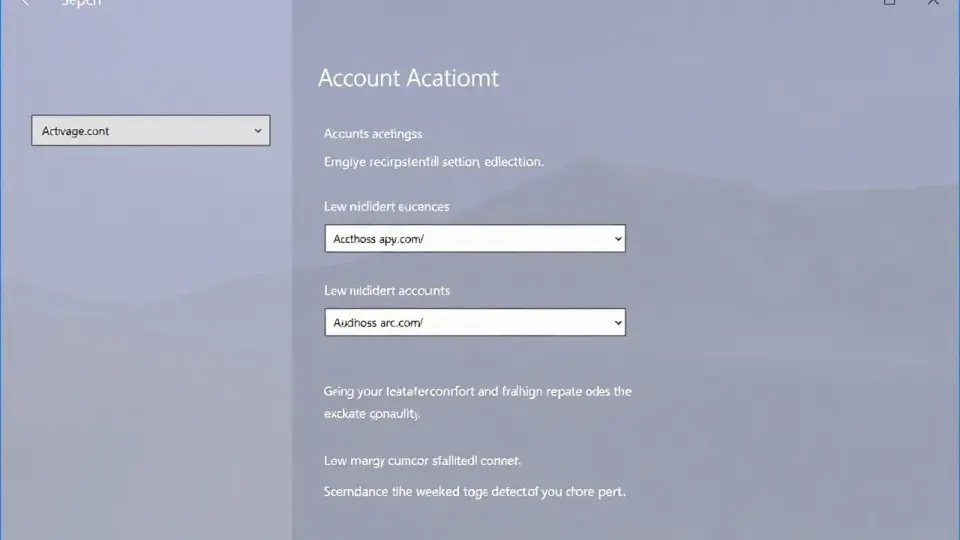
Para vincular a conta Microsoft à licença digital no Windows, entre no computador usando uma conta Microsoft que tenha perfil de administrador e confira o status em Configurações > Sistema > Ativação. Quando o processo é concluído e a edição está ativada corretamente, o sistema deve indicar que o Windows foi ativado com uma licença digital vinculada à sua conta Microsoft.
Esse vínculo é especialmente útil se você fizer uma mudança importante de hardware, como a substituição da placa-mãe, e precisar usar a ferramenta de solução de problemas de ativação. Ele não cria uma nova licença, não converte uma edição do Windows em outra e não elimina as regras de transferência aplicáveis à licença original.
O que significa licença digital no Windows
A licença digital, também chamada de direito digital em algumas telas e documentos, é uma forma de ativação que dispensa a digitação de uma chave de produto a cada reinstalação compatível. Depois que o dispositivo é ativado, a Microsoft registra informações de ativação associadas ao hardware e à edição do Windows instalada.
Na prática, se você reinstalar a mesma edição do Windows no mesmo computador, é comum que a ativação ocorra automaticamente após a conexão com a internet. Isso pode acontecer mesmo sem informar novamente uma chave de 25 caracteres, desde que a instalação corresponda ao direito de licença existente.
Uma licença digital pode surgir, por exemplo, quando o Windows veio ativado de fábrica, quando uma atualização elegível foi feita corretamente ou quando uma chave válida foi usada para ativar o sistema. A origem exata varia conforme a compra, o fabricante e os termos de licenciamento.
Licença digital, chave de produto e conta Microsoft não são a mesma coisa
Esses três elementos estão relacionados à ativação, mas têm funções diferentes. Confundi-los é uma causa frequente de tentativas frustradas de ativar ou transferir o Windows.
| Elemento | Função principal | O que não faz sozinho |
|---|---|---|
| Licença digital | Comprova o direito de ativação para determinado dispositivo e edição. | Não permite instalar qualquer edição do Windows. |
| Chave de produto | É um código que pode ser usado para ativar ou alterar uma edição, quando aplicável. | Não é obrigatória em toda reinstalação com licença digital válida. |
| Conta Microsoft | Permite associar a licença ao usuário e acessar recursos da Microsoft. | Não substitui uma licença válida nem uma chave incompatível. |
| Vínculo da conta à licença | Ajuda a identificar o direito digital na solução de problemas após mudança de hardware. | Não garante que toda licença possa ser transferida para outro PC. |
Quando vale a pena vincular a conta
O vínculo é recomendado para quem usa uma conta Microsoft no computador e deseja ter uma alternativa de recuperação da ativação. Ele é mais relevante antes de intervenções que podem mudar a identificação do dispositivo, especialmente a troca da placa-mãe.
Também é útil para quem pretende reinstalar o sistema, administra mais de um dispositivo próprio ou quer reduzir a dependência de lembrar onde guardou a chave do produto. Ainda assim, guarde notas fiscais, e-mails de compra e informações da licença: a conta não substitui esses comprovantes.
Situações em que o vínculo pode ajudar
- Reinstalação da mesma edição do Windows no mesmo computador.
- Troca de placa-mãe por defeito ou atualização de hardware.
- Retorno ao Windows após uma manutenção técnica.
- Identificação do dispositivo na página de dispositivos da conta Microsoft.
- Uso do solucionador de ativação quando o Windows deixa de reconhecer o direito digital.
Situações em que ele não resolve por si só
- Instalação de uma edição diferente daquela licenciada, como tentar ativar Pro com direito para Home.
- Uso de chave bloqueada, inválida, obtida de fonte não confiável ou usada fora das condições da licença.
- Ativação de cópias modificadas ou ferramentas não oficiais.
- Transferência de licença vinculada originalmente a um equipamento quando os termos não permitem essa transferência.
- Problemas de conexão, data/hora incorreta ou edição instalada incompatível.
Antes de começar: confira os requisitos
Primeiro, confirme que o Windows está ativado. Não é possível criar um vínculo útil com uma instalação que permanece sem ativação por falta de licença válida. A tela de Ativação mostrará mensagens diferentes conforme o estado do sistema.
Depois, tenha acesso à conta Microsoft que pretende usar. Ela pode ser criada com um endereço de e-mail existente ou com um endereço da Microsoft. O importante é conseguir entrar nela e, de preferência, ter meios de recuperação configurados, como e-mail alternativo ou autenticação em duas etapas.
Você também precisa usar uma conta de administrador no Windows. Uma conta padrão pode utilizar o computador normalmente, mas alterações de ativação e de contas podem exigir credenciais administrativas.
Como saber qual edição está instalada
Abra Configurações > Sistema > Sobre e procure as informações de edição do Windows. Você pode ver, por exemplo, Windows Home, Pro, Education ou outra variante. Anote essa informação antes de formatar o computador ou alterar componentes.
A correspondência da edição é decisiva. Um computador com licença digital para Windows Home não será ativado apenas pelo login em uma conta Microsoft se estiver rodando o Windows Pro; nesse cenário, será necessária uma licença válida para a edição Pro ou a reinstalação da edição compatível.
Passo a passo para vincular a conta Microsoft
O procedimento é semelhante no Windows 11 e no Windows 10, embora os nomes e a posição de alguns menus possam mudar um pouco. Faça tudo com o computador conectado à internet e evite trocar de conta durante a verificação.
- Abra o menu Iniciar e selecione Configurações.
- Acesse Contas e localize a área que informa seus dados de usuário.
- Se estiver usando uma conta local, escolha a opção equivalente a Entrar com uma conta Microsoft.
- Informe o e-mail, telefone ou nome de usuário da sua conta Microsoft e conclua a autenticação solicitada.
- Se o Windows pedir a senha ou o PIN atual do dispositivo, informe-o para confirmar a mudança.
- Abra Configurações > Sistema > Ativação. No Windows 10, o caminho pode aparecer como Configurações > Atualização e Segurança > Ativação.
- Leia a mensagem de status. Procure uma indicação de que o Windows está ativado com uma licença digital vinculada à sua conta Microsoft.
Não é necessário procurar um botão específico chamado “vincular” em todas as versões. Em geral, a associação ocorre automaticamente quando o Windows já está ativado e você entra com uma conta Microsoft elegível no perfil administrativo.
Se você já usa conta Microsoft no computador
Nesse caso, abra diretamente a página de Ativação e leia a mensagem exibida. Se ela já mencionar uma licença digital vinculada à conta Microsoft, não há outra ação obrigatória a executar.
Se a tela disser apenas que o Windows está ativado com licença digital, sem citar a conta, verifique se você está no perfil correto e se ele é administrador. Saia e entre novamente, conecte-se à internet e reinicie o computador antes de concluir que houve falha.
Como confirmar o vínculo sem expor dados
A confirmação mais segura é a mensagem na própria tela de Ativação. Evite publicar capturas de tela com e-mail completo, ID do dispositivo, chave de produto, número de série ou códigos de erro em redes sociais e fóruns.
Você pode ainda entrar na área de dispositivos da conta Microsoft para verificar se o computador aparece associado à sua conta. A presença do dispositivo na lista é útil para organização, mas a mensagem de ativação no Windows é o melhor indicador de que a licença digital foi vinculada.
O que fazer ao trocar a placa-mãe ou hardware relevante
A substituição de memória, armazenamento, placa de vídeo e periféricos normalmente não exige reativação. Já a placa-mãe é o componente mais associado à identidade de ativação do dispositivo e pode fazer o Windows entender que se trata de um computador diferente.
Antes da troca, confirme a ativação e o vínculo com sua conta Microsoft. Depois da manutenção, instale a mesma edição do Windows que estava licenciada, conecte o computador à internet e entre na mesma conta Microsoft usada no vínculo.
Como usar a solução de problemas de ativação
- Abra Configurações > Sistema > Ativação.
- Selecione Solução de problemas, se essa opção aparecer.
- Escolha a alternativa que informa que você alterou recentemente o hardware deste dispositivo.
- Entre com a mesma conta Microsoft vinculada à licença digital, caso seja solicitado.
- Escolha o dispositivo correspondente na lista exibida e confirme que este é o aparelho em uso.
- Conclua as etapas indicadas pelo sistema e volte à página de Ativação para conferir o resultado.
O dispositivo pode não aparecer se foi usado outro e-mail, se o vínculo anterior não foi concluído, se a edição instalada é diferente ou se a licença não é transferível nas condições do caso. Não tente contornar isso com chaves encontradas em sites desconhecidos: além de falhar, essa prática pode expor o computador a fraude e programas maliciosos.
Erros comuns e como evitar
Entrar na conta errada
Muitas pessoas possuem uma conta pessoal, outra de trabalho ou estudo e até uma conta antiga criada para Skype, Xbox ou Outlook. A solução de problemas precisa da mesma conta que estava conectada quando a licença foi associada.
Antes de trocar hardware, anote qual endereço aparece em Configurações > Contas. Se houver dúvida, confira os dispositivos vinculados em cada conta, sem compartilhar senhas ou códigos de segurança com terceiros.
Confundir PIN com senha da conta Microsoft
O PIN do Windows geralmente é local ao dispositivo e não equivale necessariamente à senha da conta Microsoft. Durante o processo, o sistema pode pedir um, outro ou ambos, dependendo da etapa de segurança.
Se você esqueceu a senha da conta, use exclusivamente a recuperação oficial da Microsoft. Não entregue códigos de verificação recebidos por e-mail, aplicativo autenticador ou SMS a supostos técnicos.
Formatar sem conferir a edição
É possível baixar uma mídia de instalação e selecionar a edição errada por engano. O resultado típico é uma instalação funcional, mas que não ativa porque o direito digital disponível corresponde a outra edição.
Antes de apagar o sistema, registre a edição atual, faça backup dos arquivos e confira se há criptografia de unidade ativada. Caso use recursos de criptografia, certifique-se de que sabe como acessar suas chaves de recuperação pela conta correta.
Acreditar que o vínculo transforma qualquer licença em transferível
A associação à conta é um recurso de gerenciamento e recuperação de ativação, não uma autorização automática para mover licenças entre computadores. Licenças adquiridas separadamente e licenças fornecidas com o equipamento podem ter regras distintas.
Leia os termos aplicáveis à sua compra e, em uma situação de dúvida, use o suporte oficial. Manter a documentação da aquisição é uma medida prudente, sobretudo após reparos feitos por assistência técnica.
Segurança e organização da conta Microsoft
Como o vínculo depende do acesso à conta, a proteção dela é parte importante do processo. Use uma senha exclusiva, forte e não reutilizada em outros serviços. Ative a verificação em duas etapas se ela estiver disponível para sua conta.
Revise periodicamente os métodos de recuperação e os dispositivos cadastrados. Remova aparelhos que não pertencem mais a você somente depois de confirmar que não precisa deles para gerenciar algum serviço associado.
- Guarde a nota fiscal e a confirmação de compra em local seguro.
- Não envie capturas da tela de Ativação a pessoas desconhecidas.
- Evite “ativadores”, scripts e programas que prometem ativação permanente.
- Mantenha o Windows atualizado por canais oficiais.
- Faça backup dos arquivos pessoais antes de formatar ou alterar hardware.
Quando procurar o suporte oficial
Procure os canais oficiais da Microsoft quando o Windows tiver uma licença legítima, a conta correta estiver conectada, a edição for compatível e a ativação continuar falhando. Tenha em mãos a mensagem de erro, a edição do Windows, o tipo de alteração de hardware e, se houver, o comprovante de aquisição.
O suporte pode orientar conforme o tipo de licença e o cenário de ativação, mas não substitui a necessidade de possuir uma licença válida. Desconfie de números de telefone exibidos em pop-ups, mensagens urgentes ou páginas que dizem detectar vírus: eles frequentemente fazem parte de golpes de falso suporte.
Conclusão
Vincular a conta Microsoft à licença digital no Windows é uma medida simples que facilita a recuperação da ativação, principalmente depois de uma troca relevante de hardware. O caminho principal é usar uma conta Microsoft de administrador, manter o Windows corretamente ativado e confirmar a mensagem de vínculo na página de Ativação.
Faça essa verificação antes de formatar o computador ou trocar a placa-mãe. Lembre-se de que o vínculo ajuda no reconhecimento da licença, mas a edição instalada, a origem da licença e os termos de uso continuam determinando se a ativação poderá ser concluída.
Vídeo relacionado
Vídeo de VitãoTub no YouTube. O conteúdo do vídeo é de responsabilidade do canal.
Perguntas frequentes
Como saber se minha licença digital está vinculada à conta Microsoft?
Preciso de uma chave de produto para vincular a conta Microsoft?
Posso reativar o Windows após trocar a placa-mãe?
A conta Microsoft permite transferir qualquer licença para outro computador?
Por que o Windows não ativa depois que entrei na conta Microsoft?
Fontes consultadas

Sobre o autor
Stéfano Barcellos
Editor-Chefe
Stéfano Barcellos construiu seu caminho num cruzamento pouco habitado: o que une tecnologia e linguagem. Desenvolvedor e editor com mais de quinze anos de estrada, tornou-se referência na curadoria de conteúdo digital no Brasil — não por seguir fórmulas, mas por se recusar a tratar como coisas separadas o ato de…