Como conectar TV sem fio no notebook com facilidade
Veja as formas mais práticas de transmitir a tela ou vídeos do notebook para a TV sem usar cabo HDMI. Entenda qual tecnologia escolher, como configurar e o que fazer se a conexão não funcionar.
Para conectar a TV sem fio ao notebook, os caminhos mais comuns são usar Miracast para espelhar a tela de um computador Windows, Google Cast/Chromecast para enviar conteúdos e abas do navegador, ou AirPlay em aparelhos Apple compatíveis. A melhor opção depende do sistema do notebook, dos recursos da televisão e do tipo de conteúdo que você quer assistir ou apresentar.
Antes de começar, verifique se a TV tem conexão Wi-Fi e se oferece um recurso de transmissão sem fio. Em muitos casos, notebook e TV precisam estar na mesma rede Wi-Fi; no Miracast, a comunicação pode ocorrer diretamente entre os dispositivos. Depois, basta selecionar a função adequada no computador e confirmar a conexão na televisão.
Entenda as formas de conectar o notebook à TV sem cabo
“Conectar sem fio” pode significar coisas diferentes. Você pode duplicar tudo o que aparece na tela do notebook, estender a área de trabalho como se a TV fosse um segundo monitor ou enviar somente um vídeo, apresentação ou aba do navegador.
Essa diferença é importante porque cada tecnologia tem vantagens próprias. O espelhamento é útil para apresentações, aulas e arquivos locais; a transmissão de mídia costuma ser mais estável para filmes e vídeos online.
| Forma de conexão | Mais indicada para | Requisito principal | Como funciona |
|---|---|---|---|
| Miracast | Espelhar ou estender a tela no Windows | Notebook e TV/adaptador compatíveis | Projeção sem fio pelo recurso do Windows |
| Google Cast/Chromecast | Vídeos, abas do navegador e apresentações web | Chrome e TV/dispositivo com Google Cast | Envio de aba, arquivo ou área de trabalho |
| AirPlay | Uso com Mac e Apple TV ou TV compatível | Dispositivos Apple/TV compatíveis na rede | Espelhamento e reprodução pelo ecossistema Apple |
| Adaptador de vídeo sem fio | TV sem recurso integrado | Adaptador conectado à porta HDMI da TV | O adaptador adiciona compatibilidade ao televisor |
Não confunda essas soluções com Bluetooth. O Bluetooth é adequado para acessórios, como fones, mouse e teclado, mas normalmente não tem capacidade nem estabilidade para transmitir imagem de alta qualidade de um notebook para uma TV.
O que conferir antes de tentar a conexão
Uma preparação simples evita a maioria dos erros. Identifique o sistema operacional do notebook, abra as configurações da TV e veja se há opções como “Espelhamento de tela”, “Screen Mirroring”, “Miracast”, “AirPlay”, “Google Cast”, “Chromecast integrado” ou nomes semelhantes.
Compatibilidade do notebook
Em um notebook com Windows, o suporte ao Miracast depende do adaptador Wi-Fi, do driver de vídeo e do próprio sistema. Já o envio pelo Google Chrome funciona em muitos computadores, desde que haja navegador atualizado e uma TV ou receptor compatível com Google Cast.
No Mac, o AirPlay é a via mais integrada quando a televisão ou uma Apple TV é compatível. O computador, a TV e os aplicativos também podem impor limites próprios de reprodução, especialmente em serviços de streaming protegidos.
Rede Wi-Fi e distância
Quando a conexão depende da rede doméstica, deixe notebook e TV conectados ao mesmo roteador. Redes para convidados, roteadores com isolamento entre dispositivos e uso de redes diferentes podem impedir que um aparelho encontre o outro.
Prefira uma conexão Wi-Fi estável e mantenha o notebook relativamente próximo ao roteador. Se a imagem travar, reduza a quantidade de dispositivos usando a rede, interrompa downloads pesados e teste uma faixa de Wi-Fi mais adequada aos seus aparelhos.
Atualizações e permissões
Atualize o sistema do notebook, o navegador e o software da TV quando houver versões disponibilizadas pelos fabricantes. Drivers desatualizados de Wi-Fi ou vídeo são uma causa recorrente de falhas na projeção do Windows.
Também confira se a TV mostra uma solicitação para aceitar dispositivos novos. Alguns modelos pedem confirmação no controle remoto ou oferecem uma lista de aparelhos autorizados nas configurações de conexão.
Como espelhar o notebook Windows na TV com Miracast
O Miracast é um padrão de projeção sem fio muito usado em computadores Windows e televisores inteligentes. Ele é especialmente útil quando você quer ver na TV exatamente o que está no notebook, sem abrir um site ou aplicativo específico para transmitir.
Em geral, a televisão precisa estar ligada, com a função de espelhamento habilitada ou disponível como entrada. O nome da função muda conforme a marca e o modelo, portanto consulte o menu de conexões ou o manual do aparelho se necessário.
Passo a passo pelo atalho de projeção
- Ligue a TV e abra a função de espelhamento, projeção sem fio ou Miracast.
- No notebook Windows, pressione as teclas Windows + K.
- Aguarde a lista de dispositivos disponíveis aparecer.
- Selecione o nome da sua televisão ou do adaptador conectado a ela.
- Se a TV solicitar autorização, confirme usando o controle remoto.
- Escolha se deseja duplicar a tela, estendê-la ou usar somente a TV.
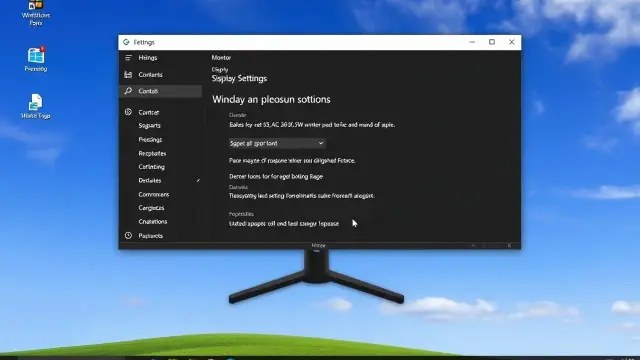
Se preferir definir o modo de exibição depois de conectar, pressione Windows + P. A opção “Duplicar” mostra a mesma imagem nos dois dispositivos; “Estender” cria uma segunda área de trabalho; e “Somente segunda tela” desliga temporariamente a imagem do notebook para exibi-la apenas na televisão.
Como usar a TV como segunda tela
O modo estendido é indicado para trabalhar com duas telas, exibir uma apresentação em uma e manter anotações na outra ou separar janelas. Depois de escolher “Estender”, abra as configurações de tela do Windows para organizar a posição virtual dos monitores.
Arraste a representação da TV para a direita ou esquerda, de acordo com sua posição física. Assim, o cursor do mouse passará naturalmente de uma tela para outra, sem parecer “sumir” na direção errada.
Quando a TV não aparece no Windows
Primeiro, desligue e ligue novamente o Wi-Fi do notebook e reinicie a TV. Confirme que a função de recepção sem fio está ativa no televisor e que ele não está conectado a outro dispositivo.
Se a mensagem indicar que o aparelho não oferece Miracast, não conclua que a transmissão sem fio é impossível. Use Google Cast pelo navegador, AirPlay em equipamentos Apple compatíveis ou um adaptador adequado à TV. A página de suporte da Microsoft sobre telas sem fio no Windows traz orientações para diagnosticar a conexão.
Como transmitir do notebook para Chromecast ou Google TV
O Google Cast permite enviar uma aba, um arquivo compatível ou a tela inteira por meio do navegador Google Chrome. Ele pode funcionar com um Chromecast conectado à TV, uma Google TV ou televisores que tenham o recurso de transmissão integrado.
Essa alternativa é prática para YouTube, apresentações no Google Slides, páginas da internet e vídeos reproduzidos no Chrome. Para plataformas de streaming, dê preferência ao ícone de transmissão dentro do próprio serviço, quando disponível, pois isso costuma oferecer uma reprodução mais eficiente.
Transmitir uma aba do Chrome
- Conecte o notebook e a TV ou Chromecast à mesma rede Wi-Fi.
- Abra no Chrome o site que deseja mostrar na televisão.
- Abra o menu do navegador e escolha a opção de transmitir, salvar e compartilhar e, em seguida, transmitir, quando ela estiver disponível.
- Selecione a TV ou o Chromecast na lista de destinos.
- Escolha transmitir a aba atual e confirme.
- Para encerrar, use novamente o controle de transmissão do Chrome.
Ao transmitir uma aba, o áudio dessa página pode ser enviado para a TV. É uma escolha útil para vídeos e músicas, mas não necessariamente para programas instalados no computador ou arquivos abertos fora do navegador.
Transmitir a tela inteira ou um arquivo
No seletor de fontes do Chrome, você pode encontrar opções para compartilhar a tela inteira ou um arquivo. Ao enviar a tela inteira, qualquer notificação, janela ou informação visível pode aparecer na TV; feche conversas e documentos confidenciais antes de iniciar.
Para uma apresentação, considere ativar o modo “não perturbe” no notebook e fechar abas desnecessárias. Isso reduz interrupções e também melhora o desempenho do computador durante a transmissão.
Usar o botão de transmitir de aplicativos
Aplicativos e sites compatíveis podem exibir o ícone de transmissão dentro do próprio player. Nesse caso, o notebook atua mais como controle: a TV ou o Chromecast recebe o conteúdo diretamente pela rede, sem precisar espelhar tudo o que ocorre na tela.
Essa modalidade geralmente consome menos recursos do notebook. Ainda assim, o catálogo, as regras de uso e a compatibilidade variam conforme o serviço de vídeo.
Como conectar um Mac à TV sem fio com AirPlay
O AirPlay é a solução nativa da Apple para reproduzir e espelhar conteúdo em uma Apple TV e em televisores compatíveis. Para o uso doméstico, normalmente os aparelhos devem estar na mesma rede Wi-Fi e com as funções necessárias ativadas.
Passo a passo no macOS
- Ligue a TV e habilite o AirPlay nas configurações, se essa opção existir.
- No Mac, abra a Central de Controle na barra de menus.
- Selecione a opção de espelhamento de tela.
- Escolha a TV ou Apple TV desejada.
- Digite um código exibido na televisão, se for solicitado.
- Defina se quer espelhar a tela ou usar a TV como tela separada.
Em alguns aplicativos de vídeo, o botão AirPlay permite enviar somente a reprodução, sem exibir toda a área de trabalho. Isso ajuda a manter arquivos e notificações particulares no notebook enquanto o conteúdo aparece na televisão.
Se o destino não aparecer, confirme a compatibilidade do televisor, a rede Wi-Fi e as opções de AirPlay no Mac. As instruções oficiais estão no guia da Apple sobre espelhamento de tela no Mac.
Como escolher entre espelhar e transmitir conteúdo
A decisão não é apenas técnica: ela define a experiência de uso. Espelhar a tela reproduz praticamente tudo o que você vê no notebook, enquanto transmitir conteúdo envia uma fonte específica, como uma aba ou vídeo.
- Para reuniões e aulas: espelhe ou estenda a tela para abrir documentos, planilhas e programas.
- Para filmes e séries: use o aplicativo da TV ou o botão de transmissão do próprio serviço, quando houver.
- Para vídeos do navegador: transmita a aba do Chrome para reduzir distrações.
- Para fotos e arquivos locais: use espelhamento, transmissão de arquivo ou o aplicativo compatível com sua plataforma.
- Para jogos: um cabo HDMI normalmente oferece menor atraso que conexões sem fio.
É normal haver um pequeno atraso entre a ação no notebook e a imagem na TV, sobretudo no espelhamento. Por isso, a conexão sem fio não é a melhor escolha para jogos competitivos, edição de precisão ou situações em que sincronia imediata é indispensável.
Problemas comuns e como resolver
Imagem com atraso, baixa qualidade ou travamentos
Verifique a intensidade do Wi-Fi e aproxime o notebook do roteador. Reiniciar roteador, TV e computador pode eliminar falhas temporárias; se possível, desconecte aparelhos que estejam fazendo uploads, downloads ou videoconferências na mesma rede.
Feche programas pesados no notebook e reduza a resolução da tela se a máquina tiver desempenho limitado. Para vídeos, transmitir pelo aplicativo nativo da TV ou pelo botão de Cast do serviço costuma ser melhor que duplicar toda a área de trabalho.
Há imagem, mas não há som na TV
No Windows, abra as configurações de som e selecione a TV, o adaptador de tela sem fio ou o dispositivo de transmissão como saída de áudio. No Mac, escolha a televisão nas configurações de som ou nas opções de espelhamento.
Confira também o volume da TV e do notebook. Se estiver transmitindo uma aba, veja se ela não está sem áudio e se a opção de compartilhar som foi escolhida, quando apresentada pelo navegador.
O streaming mostra tela preta ou bloqueia a reprodução
Alguns serviços protegem seu conteúdo e podem limitar o espelhamento de tela por razões de direitos autorais e segurança. Isso não significa necessariamente que há defeito no notebook ou na TV.
Nessa situação, abra o aplicativo oficial diretamente na TV, use o botão de transmissão dentro do serviço ou consulte a central de ajuda da plataforma. Evite instalar extensões ou programas desconhecidos que prometem burlar essas restrições, pois eles podem comprometer sua conta e seus dados.
A conexão cai repetidamente
Revise se ambos os dispositivos continuam na mesma rede e se o roteador não está trocando de faixa de forma problemática. Remover a TV da lista de dispositivos conectados e criar o pareamento novamente pode ajudar, assim como atualizar drivers de rede e vídeo no computador.
Em ambientes corporativos, escolares ou em hotéis, a rede pode bloquear a comunicação entre aparelhos. Nesses locais, peça orientação ao responsável pela rede ou use uma solução autorizada pelo ambiente.
Privacidade e segurança ao espelhar a tela
Antes de projetar a tela em uma sala, revise o que está aberto no notebook. Mensagens, e-mails, senhas salvas, documentos de trabalho e notificações podem ser exibidos para todos que estão vendo a TV.
Use uma rede confiável e não aceite pedidos de conexão de aparelhos que você não reconhece. Em TVs compartilhadas, como as de hotéis ou salas de reunião, desconecte-se ao terminar e remova o dispositivo da lista de conexões salvas, quando esse recurso existir.
Para apresentar conteúdos sensíveis, a extensão de tela é mais segura que a duplicação. Ela permite deixar seus controles, mensagens e anotações no notebook enquanto a audiência vê apenas a janela que você mover para a televisão.
Dicas para uma transmissão mais estável
- Teste a conexão alguns minutos antes de uma reunião, aula ou apresentação importante.
- Deixe a TV ligada e na fonte ou função correta antes de iniciar a busca no notebook.
- Mantenha sistema, navegador, aplicativo da TV e drivers atualizados.
- Feche programas que consomem muita rede ou processamento durante a transmissão.
- Use o método nativo do serviço de streaming em vez de espelhar, quando houver essa opção.
- Tenha um cabo HDMI como alternativa para apresentações críticas ou locais com Wi-Fi instável.
Se comprar um adaptador, confirme antecipadamente qual padrão ele suporta e se é compatível com seu notebook e sua TV. “Sem fio” não significa que qualquer adaptador funciona com qualquer equipamento: Miracast, Google Cast e AirPlay são tecnologias diferentes.
Conclusão
Conectar uma TV sem fio ao notebook é simples quando você identifica a tecnologia disponível: Miracast para projeção no Windows, Google Cast para navegador e conteúdo online, e AirPlay para o ecossistema Apple. Com TV e notebook devidamente preparados, a transmissão pode servir tanto para lazer quanto para estudo e trabalho.
Se a conexão falhar, comece pelo básico: confira a compatibilidade, a rede, a função habilitada na TV e as atualizações dos dispositivos. Escolher entre espelhar a tela e transmitir apenas o conteúdo também melhora a qualidade, a privacidade e a estabilidade da experiência.
Vídeo relacionado
Vídeo de Mestres da Informática no YouTube. O conteúdo do vídeo é de responsabilidade do canal.
Perguntas frequentes
Como saber se meu notebook tem Miracast?
É preciso ter internet para conectar notebook à TV sem fio?
Posso conectar qualquer TV ao notebook sem usar HDMI?
Por que o som continua no notebook quando espelho a tela?
Dá para assistir streaming espelhando o notebook?
Fontes consultadas

Sobre o autor
Stéfano Barcellos
Editor-Chefe
Stéfano Barcellos construiu seu caminho num cruzamento pouco habitado: o que une tecnologia e linguagem. Desenvolvedor e editor com mais de quinze anos de estrada, tornou-se referência na curadoria de conteúdo digital no Brasil — não por seguir fórmulas, mas por se recusar a tratar como coisas separadas o ato de…