Como dar print de tela no notebook e PC
Veja os principais atalhos para capturar a tela inteira, uma janela ou apenas uma área selecionada. Entenda também onde o arquivo é salvo e como resolver falhas comuns.
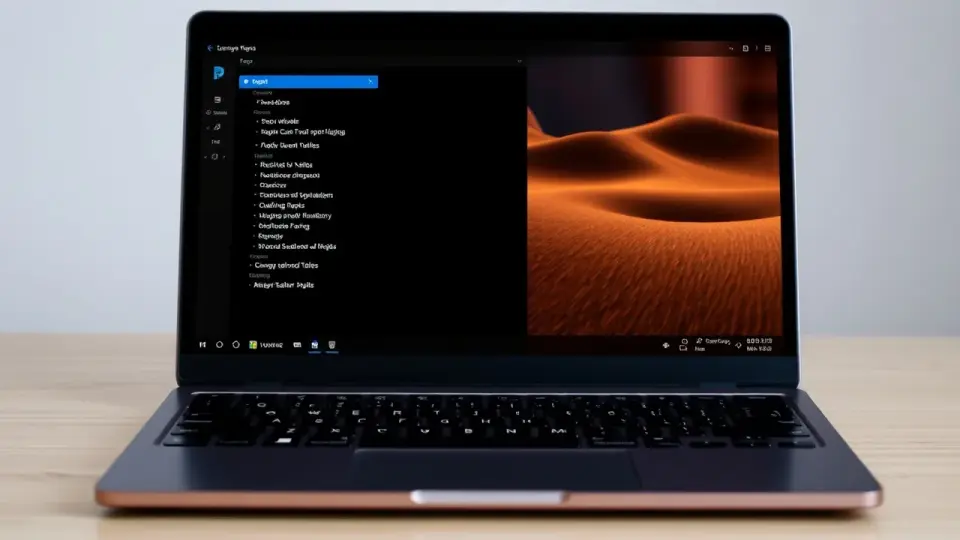
Para dar print de tela no notebook e PC, use a tecla PrtSc, também identificada como Print Screen, PrtScn ou nome semelhante. No Windows, os atalhos mais úteis são PrtSc para copiar a tela, Windows + PrtSc para salvar automaticamente uma imagem e Windows + Shift + S para selecionar apenas a parte desejada.
O procedimento muda conforme o sistema operacional e o modelo do teclado. Em notebooks, pode ser necessário pressionar também a tecla Fn; em Macs e Chromebooks há combinações próprias. Depois da captura, a imagem pode estar na área de transferência, em uma pasta do computador ou pronta para edição na ferramenta de captura.
O que é print de tela e para que ele serve
Print de tela, captura de tela ou screenshot é uma imagem que registra o conteúdo exibido no monitor em determinado instante. Ele pode mostrar a tela inteira, um programa específico, uma janela, um menu ou uma região escolhida pelo usuário.
Esse recurso é útil para guardar comprovantes visuais, registrar mensagens, enviar um erro ao suporte técnico, ilustrar um tutorial ou compartilhar informações. Ainda assim, é importante verificar se a imagem não contém dados pessoais, senhas, códigos de autenticação, documentos, conversas privadas ou informações bancárias antes de enviá-la.
Copiar não é o mesmo que salvar
Uma fonte frequente de confusão é que alguns atalhos somente copiam a captura. Nesse caso, ela fica temporariamente na área de transferência: você precisa colá-la em um aplicativo, como Paint, Word, e-mail, editor de imagens ou conversa, usando Ctrl + V.
Outros atalhos criam e salvam um arquivo automaticamente. Saber a diferença evita a impressão de que o print “sumiu” depois de pressionar uma tecla.
Como dar print de tela no Windows
O Windows oferece várias formas nativas de capturar a tela. A melhor escolha depende de você precisar registrar tudo o que aparece no monitor, uma única janela ou somente uma parte da tela.
Em muitos teclados de PC, a tecla de captura fica na área superior direita. Ela pode aparecer como PrtSc, PrtScn, Print Scr, Print Screen ou uma abreviação parecida. Em alguns modelos, a função é compartilhada com outra tecla.
| Atalho | O que captura | Resultado |
|---|---|---|
| PrtSc | Tela inteira | Copia para a área de transferência |
| Alt + PrtSc | Janela ativa | Copia para a área de transferência |
| Windows + PrtSc | Tela inteira | Salva o arquivo automaticamente |
| Windows + Shift + S | Área, janela ou tela inteira | Abre a ferramenta de recorte |
Capturar a tela inteira com PrtSc
Pressione PrtSc uma vez. Em geral, não haverá confirmação visual evidente, mas a imagem completa da tela terá sido copiada.
Abra o local em que deseja usar a imagem, clique no campo de edição e pressione Ctrl + V. Você pode colar o resultado no Paint, em um documento, em uma mensagem ou em um e-mail; depois, salve ou envie normalmente.
Salvar a captura automaticamente
Para criar um arquivo sem abrir um editor primeiro, pressione Windows + PrtSc. Em muitos computadores, a tela escurece rapidamente como indicação de que a captura foi realizada.
Normalmente, o Windows armazena a imagem na pasta Imagens, dentro de Capturas de Tela. O caminho pode variar conforme as configurações de sincronização de arquivos, por isso vale pesquisar por “Capturas de Tela” no Explorador de Arquivos se não localizar o resultado.
Capturar somente a janela aberta
Quando o objetivo é mostrar apenas um programa, navegador ou caixa de diálogo, selecione primeiro a janela desejada. Em seguida, pressione Alt + PrtSc.
A captura é copiada para a área de transferência, sem incluir a barra de tarefas ou outras janelas ao fundo. Cole-a com Ctrl + V no aplicativo desejado e salve o arquivo se necessário.
Como usar Windows + Shift + S para selecionar uma área
O atalho Windows + Shift + S é uma das opções mais práticas para quem precisa de precisão. Ao usá-lo, a tela fica mais escura e surge uma pequena barra com modos de captura.
Você pode escolher um recorte retangular, desenhar uma área livre, capturar uma janela ou registrar toda a tela. Depois, a captura costuma ser enviada para a área de transferência e uma notificação permite abri-la na ferramenta de edição.
Passo a passo para fazer um recorte
- Deixe visível na tela a informação que deseja registrar.
- Pressione Windows + Shift + S.
- Escolha o modo retangular para selecionar uma área comum.
- Clique, mantenha pressionado e arraste o ponteiro sobre o trecho desejado.
- Solte o botão do mouse para concluir a captura.
- Clique na notificação, quando ela aparecer, para editar e salvar; ou pressione Ctrl + V no aplicativo onde quer colar a imagem.
Na tela de edição, é possível fazer marcações simples, cortar trechos e salvar o arquivo em uma pasta escolhida. Isso é especialmente útil para ocultar partes irrelevantes antes de compartilhar o print.
Use a Ferramenta de Captura
Também é possível procurar por Ferramenta de Captura no menu Iniciar do Windows. O aplicativo permite iniciar uma nova captura e, conforme a versão do sistema, programar um atraso para registrar menus e elementos que desaparecem ao clicar fora deles.
Esse atraso é útil, por exemplo, para capturar um menu suspenso, uma lista de opções ou uma mensagem temporária. Abra a ferramenta, defina o tipo de recorte e o atraso disponível, prepare a tela e faça a captura.
Como tirar print em notebook com Fn
Notebooks costumam ter teclados compactos. Por isso, a função Print Screen pode estar combinada com outra função em uma tecla, sendo indicada por texto menor, cor diferente ou ícone.
Nesse caso, teste Fn + PrtSc. Se quiser salvar a tela inteira, experimente Fn + Windows + PrtSc; para capturar a janela ativa, use Fn + Alt + PrtSc. A combinação exata depende do fabricante e do layout do teclado.
Como encontrar a tecla correta
Observe principalmente a fileira superior de teclas e as teclas próximas de Insert, Delete, Pause ou F12. Alguns modelos usam rótulos como “PrtSc”, “PrtSc SysRq” ou um desenho de tela.
Se não houver uma tecla identificada, use diretamente Windows + Shift + S. Como esse comando é acionado pelo sistema e não depende da tecla Print Screen, ele costuma ser a alternativa mais simples em teclados compactos.
Configure a tecla Print Screen, se desejar
Em certas configurações do Windows, a tecla Print Screen pode abrir a Ferramenta de Captura em vez de copiar a tela inteira. Isso altera o comportamento esperado, mas pode tornar a captura mais prática para quem faz recortes com frequência.
Procure as opções de acessibilidade ou teclado nas Configurações do Windows e verifique a função atribuída à tecla de Print Screen. As telas e os nomes das opções podem variar entre versões, portanto confira as orientações da central de suporte da Microsoft para o seu sistema.
Como fazer captura de tela no Mac
Nos computadores Mac, a tecla Print Screen não existe. As capturas são feitas com atalhos que usam principalmente as teclas Command, Shift e números.
Em condições normais, o macOS salva as imagens na área de trabalho. Contudo, é possível definir outro destino e alterar comportamentos pela barra de opções de captura.
| Atalho no Mac | Função |
|---|---|
| Command + Shift + 3 | Captura a tela inteira |
| Command + Shift + 4 | Permite selecionar uma área |
| Command + Shift + 4, depois Espaço | Captura uma janela específica |
| Command + Shift + 5 | Abre os controles de captura e gravação |
Ao pressionar Command + Shift + 4, o cursor se transforma em uma mira. Arraste-o sobre a área que será registrada. Para capturar uma janela, pressione a barra de espaço depois do atalho; então, clique sobre a janela desejada.
O comando Command + Shift + 5 reúne controles para capturas, escolha de destino, temporizador e gravação da tela. A Apple explica esses recursos em sua página oficial sobre capturas de tela no Mac.
Como dar print no Chromebook e no Linux
No Chromebook, o método mais comum usa a tecla Mostrar janelas, geralmente representada por um retângulo com linhas ao lado. Pressione Ctrl + Mostrar janelas para registrar a tela inteira.
Para selecionar uma região no Chromebook, use Ctrl + Shift + Mostrar janelas e arraste sobre a área desejada. Dependendo do dispositivo e da versão do ChromeOS, as capturas podem aparecer em uma notificação e ser armazenadas na pasta de downloads ou no local definido pelo usuário.
Captura em distribuições Linux
No Linux, os atalhos dependem do ambiente gráfico instalado. Em muitos sistemas, PrtSc registra a tela inteira, enquanto Alt + PrtSc captura a janela ativa e Shift + PrtSc possibilita selecionar uma área.
Se o atalho não funcionar, procure no menu de aplicativos por termos como “Captura de tela”, “Screenshot” ou “Recorte”. Ambientes gráficos diferentes podem oferecer ferramentas próprias, com opções de salvar, copiar, aplicar atraso e escolher uma janela.
Onde encontrar o print depois de capturar
Antes de repetir o comando várias vezes, identifique o tipo de captura usado. Se você pressionou apenas PrtSc ou Alt + PrtSc no Windows, a imagem possivelmente está na área de transferência e ainda não virou arquivo.
Nessa situação, abra Paint ou outro editor, pressione Ctrl + V e use a opção de salvar. Dê um nome claro ao arquivo e escolha uma pasta fácil de localizar, como Imagens ou Documentos.
Locais mais comuns
- Windows + PrtSc: pasta Imagens, geralmente em Capturas de Tela.
- Windows + Shift + S: área de transferência, até que você cole ou salve; a notificação pode abrir o editor.
- PrtSc e Alt + PrtSc: área de transferência; é preciso colar em um aplicativo.
- Mac: área de trabalho por padrão, salvo se o destino tiver sido alterado.
- Chromebook: normalmente Downloads ou o local escolhido nos controles de captura.
Se o print foi salvo mas você não o encontra, abra o Explorador de Arquivos ou o gerenciador de arquivos e pesquise por “captura”, “screenshot” ou pelo tipo de arquivo de imagem. Organizar os arquivos logo após a captura evita que imagens importantes se misturem a outros documentos.
Problemas comuns ao tirar print e como resolver
A tecla não faz nada
Primeiro, teste o atalho Windows + Shift + S em um PC com Windows. Se ele funcionar, o problema pode estar na tecla Print Screen, na necessidade de usar Fn ou em uma configuração do teclado.
Em notebook, tente as combinações com Fn. Também vale verificar se o teclado está conectado corretamente, se há atualizações do sistema e se programas de terceiros não assumiram a função de captura.
A imagem não aparece ao colar
Confirme se você usou um atalho que copia a captura e se não copiou outro conteúdo depois. Em seguida, abra o Paint, clique na área branca e pressione Ctrl + V.
Se nada aparecer, faça uma nova captura e cole imediatamente. Atalhos que salvam automaticamente, como Windows + PrtSc, podem ser mais adequados quando você não quer depender da área de transferência.
O print ficou escuro, cortado ou com dados sensíveis
Alguns aplicativos de vídeo, streaming e conteúdo protegido podem impedir ou limitar capturas por razões de segurança e direitos autorais. Não tente contornar essas proteções; busque as opções oficiais do serviço para compartilhar ou acessar o conteúdo.
Se o problema for corte, use Windows + Shift + S ou a ferramenta de captura para selecionar novamente a área. Antes de enviar o arquivo, revise a imagem e recorte elementos como abas do navegador, notificações, endereço residencial, número de documento e códigos de verificação.
Dicas para fazer capturas claras e seguras
Uma boa captura precisa mostrar o contexto necessário sem revelar informações excessivas. Feche outras janelas, diminua notificações e ajuste o tamanho do texto ou o zoom do navegador antes de registrar a tela.
- Mostre a barra de endereço quando precisar comprovar qual página foi acessada, mas revise se há dados sensíveis nela.
- Use recorte de área para destacar apenas o trecho importante.
- Faça marcações discretas, como setas ou círculos, somente quando ajudarem a compreensão.
- Salve em formato de imagem comum, como PNG ou JPG, conforme a ferramenta disponível.
- Use nomes de arquivo descritivos, como “erro-login” ou “comprovante-pagamento”, sem incluir dados confidenciais.
- Confira o destinatário antes de enviar uma captura em e-mail, aplicativo de mensagem ou sistema de atendimento.
Ao enviar uma captura de erro ao suporte, inclua uma breve explicação sobre o que você tentou fazer e o que aconteceu. Por exemplo: “Ao clicar em finalizar cadastro, aparece esta mensagem”. Isso torna o atendimento mais eficiente do que encaminhar uma imagem sem contexto.
Conclusão
Dar print de tela no notebook e PC é simples quando você escolhe o atalho de acordo com a necessidade. No Windows, use PrtSc para copiar, Windows + PrtSc para salvar a tela inteira e Windows + Shift + S para recortar uma região; em notebooks, inclua Fn se o teclado exigir.
Depois da captura, confirme onde ela foi parar: área de transferência, pasta de imagens, área de trabalho ou downloads. Com atenção à privacidade, ao local de salvamento e ao tipo de captura, você consegue registrar e compartilhar informações de forma rápida, organizada e segura.
Vídeo relacionado
Vídeo de VEM FAZER COMIGO no YouTube. O conteúdo do vídeo é de responsabilidade do canal.
Perguntas frequentes
Qual tecla dá print no notebook?
Como dar print e salvar automaticamente no Windows?
Onde fica o print feito com PrtSc?
Como tirar print de apenas uma parte da tela?
Como fazer print de uma janela sem aparecer o restante da tela?
Por que o print não funciona no meu notebook?
Fontes consultadas

Sobre o autor
Stéfano Barcellos
Editor-Chefe
Stéfano Barcellos construiu seu caminho num cruzamento pouco habitado: o que une tecnologia e linguagem. Desenvolvedor e editor com mais de quinze anos de estrada, tornou-se referência na curadoria de conteúdo digital no Brasil — não por seguir fórmulas, mas por se recusar a tratar como coisas separadas o ato de…