Como receber arquivos por Bluetooth no computador
Aprenda a preparar o computador, parear dispositivos e aceitar fotos, documentos e outros arquivos enviados por Bluetooth. Veja também os erros mais comuns e como resolvê-los.
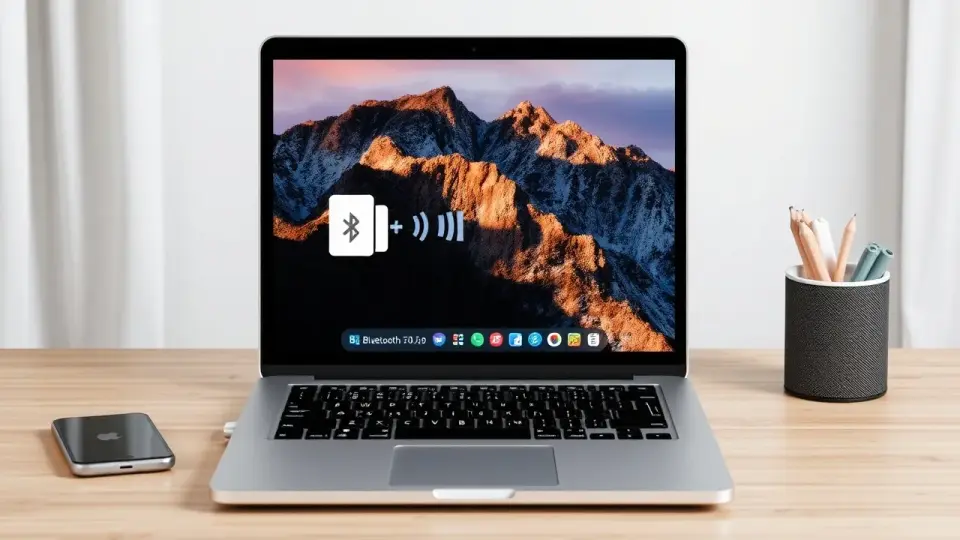
Para receber arquivos por Bluetooth no computador, é necessário que o PC tenha Bluetooth ativo, esteja pareado ou visível para o aparelho que fará o envio e, principalmente, esteja preparado para aceitar a transferência. No Windows, isso normalmente é feito pela opção Receber um arquivo, aberta antes do envio pelo celular ou outro computador.
Depois de iniciar o recebimento, selecione o arquivo no dispositivo de origem, escolha o compartilhamento por Bluetooth e toque no nome do computador. Confirme o código de pareamento quando for solicitado e aguarde o fim da cópia; ao final, o sistema permitirá definir a pasta em que o arquivo será salvo. A ordem das ações importa: se a tela de recebimento não estiver aberta, o envio pode falhar.
O que você precisa verificar antes de começar
Bluetooth é uma tecnologia de comunicação sem fio voltada a conexões de curta distância. Ela pode ser útil para transferir fotos, PDFs, documentos, músicas e outros itens sem cabo ou internet, embora não seja a opção mais rápida para arquivos grandes.
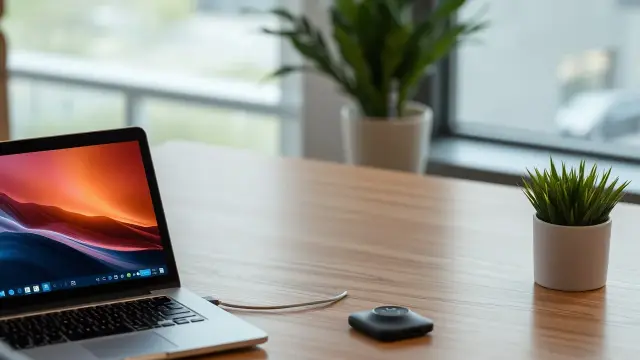
Nem todo computador possui Bluetooth de fábrica. Notebooks modernos costumam trazer esse recurso integrado, mas em desktops ele pode não existir ou depender de uma placa de rede sem fio específica. Quando não houver Bluetooth, um adaptador USB compatível pode acrescentar a função.
Checklist rápido
- Confirme que o computador tem Bluetooth e que ele está ligado.
- Ative o Bluetooth no celular, tablet ou computador que enviará o item.
- Mantenha os dispositivos próximos, sem obstáculos excessivos entre eles.
- Verifique se o modo avião está desligado nos dois aparelhos.
- Deixe bateria suficiente ou conecte os dispositivos à energia durante transferências maiores.
- Abra o recebimento no computador antes de iniciar o compartilhamento no outro aparelho.
Em computadores corporativos, de escola ou administrados por terceiros, políticas de segurança podem bloquear o Bluetooth. Nessa situação, não tente contornar as restrições: peça orientação à equipe responsável pelo equipamento.
Como ativar o Bluetooth no computador
No Windows, a forma mais direta é abrir o menu Iniciar e pesquisar por Bluetooth e dispositivos. Nessa tela, localize o interruptor do Bluetooth e deixe-o ativado. Também é comum encontrar o botão rápido de Bluetooth no painel de configurações rápidas, acessado pela área de rede, som e bateria na barra de tarefas.
O nome dos menus pode variar um pouco conforme a versão do sistema e as atualizações instaladas. O importante é localizar a área de dispositivos e confirmar que o interruptor está ligado, não apenas que o ícone aparece na barra de tarefas.
Quando a opção Bluetooth não aparece
Se não houver botão para ligar o Bluetooth, o adaptador pode estar desabilitado, sem driver adequado ou inexistente. Abra o Gerenciador de Dispositivos pelo menu Iniciar e procure uma categoria chamada Bluetooth. Um ícone de alerta pode indicar falha de driver ou de funcionamento.
Baixe drivers somente pela página de suporte do fabricante do computador ou da placa/adaptador. Evite programas que prometem atualizar todos os drivers automaticamente, pois podem instalar componentes inadequados, exibir ofertas indesejadas ou dificultar a identificação da causa do problema.
Como parear o celular e o computador
O pareamento cria uma relação de confiança entre os dispositivos. Em muitos casos, ele não é obrigatório para que a descoberta ocorra, mas é a maneira mais segura e estável de realizar transferências e evita que o computador seja confundido com outro aparelho próximo.
- No computador, abra Bluetooth e dispositivos.
- Escolha Adicionar dispositivo e selecione a opção Bluetooth.
- No celular, entre nas configurações de Bluetooth e deixe a tela aberta para que ele possa ser encontrado.
- Quando o nome do celular aparecer no computador, selecione-o.
- Compare o código exibido nos dois aparelhos e confirme-o somente se for igual.
- Espere a mensagem de pareamento concluído antes de tentar enviar um arquivo.
Em celulares Android, o caminho costuma estar dentro de Configurações, em uma área chamada Dispositivos conectados, Conexões ou Bluetooth. Em iPhones, o Bluetooth permite parear acessórios, mas a transferência direta de arquivos para um computador Windows por Bluetooth não funciona da mesma maneira que em muitos aparelhos Android. Para iPhone e PC, serviços de nuvem, cabo USB ou soluções de integração compatíveis tendem a ser alternativas mais apropriadas.
Confirme códigos de pareamento apenas quando você estiver iniciando a conexão e reconhecer os dois dispositivos. Se um pedido inesperado surgir, recuse-o.
Passo a passo para receber um arquivo no Windows
Com os dispositivos pareados e o Bluetooth ligado, o passo decisivo é abrir a tela de recebimento. O Windows não costuma aceitar todo arquivo enviado automaticamente, justamente para reduzir recebimentos indevidos e dar ao usuário controle sobre o processo.
- No computador, pesquise no menu Iniciar por Enviar ou receber arquivos via Bluetooth.
- Abra a ferramenta e escolha Receber um arquivo.
- Mantenha essa janela aberta. Ela ficará aguardando um envio de outro dispositivo.
- No celular, abra a foto, o documento ou outro item que deseja transferir.
- Toque em Compartilhar e procure a opção Bluetooth.
- Selecione o nome do computador na lista de dispositivos disponíveis.
- Se houver solicitação de confirmação, aceite-a nos aparelhos somente se o nome e o código estiverem corretos.
- Aguarde a barra de progresso chegar ao fim sem afastar os dispositivos.
- No PC, escolha a pasta de destino e conclua o salvamento.
Em alguns celulares, o menu de compartilhamento mostra primeiro os aplicativos mais usados. Talvez seja necessário deslizar a tela ou tocar em “Mais” para encontrar Bluetooth. Se o nome do computador não aparecer, não feche a janela de recebimento no PC e siga as verificações de solução de problemas mais adiante.
Onde o arquivo fica salvo
Após a transferência, o Windows apresenta uma tela para que você escolha a pasta e o nome do arquivo. Não conclua essa etapa apressadamente: confira o local selecionado para facilitar a localização posterior, principalmente se estiver recebendo vários documentos.
Uma boa prática é criar uma pasta específica, como “Transferências Bluetooth”, dentro de Documentos ou Imagens. Separe os arquivos por assunto ou data de organização pessoal, mas não dependa apenas do nome recebido: renomeie fotos e documentos importantes com uma descrição clara.
Diferenças entre receber de Android, iPhone e outro PC
A experiência varia conforme o sistema operacional do aparelho que envia o arquivo. O computador Windows pode usar sua ferramenta nativa de recebimento com dispositivos Bluetooth compatíveis, mas os recursos disponíveis no outro lado determinam se o envio será oferecido no menu de compartilhamento.
| Origem do arquivo | Como costuma funcionar | Alternativa quando não for possível |
|---|---|---|
| Celular Android | Geralmente permite escolher Bluetooth no menu Compartilhar e selecionar o PC. | Cabo USB, armazenamento em nuvem ou aplicativo de transferência confiável. |
| iPhone | O Bluetooth não é, em geral, usado para envio direto de arquivos a PCs Windows pelo menu comum de compartilhamento. | Cabo USB, iCloud, serviços de nuvem ou integração compatível. |
| Outro computador Windows | Os dois computadores devem ter Bluetooth ativo; um recebe e o outro escolhe Enviar um arquivo. | Compartilhamento de rede, pendrive ou serviço de nuvem. |
| Mac | Pode usar o compartilhamento Bluetooth quando os recursos e permissões estiverem habilitados. | AirDrop entre aparelhos Apple, cabo ou armazenamento em nuvem. |
Em um Mac, as opções relacionadas ao Bluetooth e ao compartilhamento ficam nas configurações do sistema. Para receber, pode ser necessário habilitar o compartilhamento Bluetooth e definir se solicita confirmação ou aceita itens automaticamente. A documentação da Apple ajuda a verificar o caminho correspondente à versão do macOS instalada.
Como enviar arquivos entre dois computadores Windows
O processo entre dois PCs é semelhante ao envio de celular para computador. No equipamento que receberá o item, abra “Enviar ou receber arquivos via Bluetooth” e clique em Receber um arquivo. No PC de origem, abra a mesma ferramenta, mas selecione Enviar um arquivo.
Escolha o computador de destino na lista, selecione o arquivo e acompanhe o andamento. O receptor deverá salvar o item ao fim da transferência. Se o outro computador não aparecer, revise se ambos estão com Bluetooth ligado, pareados e suficientemente próximos.
Quando vale escolher outro método
Bluetooth privilegia praticidade e não velocidade. Vídeos longos, pastas com muitos arquivos ou imagens em grande quantidade podem levar tempo considerável. Para esse tipo de material, uma rede Wi-Fi local, um cabo de dados ou um serviço de armazenamento em nuvem costuma ser mais eficiente.
Também considere a integridade do conteúdo: se a transferência for essencial, como um documento de trabalho, abra o arquivo recebido antes de apagar a cópia original. Para vários documentos, compare a quantidade de itens e os nomes das pastas após a cópia.
Problemas comuns e como resolver
O computador não aparece no celular
Primeiro, abra a opção Receber um arquivo no Windows; apenas ligar o Bluetooth pode não ser suficiente. Depois, desligue e ligue o Bluetooth em ambos os aparelhos e tente novamente. Afaste-se de outros dispositivos Bluetooth que possam causar confusão na lista, se houver muitos nomes semelhantes.
Se ainda falhar, remova o pareamento dos dois lados e refaça-o. Ao parear novamente, verifique o código com atenção. Reiniciar celular e computador também pode resolver travamentos temporários do serviço Bluetooth.
A transferência é recusada imediatamente
Isso pode ocorrer quando o computador não está na tela de recebimento, quando o dispositivo escolhido não é o correto ou quando a conexão foi perdida. Confirme que a janela de recebimento continua aberta e tente enviar um arquivo pequeno, como uma foto, para testar.
Em alguns casos, permissões e configurações de compartilhamento do aparelho de origem impedem o envio. Atualize o sistema pelos canais oficiais e consulte o suporte do fabricante se o recurso Bluetooth falhar com vários dispositivos diferentes.
O envio fica parado ou muito lento
Mantenha os aparelhos próximos e evite deixá-los em bolsas, atrás de estruturas metálicas ou em cômodos diferentes. A distância, paredes e interferências de outros equipamentos sem fio podem reduzir a estabilidade. Não bloqueie a tela ou encerre a ferramenta de transferência até a conclusão.
Se o arquivo for muito grande, cancele com cuidado e prefira uma alternativa mais rápida. Forçar repetidas tentativas de um arquivo pesado pode apenas gastar bateria e tempo sem resolver a limitação do método.
O arquivo foi recebido, mas não abre
O Bluetooth transfere o arquivo, mas não garante que o computador tenha um aplicativo capaz de abri-lo. Veja a extensão do nome, como .pdf, .jpg, .docx ou .zip, e use um programa confiável compatível. Caso o conteúdo seja importante, peça ao remetente para reenviar ou confirme se o arquivo abre no dispositivo de origem.
Tenha cautela com arquivos executáveis, instaladores e anexos que você não esperava receber. Não abra nem execute conteúdo de origem desconhecida. Mantenha a proteção do sistema ativa e faça uma verificação de segurança quando houver qualquer suspeita.
Segurança e privacidade nas transferências
Embora seja uma conexão de curta distância, o Bluetooth exige cuidados. Deixe a descoberta e o recebimento ativos apenas pelo período necessário. Quando terminar, desligue o Bluetooth se não estiver usando fones, mouse, teclado ou outro acessório que dependa dele.
Não aceite pareamentos de nomes desconhecidos, sobretudo em locais públicos. Os nomes dos dispositivos podem ser alterados e não comprovam a identidade de quem está tentando conectar. Compare o código exibido nas telas e confirme verbalmente com a pessoa, quando a transferência for presencial.
- Evite enviar documentos com dados pessoais para computadores compartilhados.
- Confira a pasta escolhida para não deixar arquivos sensíveis expostos a outros usuários.
- Exclua cópias temporárias que não devem permanecer no equipamento.
- Use contas de usuário protegidas por senha no computador.
- Desconfie de arquivos inesperados, mesmo se o nome parecer inofensivo.
- Desative a conexão ao encerrar o uso, principalmente fora de casa ou do trabalho.
Dicas para organizar e confirmar os arquivos recebidos
Receber o arquivo é apenas parte da tarefa. Abra a pasta de destino e confira se o nome, o tamanho aparente e o conteúdo correspondem ao que foi solicitado. Para fotos, visualize algumas imagens; para documentos, abra as páginas e confirme se não houve erro de leitura.
Ao transferir documentos importantes, use nomes identificáveis, como “comprovante-pagamento” ou “trabalho-escola”, sem expor informações sigilosas no próprio nome. Se o arquivo vier com um nome genérico, renomeie-o logo após validar o conteúdo.
Exemplo prático: passar fotos do celular para o notebook
Imagine que você quer copiar cinco fotos de um celular Android para um notebook Windows. Ative o Bluetooth nos dois, faça o pareamento uma única vez e abra “Receber um arquivo” no notebook. Na galeria do celular, selecione as cinco imagens, toque em Compartilhar, escolha Bluetooth e toque no nome do notebook.
Depois da conclusão, selecione uma pasta de imagens no computador e abra as fotos para confirmar. Se pretende liberar espaço no celular, só exclua os originais depois de verificar que todos os arquivos chegaram corretamente e estão acessíveis.
Conclusão
Receber arquivos por Bluetooth no computador é simples quando o recurso está ativo, os dispositivos estão pareados e a tela de recebimento é aberta antes do envio. No Windows, procure “Enviar ou receber arquivos via Bluetooth”, escolha “Receber um arquivo” e então inicie o compartilhamento pelo aparelho de origem.
Se o processo não funcionar, revise a presença do Bluetooth no PC, o pareamento, a proximidade e os drivers do adaptador. Para muitos arquivos ou conteúdos pesados, escolha uma alternativa mais veloz; para qualquer transferência, valide o conteúdo recebido e mantenha boas práticas de segurança.
Vídeo relacionado
Vídeo de Erikson no YouTube. O conteúdo do vídeo é de responsabilidade do canal.
Perguntas frequentes
Onde fica a opção para receber arquivos por Bluetooth no Windows?
Por que o computador não aparece na lista Bluetooth do celular?
É possível receber arquivos de iPhone por Bluetooth no computador Windows?
Preciso parear o celular com o computador toda vez?
Qual é a pasta padrão dos arquivos recebidos por Bluetooth?
Bluetooth é seguro para transferir documentos?
Fontes consultadas

Sobre o autor
Stéfano Barcellos
Editor-Chefe
Stéfano Barcellos construiu seu caminho num cruzamento pouco habitado: o que une tecnologia e linguagem. Desenvolvedor e editor com mais de quinze anos de estrada, tornou-se referência na curadoria de conteúdo digital no Brasil — não por seguir fórmulas, mas por se recusar a tratar como coisas separadas o ato de…