Teclas para conectar PC a TV sem fio: guia prático
Veja quais atalhos do Windows ajudam a transmitir a tela do computador para a TV sem cabo. Entenda os requisitos, o passo a passo e o que fazer quando a conexão falha.
As principais teclas para conectar PC a TV sem fio no Windows são Windows + K, para abrir a lista de telas e dispositivos sem fio disponíveis, e Windows + P, para escolher como a imagem será exibida depois da conexão. Na prática, o atalho mais importante é Windows + K: pressione as duas teclas, selecione a TV na lista e confirme o pareamento na televisão quando necessário.
Esse recurso normalmente usa Miracast, tecnologia de projeção sem fio presente em muitos computadores e TVs inteligentes. PC e televisão precisam ser compatíveis, estar próximos e, em geral, ter as funções de tela sem fio ativadas. Se a TV não aparecer, não significa automaticamente que há defeito: pode haver incompatibilidade, configuração desativada, driver desatualizado ou uma rede que impede a descoberta do dispositivo.
Quais atalhos usar para projetar o PC na TV
Os atalhos não ligam qualquer TV a qualquer computador de maneira automática. Eles abrem recursos do Windows que procuram receptores sem fio compatíveis e permitem definir a forma de projeção. Por isso, primeiro deixe a TV pronta para receber a transmissão e só então use o teclado no computador.
| Atalho | Para que serve | Quando usar |
|---|---|---|
| Windows + K | Abre o painel de transmissão para telas e dispositivos sem fio. | Para localizar a TV e iniciar ou encerrar a conexão. |
| Windows + P | Abre as opções de modo de projeção. | Depois de conectar, para duplicar, estender ou usar apenas a TV. |
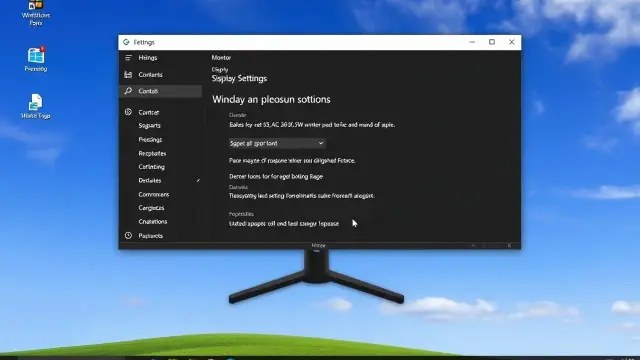
| Windows + I | Abre as Configurações do Windows. | Para acessar Sistema e Tela caso os atalhos não resolvam. |
| Ctrl + L | Seleciona a barra de endereços do navegador. | Não transmite a tela, mas ajuda a abrir serviços de transmissão pelo navegador. |
Windows + K: o atalho de conexão
Pressione a tecla com o logotipo do Windows e a letra K ao mesmo tempo. Na lateral da tela, o sistema deve mostrar aparelhos de vídeo sem fio detectados nas proximidades. Clique ou use as setas do teclado para escolher a televisão e pressione Enter.
Na primeira conexão, a TV pode pedir que você aceite a solicitação ou exibir um código. Confirme somente quando reconhecer o nome do seu computador e estiver tentando fazer a transmissão. Isso evita autorizar, por engano, outro equipamento próximo.
Windows + P: o atalho do modo de imagem
Após conectar, use Windows + P para decidir o que acontecerá com a imagem. As opções mais comuns são Somente tela do computador, Duplicar, Estender e Somente segunda tela.
Duplicar é a escolha mais simples para assistir a uma apresentação, aula ou vídeo com outras pessoas, pois a TV mostra o mesmo conteúdo do monitor. Estender cria uma área de trabalho maior: você pode deixar anotações no notebook e mostrar uma apresentação na televisão. Somente segunda tela é útil quando deseja usar a TV como tela principal.
O que é necessário para conectar sem cabo
O caminho mais direto costuma ser a projeção por Miracast. Nesse padrão, o computador envia imagem e áudio para um receptor compatível, como uma Smart TV que tenha função de espelhamento, compartilhamento de tela, screen mirroring ou projeção sem fio.
Os nomes variam conforme a marca e o sistema da TV. Procure no menu de entradas, conexões, rede ou compartilhamento termos como “Espelhamento de tela”, “Screen Share”, “Screen Mirroring”, “Miracast”, “Wireless Display” ou equivalentes. A nomenclatura é diferente, mas a função deve indicar que a TV está pronta para receber uma tela sem fio.
- Um computador com Windows e adaptadores de vídeo e Wi-Fi compatíveis com Miracast;
- Uma TV com recepção Miracast ou outro método compatível com o dispositivo usado;
- Wi-Fi ligado no computador, mesmo que ele também esteja conectado à internet por cabo;
- TV ligada e com a opção de espelhamento ou recepção de tela ativada;
- Distância razoável entre os aparelhos e ausência de obstáculos que prejudiquem o sinal;
- Drivers de rede e vídeo funcionando corretamente.
Há uma diferença importante entre estar conectado à mesma rede Wi-Fi e usar Miracast. Muitas conexões Miracast criam uma ligação direta entre os aparelhos por Wi-Fi Direct, portanto não dependem necessariamente de ambos navegarem na mesma rede. Ainda assim, deixar os dois no mesmo ambiente e com recursos sem fio habilitados favorece a descoberta e reduz problemas de uso.
Passo a passo para conectar o PC à TV sem fio
Antes de pressionar qualquer atalho, abra no televisor a área que recebe projeção de tela. Não deixe a TV apenas em um canal, em uma entrada HDMI ou na tela inicial se o fabricante exigir que o modo de espelhamento seja aberto separadamente.
- Ligue a TV e abra o recurso de espelhamento ou tela sem fio no menu do aparelho.
- No computador, salve arquivos importantes e feche conteúdos confidenciais que não devem aparecer na televisão.
- Verifique se o Wi-Fi do PC está ativado. Em notebooks, confira também se o modo avião está desligado.
- Pressione Windows + K.
- Aguarde a busca e selecione o nome da TV exibido no painel.
- Se a televisão mostrar uma solicitação ou código, confirme a conexão no próprio televisor.
- Espere alguns instantes até a imagem aparecer.
- Pressione Windows + P e escolha Duplicar, Estender ou Somente segunda tela conforme sua necessidade.
- Teste som, imagem e navegação antes de iniciar uma reunião, aula ou apresentação.
Para interromper a transmissão, abra Windows + K novamente e escolha desconectar, quando essa opção estiver disponível. Você também pode desligar a função de espelhamento na TV. Se estiver em uma apresentação, desconecte antes de fechar arquivos pessoais ou retornar a telas com dados sensíveis.
Como usar apenas o teclado
Depois de abrir Windows + K, use Tab e as setas direcionais se a navegação por mouse não estiver prática. Ao destacar o nome correto da TV, pressione Enter. A interface pode mudar um pouco conforme a versão do Windows, mas o princípio é selecionar o dispositivo e confirmar.
Para o modo de exibição, mantenha Windows pressionado, toque em P e solte as teclas. Em seguida, use as setas para percorrer as opções e confirme com Enter. Faça um teste rápido: ao selecionar “Duplicar”, o conteúdo deve ficar visível simultaneamente no PC e na TV.
Como saber se o computador é compatível com Miracast
Nem todo PC pode projetar a tela sem fio diretamente, mesmo que tenha Wi-Fi. A compatibilidade depende do conjunto formado pelo Windows, adaptador de rede sem fio, placa de vídeo e respectivos drivers. Um computador antigo ou com drivers genéricos pode não oferecer o recurso adequadamente.
Um sinal inicial é abrir Windows + K e observar se o painel procura dispositivos. Porém, a ausência de uma TV na lista não confirma sozinha que o PC é incompatível; a TV pode não estar no modo receptor ou pode estar distante demais.
Verificação nas configurações do Windows
Pressione Windows + I, entre em Sistema e procure as opções relacionadas a Tela, Exibição ou projeção. Os nomes podem variar. Também vale verificar, em Recursos opcionais, se há o componente Monitor sem fio, usado principalmente para permitir que o próprio PC receba projeções de outros aparelhos.
Para um diagnóstico técnico, a ferramenta de diagnóstico do DirectX pode informar capacidades do sistema, mas a interpretação dos resultados exige atenção. Caso a conexão seja importante para trabalho, aulas ou eventos, teste com antecedência e mantenha um cabo HDMI compatível como alternativa.
Driver faz diferença
Drivers antigos de Wi-Fi ou vídeo são causas frequentes de falhas na projeção. Prefira atualizar pelos canais do fabricante do notebook, da placa de vídeo ou pelo Windows Update. Evite baixar supostos “atualizadores de driver” de sites desconhecidos, pois eles podem instalar programas indesejados.
Após uma atualização, reinicie o computador e tente de novo. Reiniciar também pode restabelecer serviços de rede e corrigir travamentos temporários, sem necessidade de alterar configurações complexas.
Se a TV não aparece no Windows + K
Quando nenhuma televisão é encontrada, comece pelo básico: confirme se a TV está ligada, se o modo de espelhamento está aberto e se o Wi-Fi do computador está ativo. Em muitos modelos, apenas estar conectado à internet não basta; é preciso selecionar explicitamente a função de recepção de tela no televisor.
Desligar e ligar novamente a TV e reiniciar o PC pode resolver uma falha temporária de detecção. Aproxime os aparelhos para o teste inicial e retire, se possível, obstáculos físicos entre eles.
Checklist de solução de problemas
- Confira se você selecionou a função correta na TV, e não apenas uma entrada de vídeo.
- Desative o modo avião no computador e religue o Wi-Fi.
- Feche o painel Windows + K, espere alguns segundos e abra-o outra vez.
- Reinicie ambos os aparelhos.
- Instale atualizações do Windows e drivers oficiais de vídeo e rede.
- Desconecte temporariamente VPNs corporativas ou configurações de rede restritivas, se a política de sua organização permitir.
- Teste outro dispositivo compatível para descobrir se a dificuldade está no PC ou na TV.
- Consulte o manual oficial da TV para verificar se o modelo recebe Miracast ou usa outro padrão.
Redes de empresas, escolas, hotéis e condomínios podem isolar dispositivos conectados ao Wi-Fi. Isso pode impedir métodos que dependem da rede local. Não tente burlar controles de segurança da organização: peça orientação ao responsável pela rede ou use um método autorizado.
Imagem conecta, mas o áudio continua no computador
É comum a TV exibir a imagem e o som permanecer no notebook. Depois de iniciar a projeção, clique no ícone de volume do Windows e escolha a saída de áudio correspondente à TV, quando ela estiver disponível. Você também pode acessar as configurações de Som pelo atalho Windows + I.
Se o nome da TV não aparecer como saída, desconecte e conecte novamente. Confirme também se o volume da TV não está no mudo e se o aplicativo em uso não está direcionando áudio para outro dispositivo, como fone Bluetooth.
Atrasos, travamentos e baixa qualidade
A transmissão sem fio é conveniente, mas não tem a mesma estabilidade de um cabo em todas as situações. Vídeos em alta resolução, jogos, ambientes com muitas redes próximas e grande distância entre os aparelhos podem causar atraso, queda de qualidade ou interrupções.
Para apresentações, documentos, videochamadas simples e reprodução casual, a experiência costuma ser suficiente quando a compatibilidade é boa. Para jogos competitivos, edição de imagem, filmes com exigência de alta qualidade ou apresentações profissionais críticas, uma conexão por HDMI pode ser mais confiável.
Alternativas quando Miracast não funciona
Não existe uma combinação de teclas capaz de superar a falta de compatibilidade entre PC e TV. Se o televisor não recebe Miracast ou o computador não consegue transmitir, escolha uma alternativa adequada ao tipo de conteúdo e aos aparelhos disponíveis.
| Alternativa | Como funciona | Melhor uso |
|---|---|---|
| Cabo HDMI | Conecta fisicamente PC e TV, levando imagem e normalmente áudio. | Estabilidade, jogos, filmes e apresentações importantes. |
| Chromecast ou dispositivo semelhante | Recebe conteúdo enviado por aplicativos ou navegador compatíveis. | Vídeos, música e transmissão de abas do navegador. |
| Aplicativo do fabricante | Algumas marcas oferecem software ou serviços próprios de compartilhamento. | Recursos específicos de uma linha de TV. |
| Adaptador de tela sem fio | É conectado à TV para atuar como receptor compatível. | Televisores sem recurso nativo de espelhamento. |
Ao usar Chrome para enviar uma aba ou a área de trabalho a um dispositivo compatível, procure o menu do navegador e a opção de transmissão. Essa solução não é a mesma coisa que Miracast e pode depender da rede Wi-Fi local. Ela é especialmente prática para vídeos e páginas, mas o desempenho varia conforme a rede e o receptor.
Em computadores Mac, os atalhos Windows + K e Windows + P não se aplicam. O ecossistema Apple costuma usar AirPlay para TVs e receptores compatíveis. Portanto, antes de seguir tutoriais, identifique corretamente o sistema operacional do computador.
Cuidados de privacidade durante o espelhamento
Ao duplicar a tela, tudo o que aparece no computador pode ser visto pela televisão: notificações, mensagens, e-mails, arquivos recentes e abas abertas. Antes de conectar, ative o modo “Não perturbe”, feche janelas pessoais e revise o que poderá surgir em alertas do sistema.
Em local compartilhado, confirme o nome da TV antes de iniciar a conexão. Evite transmitir documentos com dados bancários, senhas, informações de saúde ou registros de trabalho confidenciais. Ao terminar, desconecte a sessão para não deixar a tela disponível ao próximo usuário.
Dica prática: faça a primeira conexão alguns minutos antes de uma aula, reunião ou apresentação. Assim, você tem tempo para ajustar resolução, áudio e modo de projeção sem interromper a atividade.
Erros comuns ao tentar usar a TV como segunda tela
Um erro frequente é usar Windows + P antes de estabelecer uma conexão. Esse atalho escolhe o modo de imagem, mas não localiza sozinho uma televisão sem fio; para procurar a TV, comece com Windows + K.
Outro equívoco é confundir a função de espelhamento com aplicativos de streaming. Um aplicativo de vídeo pode ter seu próprio botão para enviar conteúdo a uma TV ou dispositivo de mídia, enquanto a projeção do Windows reproduz toda a área de trabalho. Escolha o método conforme o que deseja mostrar.
- Esperar que toda Smart TV tenha Miracast, sem consultar a compatibilidade do modelo;
- Deixar a TV em uma entrada errada e concluir que o PC não funciona;
- Ignorar a confirmação exibida na televisão;
- Usar Duplicar quando precisava de Estender e acabar exibindo informações privadas;
- Exigir desempenho de jogo de uma transmissão sem fio comum;
- Instalar programas desconhecidos que prometem conectar qualquer aparelho automaticamente.
Conclusão
Para conectar um computador Windows à TV sem fio, pressione Windows + K, selecione a televisão e confirme o pareamento na tela do aparelho. Em seguida, use Windows + P para definir se quer duplicar, estender ou exibir a imagem somente na TV.
O sucesso depende principalmente da compatibilidade entre PC e televisor, da ativação correta do modo de espelhamento e da qualidade da comunicação sem fio. Se a TV não for encontrada ou a transmissão ficar instável, faça as verificações básicas, atualize drivers por fontes oficiais e considere HDMI ou um receptor compatível para uma solução mais estável.
Vídeo relacionado
Vídeo de Joob Digital no YouTube. O conteúdo do vídeo é de responsabilidade do canal.
Perguntas frequentes
Qual é a tecla para conectar o notebook à TV sem fio?
Para que serve Windows + P na conexão com a TV?
Por que minha TV não aparece ao pressionar Windows + K?
Preciso estar na mesma rede Wi-Fi para espelhar o PC na TV?
A TV transmite também o som do computador?
Fontes consultadas

Sobre o autor
Stéfano Barcellos
Editor-Chefe
Stéfano Barcellos construiu seu caminho num cruzamento pouco habitado: o que une tecnologia e linguagem. Desenvolvedor e editor com mais de quinze anos de estrada, tornou-se referência na curadoria de conteúdo digital no Brasil — não por seguir fórmulas, mas por se recusar a tratar como coisas separadas o ato de…