Open WebP File: como abrir e converter imagens WebP
Veja como abrir arquivos WebP em diferentes dispositivos e convertê-los para JPG, PNG ou outros formatos. Entenda quando converter e como evitar perda de qualidade.
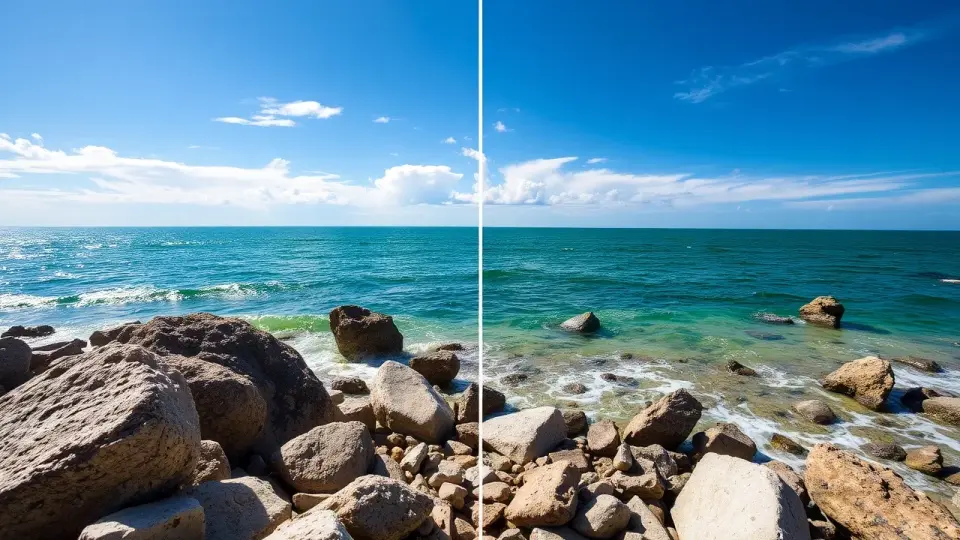
Para open WebP file, ou abrir um arquivo WebP, a alternativa mais simples é usar um navegador atualizado, como Chrome, Edge, Firefox ou Safari. Basta arrastar a imagem para uma janela do navegador ou usar a opção de abrir arquivo. Se precisar utilizar a imagem em um programa, site ou equipamento que não aceita WebP, você pode convertê-la para JPG ou PNG com um editor de imagens, um conversor confiável ou ferramentas do próprio sistema.
O formato WebP foi criado para tornar imagens da web mais leves sem necessariamente comprometer a qualidade visual. Antes de converter, vale identificar a finalidade do arquivo: JPG costuma ser adequado para fotos; PNG é mais indicado quando há transparência, ilustrações ou necessidade de preservar mais informações da imagem. A escolha certa evita arquivos maiores, fundos indesejados e perda de qualidade.
O que é um arquivo WebP e por que ele é usado?
WebP é um formato de imagem desenvolvido para uso na internet. Ele pode armazenar imagens com compressão com perdas, semelhante à utilizada em arquivos JPG, e também com compressão sem perdas, como ocorre no PNG. Além disso, pode preservar transparência e, em determinados casos, animação.
Sites usam esse tipo de arquivo principalmente para reduzir o peso das páginas. Uma imagem menor tende a consumir menos dados e pode carregar mais rapidamente, o que é útil tanto para quem acessa pelo Wi-Fi quanto para quem usa plano de dados móveis.
Por que um arquivo WebP pode causar dificuldade?
Embora seja amplamente compatível com navegadores modernos, alguns programas antigos, sistemas desatualizados, plataformas de envio de documentos e editores específicos podem não reconhecer a extensão .webp. Isso não significa que o arquivo esteja corrompido: muitas vezes, ele apenas precisa ser aberto em outro aplicativo ou transformado em um formato aceito.
Também é comum baixar uma imagem de um site e perceber que ela não abre no visualizador padrão do computador. Nesse caso, não renomeie o arquivo para “.jpg” ou “.png”. Trocar somente a extensão não converte os dados da imagem e pode impedir a abertura correta.
Como abrir uma imagem WebP sem converter
A maneira mais rápida de visualizar um WebP é usar um navegador. Essa solução não exige instalar conversores, evita uma cópia adicional do arquivo e preserva a imagem exatamente como foi recebida.
Abrindo pelo navegador no computador
- Localize o arquivo com extensão .webp na pasta em que ele foi salvo.
- Clique com o botão direito sobre ele e escolha a opção de abrir com um navegador compatível.
- Outra possibilidade é abrir o navegador e arrastar o arquivo para dentro da janela.
- Use o zoom do navegador caso queira observar detalhes da imagem.
Ao visualizar a imagem dessa forma, você poderá confirmar se ela tem fundo transparente, se está animada ou se o conteúdo foi salvo corretamente. Isso é útil antes de decidir qual formato será usado na conversão.
Abrindo no Windows
Em versões recentes do Windows, a compatibilidade pode variar de acordo com o aplicativo instalado e as atualizações do sistema. Se o visualizador padrão não abrir o arquivo, tente primeiro o navegador. Outra opção é instalar ou atualizar um editor de imagens que reconheça WebP.
Para evitar que o problema se repita, você pode definir um aplicativo compatível como padrão. Clique com o botão direito no arquivo, escolha a opção para abrir com outro aplicativo e procure a configuração que permite sempre usar aquele programa para arquivos WebP.
Abrindo no macOS
No macOS, navegadores modernos normalmente são a alternativa imediata para visualizar WebP. Caso queira editar ou exportar a imagem, abra-a em um aplicativo de edição que ofereça suporte ao formato e use o comando de exportação ou salvar como.
Antes de alterar o original, faça uma cópia do arquivo. Essa prática é especialmente importante quando a imagem foi recebida por trabalho, contém elementos gráficos ou precisa manter fundo transparente.
Abrindo no celular
No Android e no iPhone, imagens WebP costumam ser exibidas normalmente em navegadores e em vários aplicativos de galeria ou mensagens. Se o arquivo veio como anexo e não abre ao tocar nele, tente salvá-lo no aparelho e acessá-lo pelo gerenciador de arquivos ou por outro navegador.
Para converter no celular, dê preferência a aplicativos conhecidos ou a serviços acessados pelo navegador que expliquem claramente como os arquivos são tratados. Evite enviar imagens pessoais ou documentos a conversores sem política de privacidade clara.
Qual formato escolher ao converter WebP?
A conversão deve ser feita conforme o uso pretendido, e não apenas porque o arquivo não abre no primeiro programa. JPG, PNG e GIF possuem características diferentes. Escolher mal o formato pode eliminar transparência, gerar artefatos de compressão ou criar um arquivo desnecessariamente grande.
| Formato de destino | Melhor uso | Pontos de atenção |
|---|---|---|
| JPG ou JPEG | Fotografias e imagens com muitas cores para envio comum | Não mantém transparência e usa compressão com perdas. |
| PNG | Logotipos, ícones, ilustrações, capturas de tela e fundos transparentes | O arquivo pode ficar maior, sobretudo em fotos detalhadas. |
| WebP | Publicação em sites e armazenamento quando há compatibilidade | Alguns serviços e programas ainda podem exigir outro formato. |
| GIF | Animações simples quando o destino exige esse padrão | Tem limitações de cor e pode piorar bastante a aparência. |
Quando converter para JPG
Converta para JPG se a imagem for uma foto e você precisar enviá-la a um serviço que só aceite JPEG, anexá-la a um sistema antigo ou compartilhá-la com maior compatibilidade. Para fotografias, esse formato geralmente entrega um equilíbrio prático entre tamanho e aparência.
Se a imagem WebP tiver fundo transparente, o JPG não é uma boa escolha. Na conversão, as áreas transparentes precisarão receber uma cor de fundo, frequentemente branco, preto ou outra definida pela ferramenta.
Quando converter para PNG
Escolha PNG para preservar transparência. É a opção mais segura para logos, assinaturas digitais visuais, figurinhas, elementos para apresentação, artes com texto e imagens que serão editadas novamente.
PNG também costuma preservar bordas nítidas melhor do que JPG em imagens com letras, linhas e áreas de cor uniforme. Em compensação, uma foto em PNG pode ocupar muito mais espaço do que a mesma foto em JPG.
Como converter WebP para JPG ou PNG no computador
Você pode converter o arquivo usando um programa de edição instalado ou uma ferramenta on-line. A primeira opção é preferível para imagens confidenciais, documentos, fotos de família, arquivos de trabalho ou qualquer conteúdo que você não queira enviar a um servidor externo.
Método 1: usar um editor de imagens
Programas de edição que aceitam WebP normalmente permitem abrir o arquivo e exportá-lo em outro formato. Os nomes dos comandos mudam conforme o aplicativo, mas a lógica é semelhante.
- Abra a imagem WebP no editor escolhido.
- Confira se existe transparência, animação ou elementos que precisam ser preservados.
- Use a opção Exportar, Salvar como ou equivalente.
- Selecione JPG/JPEG para fotografia ou PNG para transparência e elementos gráficos.
- Escolha uma pasta diferente ou um novo nome para não confundir o arquivo convertido com o original.
- Abra o novo arquivo e confira tamanho, nitidez, cores e fundo antes de enviá-lo.
Na exportação para JPG, alguns programas apresentam um controle de qualidade. Uma qualidade mais baixa reduz o tamanho do arquivo, mas pode causar blocos, manchas e perda de detalhes. Não existe uma configuração única ideal: compare o resultado visual com o peso do arquivo e use o mínimo de compressão necessário.
Método 2: usar conversor on-line com cautela
Conversores on-line são práticos quando você precisa transformar uma imagem simples e não tem um programa compatível. Em geral, o processo consiste em enviar o arquivo, selecionar JPG ou PNG, iniciar a conversão e baixar a cópia resultante.
Porém, essa facilidade exige cuidado. O arquivo é enviado para um serviço de terceiros, e você deve avaliar se o conteúdo pode ser compartilhado dessa maneira. Nunca trate uma ferramenta gratuita como local seguro para documentos de identidade, exames, comprovantes, fotografias íntimas, contratos ou materiais protegidos.
Se a imagem contiver dados pessoais, informações profissionais ou material sensível, prefira fazer a conversão localmente no computador ou celular.
Como converter WebP no celular com segurança
O procedimento no celular é parecido com o do computador: abrir o arquivo em um app compatível e exportar uma cópia ou usar um conversor pelo navegador. A principal diferença é que as permissões do aplicativo merecem atenção redobrada.
Passo a passo no Android ou iPhone
- Salve o arquivo WebP em uma pasta que você consiga localizar depois.
- Abra-o em um navegador ou aplicativo de imagem compatível para verificar seu conteúdo.
- Escolha um editor ou conversor que indique claramente os formatos de saída.
- Selecione JPG para fotos sem transparência ou PNG para imagens que precisam manter o fundo transparente.
- Salve o resultado com um nome fácil de reconhecer, como “imagem-convertida.png”.
- Confira na galeria ou no gerenciador de arquivos se a cópia abre e se pode ser compartilhada.
Ao instalar um aplicativo, verifique quais permissões ele solicita. Um conversor de imagem pode precisar acessar fotos ou arquivos selecionados, mas pedidos que não tenham relação com a função principal merecem questionamento. Leia avaliações com senso crítico e mantenha o sistema e os apps atualizados.
Como salvar uma imagem de site no formato desejado
Ao baixar uma imagem de uma página, o site pode fornecer WebP automaticamente mesmo que você esperasse JPG ou PNG. Isso acontece porque o servidor identifica o navegador e entrega uma versão mais eficiente. O arquivo recebido não está necessariamente errado.
Se você precisa de outro formato, salve o WebP normalmente e faça uma conversão posterior. Tentar copiar a URL da imagem, alterar a extensão no endereço ou renomear o arquivo raramente é uma solução confiável, pois a versão alternativa pode não existir ou depender da configuração do site.
Use a imagem de forma autorizada
O fato de ser possível baixar uma imagem não significa que ela possa ser reutilizada livremente. Fotos, ilustrações, logos e artes publicadas na internet podem ter proteção por direitos autorais, regras de licença ou limitações de uso comercial.
Se pretende publicar, editar ou usar a imagem em material profissional, confira a licença e procure a fonte original. Para logos e materiais de empresas, entidades públicas ou criadores, busque os arquivos disponibilizados oficialmente.
Erros comuns ao abrir e converter WebP
Conhecer os erros mais frequentes ajuda a evitar retrabalho. Muitos problemas não são do formato, mas da escolha de ferramenta, de destino ou de configuração da exportação.
- Apenas mudar a extensão: renomear “foto.webp” para “foto.jpg” não transforma o conteúdo em JPEG.
- Apagar o original: mantenha o WebP até verificar que a cópia convertida abriu corretamente e atende à finalidade.
- Salvar transparência em JPG: o resultado terá fundo preenchido e pode não servir para logos ou montagens.
- Converter várias vezes: passar repetidamente por formatos com perdas pode degradar a imagem a cada exportação.
- Escolher qualidade muito baixa: pode deixar rostos, textos e bordas borrados ou com artefatos visíveis.
- Enviar conteúdo sensível a serviços desconhecidos: prefira soluções locais em imagens privadas ou documentos.
- Confundir imagem animada com foto estática: ao exportar para JPG ou PNG, a animação não será mantida.
Como preservar qualidade, tamanho e transparência
A melhor conversão é aquela que produz um arquivo compatível sem modificar características importantes. Comece analisando a imagem em tamanho real. Se houver áreas transparentes, bordas delicadas, texto pequeno ou elementos de design, PNG tende a ser uma escolha mais segura.
Em fotos, prefira converter diretamente do WebP original para JPG apenas uma vez. Evite a sequência WebP para JPG, depois JPG para PNG e novamente JPG: essas mudanças não recuperam detalhes perdidos e podem gerar arquivos maiores sem ganho visual.
Faça um teste antes de converter muitas imagens
Quando houver uma pasta inteira de arquivos, converta primeiro uma ou duas imagens representativas. Teste o envio ao site, aplicativo ou sistema que receberá os arquivos. Assim, você descobre previamente se ele realmente aceita o formato escolhido e se há regra de tamanho máximo.
Também confira a orientação exigida pelo destino. Alguns formulários aceitam somente JPG, PNG ou PDF; outros definem limites de resolução, tamanho e proporção. Consulte as instruções do próprio serviço antes de preparar dezenas de imagens.
Conclusão
Abrir um WebP geralmente é simples: navegadores modernos são a opção mais rápida para visualizar o arquivo no computador ou celular. A conversão só é necessária quando outro programa, sistema ou pessoa precisa receber a imagem em um formato mais compatível.
Para fotos, JPG costuma ser a escolha prática; para transparência, logos e elementos gráficos, PNG é normalmente mais adequado. Preserve o arquivo original, confira a cópia antes de compartilhá-la e use ferramentas locais sempre que a imagem tiver conteúdo pessoal ou confidencial.
Vídeo relacionado
Vídeo de Canal do Luiz no YouTube. O conteúdo do vídeo é de responsabilidade do canal.
Perguntas frequentes
Como abrir um arquivo WebP no computador?
Posso renomear WebP para JPG para converter?
WebP para JPG perde qualidade?
Qual é melhor para converter WebP: JPG ou PNG?
É seguro converter WebP em site on-line?
Fontes consultadas

Sobre o autor
Stéfano Barcellos
Editor-Chefe
Stéfano Barcellos construiu seu caminho num cruzamento pouco habitado: o que une tecnologia e linguagem. Desenvolvedor e editor com mais de quinze anos de estrada, tornou-se referência na curadoria de conteúdo digital no Brasil — não por seguir fórmulas, mas por se recusar a tratar como coisas separadas o ato de…