Open JSON file: como abrir e editar arquivos JSON
Veja quais programas usam arquivos JSON, como visualizar e alterar dados com segurança e o que fazer quando o arquivo apresenta erro.
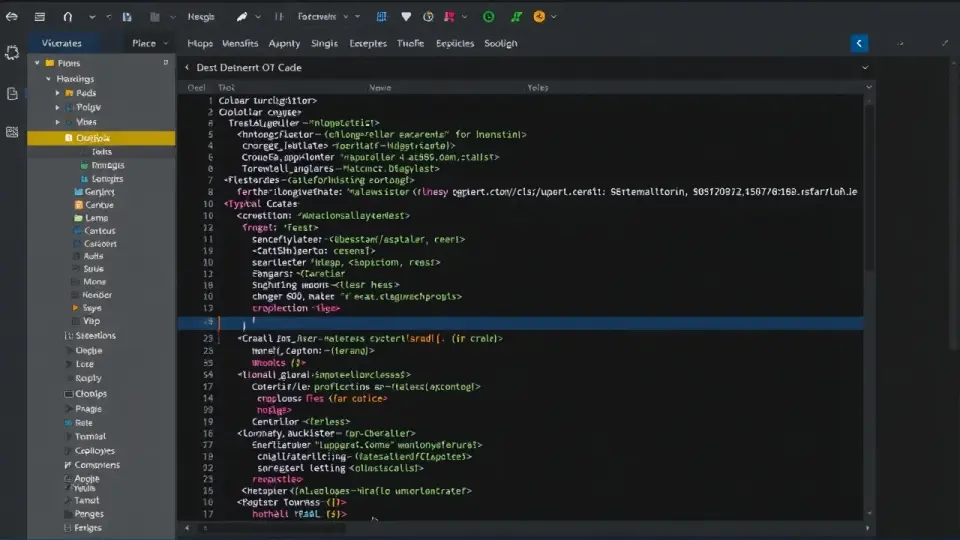
Para open JSON file como abrir e editar arquivos JSON, você precisa de um editor de texto ou de código que consiga mostrar a estrutura do arquivo sem alterar sua formatação. No computador, opções como Bloco de Notas, TextEdit, Visual Studio Code e Notepad++ podem abrir arquivos com a extensão .json; para editar com mais segurança, um editor com destaque de sintaxe e validação é a melhor escolha.
O JSON é um formato de texto usado para organizar e trocar dados entre sistemas, sites, aplicativos e serviços. Ao fazer mudanças, mantenha aspas, chaves, colchetes, vírgulas e tipos de dados corretos; um único caractere fora do lugar pode impedir que o programa leia o arquivo. Antes de salvar, faça uma cópia do original e valide o conteúdo.
O que é um arquivo JSON e para que ele serve
JSON é a sigla de JavaScript Object Notation. Apesar do nome ter origem no JavaScript, trata-se de um formato independente de linguagem, simples e amplamente usado para representar informações estruturadas.
Um arquivo JSON normalmente tem extensão .json e contém texto legível. Ele pode guardar configurações de um programa, informações de produtos, dados de usuários, traduções de um aplicativo, respostas de uma API ou registros exportados por algum sistema.
Como os dados aparecem no JSON
A estrutura costuma ser formada por pares de chave e valor. A chave informa o nome do campo, e o valor contém a informação associada. Objetos usam chaves curvas, listas usam colchetes e cada item é separado por vírgula.
{ "nome": "Ana", "idade": 29, "clienteAtivo": true, "interesses": ["leitura", "cinema"] }Nesse exemplo, nome, idade, clienteAtivo e interesses são chaves. Os valores podem ser texto, número, verdadeiro ou falso, uma lista, outro objeto ou o valor nulo.
JSON não é necessariamente uma planilha
Embora contenha dados, um JSON não funciona como um arquivo do Excel. Abrir o documento em uma planilha pode ser útil em casos específicos, mas a conversão depende da estrutura e pode distorcer listas e objetos aninhados.
Se o objetivo é apenas ler ou ajustar configurações, prefira um editor de texto. Se o objetivo é analisar muitos registros, talvez seja melhor importar o arquivo em uma ferramenta apropriada, preservando antes uma cópia intacta.
Qual programa usar para abrir arquivos JSON
Você pode abrir um JSON em qualquer editor de texto básico, mas os editores especializados tornam a tarefa mais clara. Eles identificam pares de chaves e valores por cores, exibem recuos e podem avisar quando a sintaxe está inválida.
| Opção | Melhor uso | Cuidados |
|---|---|---|
| Bloco de Notas ou TextEdit | Leitura rápida e pequenas alterações | Não orienta sobre erros de sintaxe de forma completa |
| Visual Studio Code | Editar, formatar e validar arquivos JSON | Exige atenção ao escolher a pasta e salvar no arquivo correto |
| Notepad++ | Editar textos estruturados no Windows | Recursos dependem da configuração e dos complementos instalados |
| Navegador | Visualizar um JSON local ou uma resposta pública | Não é ideal para editar e salvar o conteúdo |
| Validador online | Conferir ou formatar uma cópia do texto | Não envie informações pessoais, credenciais ou dados sigilosos |
Por que usar o Visual Studio Code
O Visual Studio Code, também chamado de VS Code, é uma alternativa gratuita e multiplataforma para edição de código e textos estruturados. Ao abrir um arquivo .json, ele costuma reconhecer o formato, aplicar cores e apontar problemas de sintaxe no próprio documento.
O programa também permite formatar o conteúdo automaticamente, facilitando a leitura de arquivos longos. A documentação oficial explica os recursos do editor em https://code.visualstudio.com/docs.
Quando o arquivo abre como texto sem formatação
Isso não significa que o conteúdo esteja errado. Pode apenas indicar que o editor não reconheceu a extensão ou que o arquivo foi salvo sem o final .json.
Confira o nome completo do arquivo nas propriedades. Em muitos sistemas, extensões conhecidas ficam ocultas, e um documento pode acabar nomeado como dados.json.txt; nesse caso, ele é um arquivo de texto, não um JSON propriamente dito.
Como abrir um arquivo JSON no computador
O processo básico é parecido em Windows, macOS e Linux: localize o arquivo, abra-o com um editor adequado e evite sobrescrever a versão original antes de entender o conteúdo. Se ele veio de um sistema ou aplicativo, guarde também uma cópia do arquivo baixado.
Passo a passo no Windows
- Abra o Explorador de Arquivos e localize o documento com extensão .json.
- Clique com o botão direito sobre o arquivo.
- Selecione Abrir com e escolha um editor, como Bloco de Notas, Notepad++ ou Visual Studio Code.
- Se o programa desejado não aparecer, use a opção para escolher outro aplicativo instalado.
- Leia o conteúdo antes de alterar qualquer linha e crie uma cópia se pretende editar.
Para definir um editor como padrão, o Windows permite escolher o aplicativo associado à extensão. Faça isso somente se você realmente quiser que todos os arquivos JSON sejam abertos dessa forma ao receber um duplo clique.
Passo a passo no macOS e Linux
- Localize o arquivo no gerenciador de arquivos do sistema.
- Use o menu de contexto para abrir com um editor de texto ou de código.
- No VS Code, você também pode abrir o aplicativo e escolher a opção de abrir arquivo ou pasta.
- Confirme se o documento termina em .json e se foi carregado como texto editável.
- Salve uma cópia com outro nome antes de substituir o arquivo original.
Em qualquer sistema, arquivos JSON muito grandes podem demorar para carregar em editores simples. Nesse cenário, evite abrir várias cópias ao mesmo tempo e use uma ferramenta capaz de lidar com arquivos extensos.
Como abrir JSON no celular
No celular, um arquivo JSON pode ser visualizado por aplicativos de gerenciamento de arquivos, editores de texto ou aplicativos de programação. A experiência costuma ser mais limitada que no computador, principalmente para identificar chaves, níveis de aninhamento e mensagens de erro.
Ao tocar no anexo recebido por e-mail ou mensageiro, o aparelho pode perguntar qual aplicativo deve usá-lo. Escolha um editor de texto confiável caso queira apenas ler; não use aplicativos desconhecidos que solicitem permissões sem relação com a tarefa.
Cuidados com arquivos recebidos
Um JSON em si é texto, mas sua origem ainda importa. Um arquivo pode conter dados confidenciais, configurações de serviços ou instruções usadas por outro aplicativo. Não altere documentos de configuração se você não sabe qual programa os utiliza.
Também não compartilhe em serviços públicos um JSON que contenha tokens, senhas, e-mails, números de documentos, endereços ou dados de clientes. Remover uma informação visível nem sempre basta: revise todo o arquivo e suas listas internas antes de enviá-lo.
Como editar um JSON sem causar erros
A edição segura começa com uma cópia de trabalho. Renomeie a cópia de maneira fácil de reconhecer, como configuracao-teste.json, e deixe a versão recebida ou original sem modificações até confirmar que a nova funciona.
Depois, faça uma alteração por vez e valide o arquivo. Isso facilita encontrar o problema caso o sistema deixe de carregar a configuração ou apresente uma mensagem de erro.
Regras essenciais da sintaxe JSON
- As chaves devem ficar entre aspas duplas, como "cidade".
- Textos também usam aspas duplas; aspas simples não fazem parte do padrão JSON.
- Itens de um mesmo objeto ou lista são separados por vírgula.
- Não coloque vírgula depois do último item de um objeto ou lista.
- Chaves curvas delimitam objetos; colchetes delimitam listas.
- Os valores booleanos aceitos são true e false, em minúsculas.
- O valor vazio é escrito como null, também em minúsculas.
- JSON não aceita comentários como // ou /* texto */.
Exemplo de alteração correta
Imagine um arquivo que define o perfil de uma pessoa. Para trocar a cidade, altere apenas o valor correspondente, preservando a estrutura e a vírgula que separa os campos.
{ "nome": "Carlos", "cidade": "Recife", "receberAvisos": false }Se for adicionar um novo campo depois de cidade, a linha anterior precisa terminar com vírgula. Já a última propriedade do objeto não recebe vírgula no final.
{ "nome": "Carlos", "cidade": "Recife", "receberAvisos": false, "idioma": "pt-BR" }Tipos de valor merecem atenção
Não transforme um número em texto sem verificar o que o sistema espera. Por exemplo, "10" e 10 são valores diferentes: o primeiro é texto, enquanto o segundo é número.
Da mesma forma, use true ou false para opções lógicas, e não "sim", "não", 1 ou 0, a menos que a documentação do sistema determine outro formato. A estrutura exigida pelo aplicativo é mais importante do que a aparência do arquivo.
Como formatar e validar o conteúdo
Formatar significa reorganizar visualmente o JSON com quebras de linha e recuos. Isso não deveria mudar os dados, mas facilita enxergar onde um objeto começa, onde termina e quais elementos pertencem a cada lista.
Validar significa conferir se o texto atende às regras do formato. Um validador pode apontar a linha ou a região aproximada em que há aspas ausentes, vírgula indevida, chave sem fechamento ou outro problema de sintaxe.
Validação no editor
Em um editor com suporte a JSON, mensagens de erro podem aparecer sublinhando o trecho problemático ou em um painel de problemas. Corrija o primeiro erro indicado e valide novamente, pois uma falha inicial pode gerar vários avisos em cascata.
Se o arquivo possui um formato específico, como uma configuração de extensão ou aplicativo, ele pode ser sintaticamente válido e ainda assim não ser aceito pelo programa. Nesse caso, consulte a documentação do software para saber quais campos são obrigatórios e quais valores são permitidos.
Uso consciente de validadores online
Ferramentas online são práticas para colar um pequeno trecho, conferir a sintaxe e obter uma versão formatada. Contudo, trate esses serviços como públicos ou externos: não envie arquivos empresariais, informações pessoais, chaves de acesso, dados de sistemas ou documentos obtidos de terceiros.
Como referência do padrão, consulte https://www.json.org/json-en.html. Para explicações técnicas sobre a sintaxe e métodos relacionados no ambiente web, a MDN oferece material em https://developer.mozilla.org/pt-BR/docs/Learn_web_development/Core/Scripting/JSON.
Erros comuns ao abrir e editar arquivos JSON
Muitos problemas não surgem porque o arquivo está corrompido, mas porque ele foi aberto no programa inadequado, salvo em outro formato ou alterado sem seguir a sintaxe. Reconhecer os erros mais frequentes economiza tempo e evita a perda de uma configuração funcional.
Abrir no navegador e tentar salvar alterações
O navegador pode mostrar dados JSON, especialmente quando acessados por um endereço na internet. Porém, ele normalmente não é um editor para o arquivo local; copiar e colar o conteúdo de volta pode introduzir perdas de formatação ou salvar em local errado.
Use o navegador para consulta e um editor para modificar o documento. Se precisar baixar uma versão exibida em uma página, confirme a origem e o nome do arquivo antes de trabalhar nele.
Salvar como TXT por engano
Alguns editores sugerem salvar documentos como texto simples. Se você digitar apenas um nome sem extensão ou selecionar o tipo inadequado, o sistema pode criar um arquivo .txt, que não será reconhecido pelo aplicativo que espera JSON.
Na janela de salvamento, confira o nome final e a pasta de destino. Quando necessário, informe explicitamente algo como dados.json e revise se o editor não acrescentou uma extensão extra.
Usar aspas simples ou uma vírgula final
Esses são erros muito comuns para quem está acostumado com outras linguagens de programação. Embora alguns formatos parecidos aceitem sintaxes mais flexíveis, JSON padrão exige aspas duplas e não aceita vírgula sobrando após o último elemento.
Um JSON bem formatado pode continuar inválido para um aplicativo se a estrutura esperada por ele for diferente. Valide a sintaxe e, depois, confira a documentação do sistema que consome o arquivo.
Boas práticas de segurança e organização
Arquivos JSON frequentemente armazenam configurações, e configurações podem revelar detalhes importantes de um sistema. Antes de editar ou compartilhar, identifique se existem campos como senha, token, chave, segredo, e-mail, telefone ou identificador de usuário.
Se o arquivo for de trabalho, siga as regras da organização para armazenamento e compartilhamento. Não envie o conteúdo para sites de terceiros sem autorização, nem use uma versão alterada em produção antes de testá-la em ambiente apropriado.
Faça backup e registre mudanças
Para alterações pequenas, salve uma cópia com um nome claro e anote o que foi modificado. Em arquivos usados por sites, aplicativos ou projetos de programação, ferramentas de controle de versão podem registrar mudanças e permitir reversão, desde que sejam usadas de forma adequada.
Ao trabalhar em equipe, evite duas pessoas editarem a mesma versão local sem coordenação. Comparar arquivos antes de substituir uma configuração reduz o risco de apagar modificações importantes feitas por outra pessoa.
Conclusão
A tarefa de abrir um arquivo JSON é simples quando você usa um editor de texto, mas editá-lo exige cuidado com a estrutura. Para a maior parte dos casos, um editor como o Visual Studio Code oferece uma experiência mais segura por destacar a sintaxe, organizar o conteúdo e avisar sobre falhas.
Crie uma cópia antes de começar, altere um item por vez, mantenha aspas e vírgulas corretas e valide o resultado antes de usar o arquivo. Se o JSON pertence a um aplicativo ou serviço específico, confirme também as regras desse sistema, pois um documento válido só funcionará se respeitar o formato que ele espera.
Vídeo relacionado
Vídeo de Tutoriais Sem Enrolação no YouTube. O conteúdo do vídeo é de responsabilidade do canal.
Perguntas frequentes
Qual programa abre arquivo JSON?
Posso abrir um arquivo JSON no celular?
Como editar um JSON sem dar erro?
Por que meu arquivo JSON não abre no aplicativo?
É seguro usar um validador JSON online?
Fontes consultadas

Sobre o autor
Stéfano Barcellos
Editor-Chefe
Stéfano Barcellos construiu seu caminho num cruzamento pouco habitado: o que une tecnologia e linguagem. Desenvolvedor e editor com mais de quinze anos de estrada, tornou-se referência na curadoria de conteúdo digital no Brasil — não por seguir fórmulas, mas por se recusar a tratar como coisas separadas o ato de…