Saturação da tela: como calibrar as cores corretamente
Entenda por que as cores da sua tela parecem fortes, apagadas ou irreais. Veja ajustes práticos de saturação, brilho, contraste, perfil de cor e calibração.
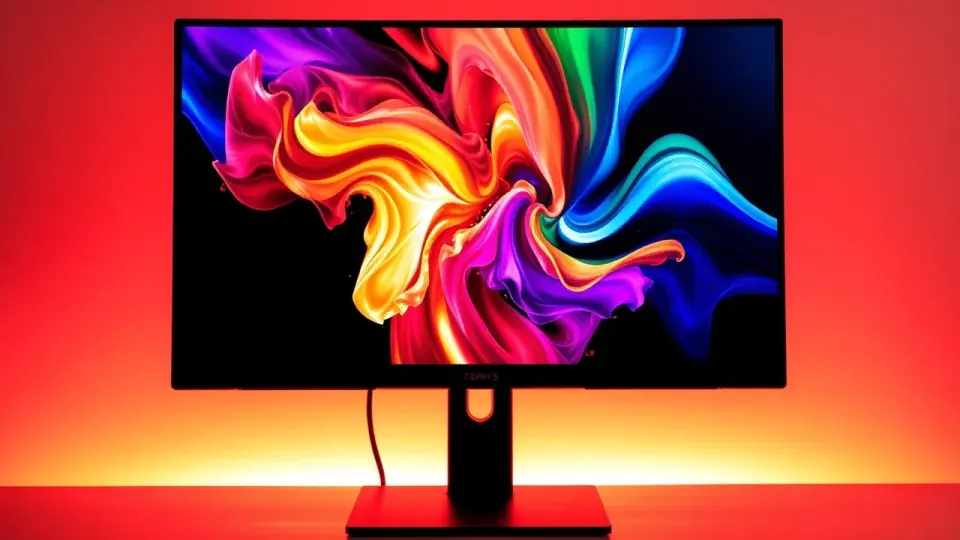
A saturação da tela define a intensidade das cores exibidas: quando está alta demais, vermelhos, verdes e azuis ficam exagerados; quando está baixa, a imagem parece lavada, acinzentada ou sem vida. Para calibrar as cores corretamente, comece restaurando os ajustes de imagem, use iluminação ambiente estável e ajuste brilho, contraste, temperatura de cor e saturação nessa ordem.
Não existe uma configuração única que seja ideal para toda tela. O resultado depende do tipo de painel, da finalidade de uso, do ambiente e do perfil de cor do aparelho. Ainda assim, com imagens de referência confiáveis e os recursos do próprio sistema, é possível obter uma imagem equilibrada para estudar, trabalhar, navegar, assistir a vídeos e editar fotos sem distorções evidentes.
O que é saturação da tela
Saturação é o grau de pureza ou intensidade visual de uma cor. Uma cor muito saturada é viva e marcante; uma cor pouco saturada se aproxima do cinza e parece mais discreta. Pense em uma fotografia de flores: aumentar demais a saturação pode fazer as pétalas parecerem fluorescentes, enquanto reduzi-la em excesso tira a diferença entre os tons.
Esse ajuste não controla sozinho a qualidade da imagem. Uma tela pode ter saturação alta e ainda parecer ruim se o brilho estiver excessivo, se os tons claros estiverem estourados ou se o balanço de branco estiver azulado. Por isso, a calibragem precisa observar o conjunto dos parâmetros.
Saturação não é brilho, contraste nem nitidez
É comum tentar resolver qualquer problema de cor mexendo apenas na saturação. Porém, cada controle altera uma parte diferente da imagem. Saber distingui-los evita ajustes extremos e facilita encontrar a causa de uma tela com aparência estranha.
| Controle | O que altera | Sinal de ajuste inadequado |
|---|---|---|
| Saturação | Intensidade das cores | Pele muito alaranjada, gramados fluorescentes ou imagem sem vida |
| Brilho | Intensidade geral da luz da tela | Desconforto visual, sombras fechadas ou tela difícil de ver |
| Contraste | Diferença entre áreas claras e escuras | Brancos sem detalhe ou pretos que escondem elementos da imagem |
| Temperatura de cor | Predominância quente ou fria do branco | Branco amarelado demais ou azulado demais |
| Nitidez | Realce artificial das bordas | Contornos serrilhados, halos e textos cansativos |
| Matiz | Deslocamento entre famílias de cores | Pele esverdeada, arroxeada ou vermelha sem motivo |
Alguns aparelhos também oferecem opções como “cores vívidas”, “intensificação de cor”, “modo dinâmico” ou nomes semelhantes. Em geral, esses recursos aumentam automaticamente a saturação e o contraste para causar impacto visual. Eles podem agradar em vídeos e jogos, mas nem sempre preservam as cores originais de fotos, filmes e trabalhos gráficos.
Antes de calibrar: prepare o ambiente e a tela
Uma calibração feita com luz mudando o tempo todo dificilmente ficará consistente. A mesma imagem pode parecer diferente em um quarto escuro, perto de uma janela ou sob lâmpadas de tonalidade muito quente. Procure ajustar a tela no ambiente em que ela será usada na maior parte do tempo.
Ligue o dispositivo e deixe-o funcionando por alguns minutos antes de fazer mudanças importantes. Monitores e notebooks podem variar levemente enquanto atingem a temperatura normal de operação. Limpe a tela com material apropriado e remova películas muito opacas, caso elas estejam interferindo na visualização.
Desative alterações automáticas temporariamente
Antes de comparar cores, desligue recursos que modificam a imagem conforme a luz ou o conteúdo. Entre eles estão brilho adaptável, economia de energia muito agressiva, modo leitura, filtro de luz azul, tom verdadeiro, conforto visual e opções de cor dinâmica. Eles podem ser úteis no dia a dia, mas tornam a calibração inconsistente.
Em celulares, tablets e notebooks, a redução de luz azul costuma deixar a imagem amarelada. Isso não significa que o display esteja com defeito: é o efeito esperado de um filtro destinado a reduzir a emissão de luz azulada. Se for calibrar ou editar imagens, deixe esse modo desativado durante a tarefa.
Restaurar pode ser o melhor ponto de partida
Se você já fez muitos ajustes e não sabe mais o que foi alterado, restaure as configurações de imagem de fábrica do monitor, da TV ou do celular. Isso não apaga arquivos pessoais; normalmente apenas redefine as opções visuais do aparelho. Depois, faça mudanças pequenas e anote o que funcionou.
Ordem correta para ajustar brilho, contraste e cor
A ordem dos ajustes faz diferença. Se a tela estiver clara demais, por exemplo, as cores podem parecer desbotadas mesmo com a saturação em um nível adequado. Mexer só na saturação mascararia o problema e poderia criar tons artificiais.
- Escolha um modo de imagem neutro. Procure modos como Padrão, Normal, sRGB, Natural, Cinema ou um perfil voltado à precisão, quando disponível. Evite começar pelo modo Dinâmico ou Vívido.
- Ajuste o brilho ao ambiente. Em local escuro, reduza a intensidade para evitar fadiga. Em ambiente iluminado, aumente apenas o necessário para ler e enxergar detalhes sem esforço.
- Regule o contraste. Observe uma imagem com áreas claras e escuras. O objetivo é ver detalhes tanto em uma camisa branca quanto em cabelos e sombras, sem transformar tudo em cinza.
- Selecione uma temperatura de cor equilibrada. Em geral, opções identificadas como quente, normal ou padrão são mais naturais do que modos muito frios. Compare áreas brancas e cinzas para verificar se há uma tonalidade excessiva.
- Ajuste a saturação em pequenos passos. Use fotografias com pele humana, céu, vegetação e objetos de cores variadas. Pare quando as cores parecerem naturais, sem chamar atenção por excesso ou falta.
- Revise a nitidez. Diminua-a se surgirem halos claros ao redor de letras e objetos. Nitidez excessiva não revela detalhe real; ela cria contornos artificiais.
Depois de cada alteração, afaste-se um pouco da tela e volte a olhar a imagem. Os olhos se acostumam rapidamente a um tom alterado, principalmente após vários minutos de uso. Pequenas pausas ajudam a perceber se a configuração ficou natural de verdade.
Como calibrar cores no computador
Computadores permitem ajustes no menu físico do monitor, nas configurações do sistema operacional e, em alguns casos, no software da placa gráfica. O melhor resultado costuma vir do equilíbrio entre esses três níveis, sem aplicar correções exageradas em todos ao mesmo tempo.
Comece pelo menu do monitor
Use os botões ou joystick do próprio monitor para selecionar um modo de imagem mais neutro. Caso exista um modo sRGB, ele pode ser útil para navegação, documentos e imagens preparadas para a internet, pois o sRGB é um espaço de cor amplamente usado nesses conteúdos.
Nem todo modo sRGB permite alterar brilho ou contraste. Isso acontece porque alguns fabricantes bloqueiam controles para preservar um comportamento específico do perfil. Se o brilho ficar desconfortável, teste outro modo neutro e faça uma configuração manual moderada.
Use a ferramenta de calibração do sistema
O Windows oferece recursos de gerenciamento de cores e uma ferramenta de calibração de vídeo. Ela pode orientar ajustes de gama, brilho, contraste e equilíbrio de cores, dependendo do equipamento. Abra as configurações pesquisando no menu Iniciar por termos como “calibrar cor da tela” ou “gerenciamento de cores”.
No macOS, as configurações de tela permitem escolher perfis de cor e, em determinados monitores, iniciar um assistente de calibração. A disponibilidade varia conforme o modelo de Mac, a tela integrada e o monitor externo. Utilize perfis fornecidos pelo fabricante apenas se eles forem destinados ao modelo exato de display.
Evite baixar perfis ICC aleatórios de fóruns e sites desconhecidos. Um perfil de cor inadequado pode deixar tons de cinza coloridos, alterar a aparência de fotos e tornar difícil saber qual ajuste está errado. Perfis são descrições técnicas do comportamento de uma tela, não simples “filtros de cor”.
Verifique as configurações da placa gráfica
Computadores com placas gráficas dedicadas ou integradas podem ter painéis de controle próprios. Neles, às vezes há controles de faixa dinâmica, cor digital, contraste e formato de saída. Altere somente um item por vez e mantenha registros das mudanças.
Uma configuração incorreta de faixa de sinal pode produzir pretos acinzentados ou sombras fechadas, especialmente em conexões HDMI. Em caso de dúvida, volte à opção automática ou recomendada pelo driver e confira o manual do monitor. Não confunda esse problema com falta ou excesso de saturação.
Como ajustar a imagem em notebook, celular e tablet
Telas integradas geralmente têm menos controles do que monitores externos, mas costumam oferecer perfis de cor e modos de conforto visual. Em muitos celulares, o fabricante inclui opções para escolher entre uma aparência natural e outra mais vívida. A escolha depende do uso, desde que você entenda o efeito de cada uma.
Perfis de imagem no celular
Procure as configurações de tela e veja se há modos como Natural, Intenso, Vívido, Adaptável ou nomes parecidos. O perfil mais intenso amplia a percepção de cor e pode ser agradável para redes sociais e vídeos. Já o perfil natural tende a ser uma escolha melhor quando você quer proximidade com a aparência esperada em outras telas.
Se houver ajuste de balanço de branco, faça alterações mínimas. Use uma página branca e uma imagem com cinzas neutros como referência. Ajustar demais para o azul pode dar impressão de limpeza, mas torna a tela fria; puxar demais para o amarelo pode parecer confortável à noite, mas prejudica a fidelidade visual.
Recursos que podem mudar as cores sem aviso
- Modo economia de bateria: pode reduzir brilho e alterar a taxa de atualização ou o comportamento do display.
- Modo escuro: muda a interface e pode alterar sua percepção das cores em fotos e páginas.
- Filtro de luz azul: deixa a imagem mais quente, especialmente à noite.
- Brilho automático: adapta a luminosidade à luz ambiente e pode fazer comparações parecerem inconsistentes.
- Configurações de acessibilidade: inversão de cores, filtros de cor e correções para daltonismo alteram a aparência propositalmente.
Não há problema em usar esses recursos. O cuidado é não tentar “corrigir” a saturação enquanto eles estiverem atuando, pois você poderá criar uma configuração compensatória que fica inadequada quando o recurso é desativado.
Como calibrar as cores da TV
TVs vêm de fábrica com modos que valorizam impacto visual em vitrines muito iluminadas. Em casa, isso pode resultar em brilho alto, contraste exagerado e cores irreais. Para uma imagem mais equilibrada, comece por modos como Cinema, Filme, Filmmaker, Personalizado ou Padrão, conforme as opções disponíveis no aparelho.
Em uma sala escura, o modo muito brilhante pode cansar a visão e esconder detalhes claros. Durante o dia, talvez seja necessário elevar um pouco a luz de fundo ou o brilho do painel, mas ainda assim vale evitar configurações que façam o branco parecer uma mancha sem textura.
Desligue processamentos que prejudicam a fidelidade
Funções de contraste dinâmico, realce de cores, redução intensa de ruído e nitidez elevada podem mudar bastante o material original. Em filmes, a interpolação de movimento também pode criar uma aparência muito fluida que algumas pessoas consideram artificial. Teste desligar esses recursos e ative apenas os que produzirem benefício claro no seu conteúdo.
Para consoles, use o modo Jogo quando ele estiver disponível. Ele normalmente reduz o atraso entre o comando e a imagem. Depois, ajuste brilho e cor dentro do próprio jogo apenas se necessário, pois muitos títulos têm calibração de HDR ou de gama independente da TV.
Use imagens de referência e faça testes práticos
Uma boa calibração não deve depender de uma única foto altamente editada. Compare diferentes tipos de conteúdo: retratos, cenas noturnas, paisagens, documentos com fundo branco e vídeos. Isso reduz a chance de otimizar a tela apenas para uma imagem específica.
O que observar em uma imagem bem ajustada
- Os tons de pele parecem plausíveis, sem laranja intenso, rosa excessivo, verde ou cinza.
- O céu mantém variações de azul, em vez de virar uma área uniforme e fluorescente.
- Vegetação mostra diferenças entre folhas, grama e sombras, sem verde neon.
- Objetos brancos revelam textura e não assumem forte tonalidade azulada ou amarela.
- Roupas pretas e cabelos escuros conservam detalhes, sem desaparecer em uma mancha preta.
- Textos permanecem nítidos e confortáveis, sem brilho exagerado ao redor das letras.
Abra também uma escala de cinza confiável ou uma foto preto e branco. Se os cinzas parecerem azulados, esverdeados, arroxeados ou amarelados, o problema está mais relacionado ao equilíbrio de cores e à temperatura do que à saturação. Ajuste primeiro o tom geral antes de intensificar as cores.
Erros comuns ao calibrar a saturação da tela
O principal erro é aumentar a saturação até que as cores “saltem” aos olhos. Esse resultado pode parecer bom nos primeiros minutos, mas costuma prejudicar fotografias, vídeos e projetos criativos. Uma configuração equilibrada normalmente não chama atenção: ela permite que o conteúdo seja o destaque.
Copiar números de outra pessoa
Valores encontrados em vídeos e fóruns podem servir como ponto de partida, mas não como regra. Dois aparelhos do mesmo modelo podem apresentar pequenas variações, e cada ambiente tem iluminação própria. Além disso, escalas numéricas de brilho, cor e contraste não são padronizadas entre marcas.
Calibrar em ambiente inadequado
Fazer todos os ajustes no escuro e depois usar a tela sob luz forte pode levar à sensação de imagem sem brilho. O inverso também ocorre: uma tela regulada perto de uma janela pode ficar agressiva à noite. Se você alterna muito entre ambientes, priorize o local de uso mais frequente e adapte apenas o brilho quando necessário.
Confundir defeito com configuração
Manchas, linhas, piscadas, áreas permanentemente amareladas, retenção de imagem, pixels defeituosos ou alteração de cor em apenas uma parte do painel não costumam ser resolvidos com saturação. Teste restaurar as configurações, usar outra entrada de vídeo ou outro cabo, quando aplicável. Se o problema persistir, procure o suporte do fabricante ou assistência técnica qualificada.
Quando vale usar um calibrador profissional
Um colorímetro ou espectrofotômetro mede a resposta real da tela e cria um perfil de cor apropriado. Esse tipo de equipamento é recomendado para quem trabalha com fotografia, design, ilustração, impressão, edição de vídeo, tratamento de imagens de produtos ou qualquer atividade em que a cor precisa ser reproduzida com previsibilidade.
Para uso doméstico, a calibração visual costuma bastar, desde que seja feita com bom senso. Já em trabalhos profissionais, acertar uma tela “a olho” não garante correspondência entre o que você vê no monitor, o que outras pessoas veem e o resultado impresso. A gestão de cores inclui perfil do monitor, espaço de cor do arquivo, aplicação utilizada e, quando há impressão, perfil do equipamento de saída.
Uma tela bem calibrada não é necessariamente a mais colorida. É a que mantém detalhes, tons neutros e cores coerentes para a finalidade de uso.
Conclusão
Para corrigir a saturação da tela, evite mudanças radicais e ajuste primeiro as condições básicas: ambiente, modo de imagem, brilho, contraste e temperatura de cor. Só então faça pequenas alterações de saturação, usando retratos, áreas brancas, tons de cinza e cenas variadas como referência.
Se o objetivo for conforto visual e uso cotidiano, uma imagem natural e sem exageros é a escolha mais segura. Para trabalho com cor, use perfis adequados ao seu equipamento e considere uma calibração com instrumento. Caso a imagem continue com manchas, tons estranhos localizados ou falhas mesmo após restaurar os ajustes, trate o caso como possível problema técnico, não apenas como uma questão de configuração.
Vídeo relacionado
Vídeo de INFORMADICON - Ederson Wiliam no YouTube. O conteúdo do vídeo é de responsabilidade do canal.
Perguntas frequentes
Qual é a melhor saturação para a tela?
Por que a tela do celular parece muito colorida?
O filtro de luz azul muda a cor da tela?
Aumentar a saturação melhora a qualidade da imagem?
Como saber se o monitor está com defeito ou apenas descalibrado?
Fontes consultadas

Sobre o autor
Stéfano Barcellos
Editor-Chefe
Stéfano Barcellos construiu seu caminho num cruzamento pouco habitado: o que une tecnologia e linguagem. Desenvolvedor e editor com mais de quinze anos de estrada, tornou-se referência na curadoria de conteúdo digital no Brasil — não por seguir fórmulas, mas por se recusar a tratar como coisas separadas o ato de…