Reset Epson L3250 passo a passo com segurança
Entenda qual tipo de reset sua Epson L3250 precisa e siga procedimentos seguros para rede, configurações e alertas de manutenção. Saiba também quando procurar assistência técnica autorizada.
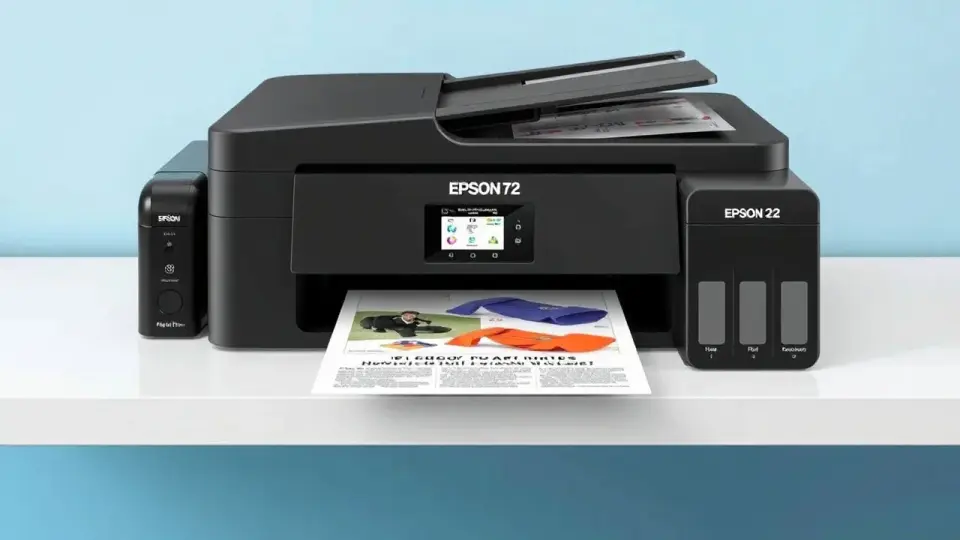
O reset Epson L3250 passo a passo pode significar coisas diferentes: reiniciar uma falha temporária, apagar as configurações de rede Wi-Fi, restaurar as configurações da impressora ou tratar um alerta de manutenção. Antes de pressionar botões ou instalar programas, é importante identificar qual situação ocorre, pois cada uma exige um procedimento próprio.
Para problemas comuns de conexão, travamento ou configuração, normalmente é possível fazer o procedimento em casa, usando os botões do painel e o aplicativo oficial Epson Smart Panel. Já mensagens relacionadas à manutenção interna, ao coletor de tinta ou ao fim da vida útil de peças exigem avaliação de assistência técnica autorizada; tentar “zerar” esse aviso com programas não oficiais pode causar vazamento de tinta, perda de garantia e danos ao equipamento.
Entenda o que “resetar” significa na Epson L3250
A Epson EcoTank L3250 é uma multifuncional com comandos físicos no painel e recursos de configuração pelo celular ou computador. Por isso, a palavra reset é usada para procedimentos que têm objetivos bastante distintos.
O primeiro passo é observar os sintomas: a impressora não liga, não encontra a rede, parou de responder, exibe luzes piscando, mostra mensagem no computador ou imprimiu uma folha de diagnóstico. Não aplique um reset amplo se o defeito for apenas uma senha de Wi-Fi trocada, por exemplo.
| Problema percebido | Procedimento mais indicado | O que ele altera |
|---|---|---|
| Impressora travada ou sem responder | Reinicialização elétrica | Desliga e religa o equipamento sem apagar rede |
| Roteador, nome ou senha do Wi-Fi foram alterados | Redefinição das configurações de rede | Apaga a conexão sem fio salva |
| Falha na configuração pelo celular | Configuração pelo Epson Smart Panel | Reconecta a impressora à rede |
| Luzes indicam erro de papel ou tinta | Verificação da causa física | Corrige o bloqueio sem resetar ajustes |
| Mensagem de manutenção, coletor ou almofada de tinta | Assistência técnica autorizada | Exige inspeção e manutenção interna adequada |
Evite confundir a redefinição de rede com uma manutenção do sistema de tinta. A primeira apenas faz a impressora esquecer a rede sem fio; a segunda envolve componentes internos que retêm resíduos de tinta gerados durante limpezas e ciclos de operação.
Cuidados antes de iniciar qualquer procedimento
Faça alguns testes simples antes de redefinir configurações. Eles podem resolver o problema ou, ao menos, indicar com mais precisão o que está acontecendo.
- Verifique se o cabo de energia está encaixado diretamente em uma tomada em boas condições.
- Confirme se há papel adequado na bandeja e se não existe folha presa no caminho do papel.
- Olhe os níveis dos tanques de tinta. Não deixe o nível ficar abaixo da marca mínima durante o uso.
- Confira se as tampas dos tanques e da unidade da impressora estão corretamente fechadas.
- Observe quais luzes estão acesas, apagadas ou piscando antes de desligar o aparelho.
- Se o problema ocorre no computador, anote a mensagem apresentada pelo driver ou pelo Epson Status Monitor.
Se uma impressão estava em andamento, cancele-a no computador ou celular antes de desligar o equipamento. Desconectar a energia repetidamente durante a movimentação do cabeçote ou a impressão pode agravar uma falha mecânica.
Não use programas de reset encontrados aleatoriamente
É comum encontrar na internet aplicativos chamados de “resetter”, “adjustment program” ou “zerador”. Muitos prometem remover avisos internos mediante download, código ou pagamento. Além de não serem o canal oficial da fabricante, esses arquivos podem conter programas maliciosos, solicitar dados pessoais ou alterar contadores sem que a manutenção física necessária tenha sido realizada.
Um aviso de manutenção não existe apenas como bloqueio de software. Ele pode estar relacionado ao acúmulo de tinta residual dentro do aparelho. Zerar um contador sem inspeção, limpeza e substituição correta do componente correspondente pode permitir que a tinta transborde no interior ou fora da impressora.
Como fazer uma reinicialização elétrica simples
A reinicialização elétrica é a opção inicial para casos de travamento momentâneo, falha de comunicação ou comportamento anormal após queda de energia. Ela não deve apagar a configuração de Wi-Fi nem documentos salvos na fila de impressão de outros dispositivos.
- Se possível, cancele as tarefas de impressão pendentes no celular ou computador.
- Pressione o botão de energia da Epson L3250 para desligá-la normalmente.
- Aguarde até que a luz de energia se apague por completo e que não haja mais ruídos de funcionamento.
- Desconecte o cabo de energia da tomada.
- Aguarde alguns instantes antes de reconectar o cabo.
- Ligue a impressora pelo botão de energia e espere a inicialização terminar.
- Tente imprimir novamente ou refaça a ação que apresentava falha.
Não desligue o equipamento puxando o cabo da tomada enquanto a luz de energia estiver piscando ou enquanto houver barulho de movimentação interna. Espere o desligamento regular, pois a impressora precisa estacionar o cabeçote corretamente.
Quando a reinicialização não resolve
Se as luzes continuam sinalizando erro, não insista em ligar e desligar várias vezes. Verifique papel atolado, tampa aberta, objeto estranho na alimentação e nível de tinta. Caso a mensagem indique manutenção necessária, registre o aviso exibido e busque orientação oficial.
Também pode haver falha no computador, e não na multifuncional. Nesse caso, reinicie o computador, confira se a L3250 aparece como impressora disponível e confirme que ela não está marcada como “offline” nas configurações do sistema.
Como redefinir o Wi-Fi da Epson L3250
Se você trocou de roteador, mudou a senha da internet, levou a impressora para outro local ou conectou o equipamento à rede errada, o caminho é redefinir as configurações de rede. Esse procedimento não é uma solução para aviso de tinta, papel ou manutenção.
Na L3250, o painel tem botões e luzes de conexão. Como a combinação exata e os sinais luminosos precisam ser interpretados de acordo com o manual do modelo, tenha o manual oficial aberto durante o processo. A Epson disponibiliza documentação e software na página de suporte do produto.
Preparação para a nova conexão
- Deixe o celular ou computador conectado à rede Wi-Fi que será usada pela impressora.
- Tenha em mãos o nome da rede, também chamado de SSID, e a senha correta.
- Posicione a impressora próxima ao roteador durante a configuração, evitando barreiras e grandes distâncias.
- Confirme que o roteador está funcionando e aceita novos dispositivos.
- Desative temporariamente conexões VPN no celular ou computador, se elas impedirem a localização da impressora na rede local.
Passo a passo pelo Epson Smart Panel
O método mais simples para a maioria dos usuários é usar o aplicativo oficial Epson Smart Panel, disponível nas lojas de aplicativos compatíveis. Ele orienta a conexão da impressora e ajuda a instalar os recursos necessários.
- Instale ou abra o Epson Smart Panel no celular.
- Ligue a Epson L3250 e mantenha o aparelho perto dela.
- No aplicativo, escolha a opção para adicionar ou configurar uma impressora.
- Siga as instruções mostradas na tela para colocar a impressora em modo de configuração de rede.
- Selecione a sua rede Wi-Fi quando ela for exibida e informe a senha com atenção.
- Aguarde a confirmação de conexão; não feche o aplicativo nem desligue a impressora durante essa etapa.
- Faça uma impressão de teste ou envie um documento curto pelo celular para confirmar o funcionamento.
Se o aplicativo não localizar a impressora, revise se o celular está na mesma rede pretendida e se há permissão de localização e rede local para o aplicativo, conforme o sistema operacional. Reinicie o roteador apenas se outros aparelhos também estiverem com dificuldade para conectar.
Configuração por WPS: use somente se o roteador oferecer o recurso
Alguns roteadores possuem botão WPS, que permite associar dispositivos sem digitar a senha da rede. Essa opção depende do roteador e das condições de segurança da rede; portanto, só a utilize se souber onde está o botão físico e se o recurso estiver habilitado.
Consulte o manual oficial da Epson e o manual do seu roteador para executar a sequência correta. Não pressione botões aleatoriamente no painel, pois isso pode iniciar outros modos de configuração ou gerar confusão sobre o estado das luzes.
Como restaurar configurações sem apagar dados indevidamente
Em impressoras domésticas, a restauração de configurações geralmente se refere aos ajustes de rede e comunicação. A L3250 não deve ser tratada como um computador com arquivos pessoais armazenados internamente, mas redefinir a rede fará com que celulares e computadores precisem encontrá-la novamente.
Antes de redefinir, tente remover e adicionar a impressora no aplicativo ou no sistema operacional. Isso costuma ser suficiente quando apenas um computador perdeu a comunicação, enquanto outros aparelhos continuam imprimindo normalmente.
Ordem recomendada de tentativa
- Teste uma impressão a partir de outro dispositivo conectado à mesma rede.
- Reinicie apenas o aplicativo, computador ou celular que apresentou falha.
- Faça a reinicialização elétrica da impressora.
- Atualize ou reinstale o software e o driver pelo suporte oficial da Epson.
- Redefina a rede da impressora e faça a configuração novamente pelo aplicativo oficial.
- Procure suporte técnico se persistirem mensagens de erro ou alertas de manutenção.
Essa ordem reduz a chance de perder uma conexão que estava correta. Também evita que um problema pontual de driver seja confundido com defeito na impressora.
Luzes piscando: o que verificar antes de resetar
Luzes piscando são sinais de estado e erro. Elas não significam automaticamente que a L3250 precisa de um reset completo. A interpretação correta depende de quais indicadores aparecem juntos, da quantidade de piscadas e da mensagem exibida no aplicativo ou computador.
Falhas relacionadas ao papel
Retire o papel da bandeja, abra as áreas de acesso permitidas pelo manual e procure folhas amassadas, pedaços rasgados ou etiquetas soltas. Remova o papel preso com cuidado, no sentido indicado pela documentação, sem forçar peças internas.
Depois, recoloque folhas secas, alinhadas e compatíveis com o uso desejado. Ajuste as guias laterais sem apertar demais. Papel úmido, enrolado ou colocado acima da capacidade da bandeja pode provocar novas falhas de alimentação.
Falhas relacionadas à tinta e à impressão
Confira visualmente os tanques. Quando for necessário reabastecer, use tinta compatível e siga o método indicado pela Epson para evitar mistura de cores, derramamentos e problemas de qualidade.
Se a impressão sair com linhas, cores falhas ou espaços em branco, execute primeiro a verificação dos jatos pelo software oficial. Faça limpeza de cabeçote apenas quando necessária: repeti-la muitas vezes consome tinta e contribui para a geração de resíduos internos.
Erro persistente ou aviso de serviço
Uma mensagem que menciona manutenção, necessidade de serviço ou componente interno não deve ser resolvida com combinações divulgadas sem origem confiável. Fotografe a tela ou anote o código informado, desligue a impressora de forma regular se ela permitir e entre em contato com os canais autorizados.
A assistência poderá avaliar se existe necessidade de limpeza, substituição de componentes, atualização de firmware ou outro reparo. Esse procedimento protege a impressora, o local onde ela está instalada e as pessoas que a utilizam.
Almofada de tinta e coletor: por que o reset de contador é delicado
Durante limpezas do cabeçote e outras rotinas, parte da tinta não vai para o papel. Ela é direcionada para um sistema interno de absorção ou coleta de resíduos. A impressora monitora o uso desse sistema para reduzir o risco de vazamento.
Por isso, o alerta popularmente chamado de “almofada de tinta cheia” ou “contador de tinta” não deve ser entendido como simples erro virtual. Dependendo da indicação apresentada, pode ser necessário que um técnico examine o equipamento e realize o serviço apropriado.
Ignorar um alerta interno ou somente apagar seu contador pode ocultar uma condição de manutenção real. A correção segura combina diagnóstico, cuidado físico com os resíduos e configuração adequada do equipamento.
Riscos de soluções improvisadas
- Vazamento de tinta em móveis, piso, bolsas e superfícies de trabalho.
- Manchas difíceis de remover e contato indevido com resíduos de tinta.
- Danos a sensores, cabos, carcaça e partes móveis ao abrir o equipamento.
- Infecção do computador por programas baixados de fontes desconhecidas.
- Perda de suporte ou dificuldades para obter reparo em razão de intervenção indevida.
Não abra a impressora para lavar, cortar, espremer ou trocar materiais internos sem qualificação técnica e sem as peças adequadas. Além da possibilidade de dano, a tinta residual exige descarte responsável, conforme as orientações aplicáveis.
Como usar os canais oficiais da Epson
O suporte oficial é a fonte mais segura para baixar drivers, consultar manual, identificar luzes do painel e localizar assistência. Acesse a página brasileira da Epson e pesquise pelo modelo L3250 para confirmar os programas e instruções compatíveis com seu sistema operacional.
Ao solicitar ajuda, informe o modelo completo, descreva o problema e diga quais luzes estão acesas ou piscando. Se houver código no computador ou aplicativo, copie-o exatamente. Essas informações reduzem tentativas desnecessárias e ajudam a indicar o atendimento adequado.
Informações úteis para separar antes do atendimento
- Modelo: Epson EcoTank L3250.
- Tipo de conexão usada: USB ou Wi-Fi.
- Dispositivo que apresenta o problema: celular, computador ou ambos.
- Mensagem exibida e foto das luzes do painel, se possível.
- Descrição do que ocorreu antes da falha, como troca de roteador, falta de energia ou atolamento.
- Comprovante de compra e dados de garantia, quando disponíveis.
Baixe drivers e utilitários exclusivamente do suporte da fabricante. Sites de terceiros podem oferecer instaladores antigos, modificados ou inadequados para o modelo, o que dificulta a comunicação e pode criar erros que parecem defeitos de hardware.
Erros comuns ao tentar resetar a Epson L3250
O erro mais frequente é aplicar uma solução genérica sem identificar a causa. Um tutorial para outro modelo Epson pode ter botões, luzes e etapas diferentes, mesmo que a aparência da impressora seja semelhante.
- Confundir falha de Wi-Fi com erro de manutenção interna.
- Desligar o aparelho da tomada durante a inicialização ou movimentação do cabeçote.
- Pressionar vários botões sem acompanhar o manual do modelo.
- Executar limpezas de cabeçote consecutivas para tentar resolver falha de conexão.
- Instalar “resettters” ou programas que pedem pagamento e não são fornecidos pela Epson.
- Ignorar papel preso e tentar imprimir repetidamente.
- Usar tinta inadequada ou abastecer o tanque de cor errada.
Outro cuidado é não repetir processos em sequência. Após uma redefinição de rede, aguarde a impressora concluir o estado de configuração e siga uma única rota de conexão, preferencialmente o Epson Smart Panel. Misturar WPS, cabo USB e várias tentativas simultâneas no aplicativo pode dificultar o diagnóstico.
Conclusão
Fazer o reset Epson L3250 passo a passo com segurança começa por diferenciar reinicialização, redefinição de Wi-Fi e manutenção interna. Travamentos e falhas de rede costumam ser resolvidos com desligamento correto, nova configuração pelo aplicativo oficial e atualização do software pelo site da Epson.
Por outro lado, alertas relacionados a manutenção, coletor de tinta, almofada de tinta ou serviço não devem ser tratados com programas de procedência duvidosa. Preserve o equipamento e evite riscos de vazamento procurando suporte autorizado, com a mensagem de erro e os sinais do painel registrados.
Vídeo relacionado
Vídeo de Gabs Ninja no YouTube. O conteúdo do vídeo é de responsabilidade do canal.
Perguntas frequentes
Como resetar a Epson L3250 quando ela trava?
Resetar a rede da Epson L3250 apaga a tinta ou as impressões?
Posso usar resetter para zerar o contador da Epson L3250?
Por que a Epson L3250 não conecta ao Wi-Fi depois de trocar a senha?
O que fazer quando as luzes da Epson L3250 piscam?
Fontes consultadas

Sobre o autor
Stéfano Barcellos
Editor-Chefe
Stéfano Barcellos construiu seu caminho num cruzamento pouco habitado: o que une tecnologia e linguagem. Desenvolvedor e editor com mais de quinze anos de estrada, tornou-se referência na curadoria de conteúdo digital no Brasil — não por seguir fórmulas, mas por se recusar a tratar como coisas separadas o ato de…