Como fazer arroba no teclado do PC sem complicação
Veja as combinações para digitar o símbolo @ em teclados brasileiros e internacionais. Entenda também o que fazer quando o atalho não funciona no notebook ou no Windows.
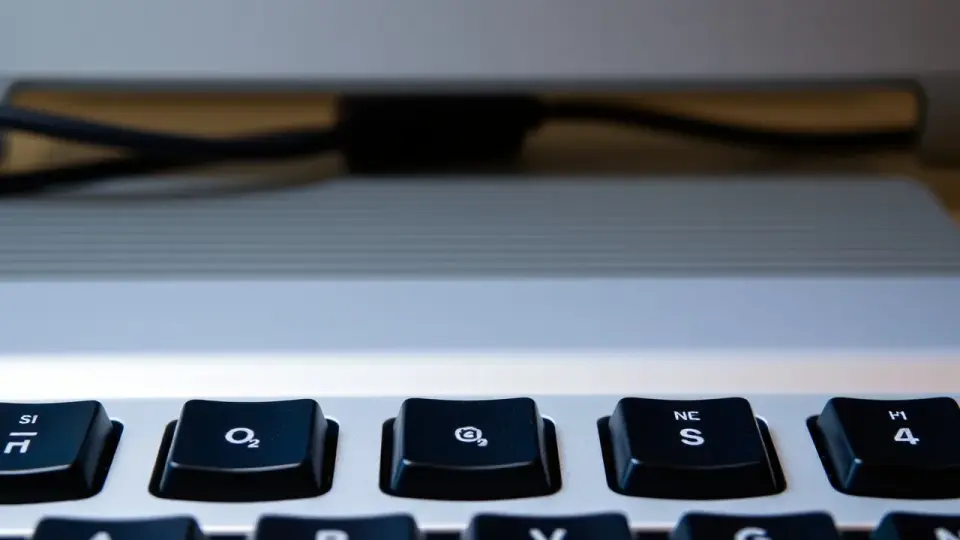
Para fazer arroba no teclado do PC, a combinação mais comum em teclados brasileiros no padrão ABNT2 é AltGr + Q. A tecla AltGr costuma ficar à direita da barra de espaço e, em muitos computadores, pode ser substituída por Ctrl + Alt + Q. Se o seu teclado estiver configurado no layout internacional dos Estados Unidos, o atalho mais usado é Shift + 2.
O símbolo @ depende principalmente do layout físico e da configuração de idioma do teclado no Windows, não apenas da marca do computador. Por isso, observar o que está impresso nas teclas e conferir o idioma selecionado no sistema ajuda a encontrar a combinação correta e a corrigir falhas quando a arroba sai como outro caractere.
O que é a arroba e onde ela é usada
A arroba é o símbolo representado por @. No uso cotidiano, ela aparece sobretudo nos endereços de e-mail, separando o nome da caixa postal do domínio, como em nome@exemplo.com. Também é empregada em nomes de usuário em redes sociais, sistemas de trabalho, plataformas de jogos e alguns comandos de informática.
Embora seja um caractere simples, a forma de digitá-lo varia entre os padrões de teclado. Isso acontece porque cada país ou região organiza letras, acentos e símbolos de modo diferente para atender ao seu idioma e aos hábitos locais.
No Brasil, é comum encontrar teclados ABNT2, que têm a tecla Ç e uma tecla própria para a barra invertida. Já teclados internacionais, especialmente os de padrão americano, podem não ter Ç e distribuem os símbolos em outras posições. Um notebook comprado fora do país, um teclado externo importado ou uma configuração incorreta do Windows podem mudar completamente o resultado do atalho.
Atalho mais comum no teclado brasileiro ABNT2
Em um teclado brasileiro ABNT2 configurado corretamente no Windows, pressione AltGr + Q para inserir a arroba. Mantenha AltGr pressionada, aperte Q uma vez e solte as teclas. O símbolo deve aparecer imediatamente no campo de texto.
AltGr significa “Alt Graph”, ou Alt gráfico. Ela dá acesso ao terceiro símbolo de determinadas teclas. Em geral, está localizada no lado direito da barra de espaço, entre a barra de espaço e a tecla Ctrl direita.
Como usar Ctrl + Alt quando não há AltGr
Em muitos teclados e sistemas, a função de AltGr equivale a pressionar Ctrl + Alt ao mesmo tempo. Portanto, se não houver uma tecla AltGr identificada ou se ela não responder, tente Ctrl + Alt + Q.
Essa alternativa é particularmente útil em teclados compactos, em alguns notebooks e em teclados externos cuja inscrição das teclas seja diferente. Pressione Ctrl e Alt, mantenha ambas acionadas, toque em Q e depois solte todas.
Confira a inscrição da tecla Q
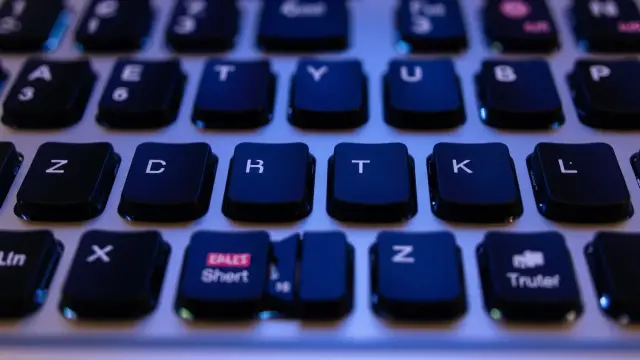
Olhe com atenção para a tecla Q. Em muitos teclados brasileiros, o símbolo @ está impresso nela, geralmente no canto inferior direito. Essa indicação confirma que AltGr + Q é a combinação física esperada para aquele modelo.
Se o @ estiver desenhado em outra tecla, use a tecla onde ele aparece junto com AltGr. O desenho impresso no teclado é uma referência importante, mas só funcionará como esperado se o layout selecionado no Windows corresponder ao teclado físico utilizado.
Como fazer arroba em teclado internacional
Em teclados com layout dos Estados Unidos, conhecidos como US ou inglês americano, a arroba normalmente fica na tecla 2. Para digitá-la, pressione Shift + 2. A tecla Shift pode estar à esquerda ou à direita e tem, em geral, uma seta apontando para cima.
Esse atalho também pode funcionar em computadores brasileiros quando o Windows foi alterado acidentalmente para o teclado americano. Nessa situação, outros sinais podem sair em posições inesperadas: por exemplo, os acentos e a cedilha podem deixar de funcionar da maneira habitual.
| Tipo de teclado ou situação | Combinação mais provável | Como reconhecer |
|---|---|---|
| Brasileiro ABNT2 | AltGr + Q | Possui tecla Ç e, em geral, @ impresso na tecla Q |
| Brasileiro sem AltGr funcional | Ctrl + Alt + Q | Usa configuração brasileira, mas a tecla AltGr não responde |
| Internacional dos Estados Unidos | Shift + 2 | Não tem tecla Ç e o @ aparece na tecla 2 |
| Teclado numérico no Windows | Alt + 64 | Há teclado numérico separado ou Num Lock ativável |
| Teclado virtual | Selecionar @ na tela | Útil quando há defeito ou dúvida sobre o layout físico |
Como fazer arroba no notebook
O procedimento em notebooks é semelhante ao de um computador de mesa: tente primeiro AltGr + Q se o teclado for brasileiro e Shift + 2 se ele for internacional. Porém, notebooks compactos podem reunir funções em menos teclas, o que exige observar símbolos pequenos, coloridos ou posicionados nas laterais das teclas.
Alguns modelos não têm teclado numérico físico à direita. Outros possuem um teclado numérico embutido em letras e números, acionado por uma tecla como Num Lock ou Fn. Isso afeta principalmente o método Alt + 64, mas não deve impedir AltGr + Q nem Shift + 2.
Use a tecla Fn apenas quando o fabricante indicar
A tecla Fn ativa funções secundárias próprias de cada notebook, como brilho, volume, rede sem fio e teclado numérico integrado. Ela não é uma parte obrigatória do atalho da arroba em um layout brasileiro ou americano padrão.
Se AltGr + Q não produzir @, não comece combinando Fn aleatoriamente. Primeiro verifique o idioma do teclado no Windows e teste Shift + 2. Use Fn somente se o manual ou os símbolos do próprio equipamento mostrarem que ela é necessária para ativar números ou caracteres específicos.
Faça um teste em um editor simples
Abra o Bloco de Notas ou qualquer campo de texto neutro e teste os atalhos. Isso evita confundir uma falha do teclado com uma restrição do site ou do programa em que você está digitando.
Digite uma letra comum, use a combinação da arroba e observe o resultado. Se aparecer outro caractere, como aspas, apóstrofo ou um acento, é um forte sinal de que o layout do sistema não corresponde ao teclado físico.
Como usar Alt + 64 no Windows
Outra maneira tradicional de inserir a arroba em muitos programas do Windows é usar o código numérico Alt + 64. Para isso, mantenha a tecla Alt pressionada, digite 6 e 4 no teclado numérico e solte Alt. O resultado pode ser @.
Esse método depende de um teclado numérico ativo e pode não funcionar em todos os aplicativos, teclados compactos ou configurações. Os números da fileira superior do teclado, acima das letras, normalmente não substituem o teclado numérico nesse procedimento.
Passo a passo para usar o código numérico
- Verifique se o seu teclado tem um bloco numérico à direita ou números integrados ativáveis.
- Ative o Num Lock, caso seja necessário.
- Posicione o cursor no local onde deseja inserir o símbolo.
- Mantenha a tecla Alt pressionada.
- Digite 6 e depois 4 no teclado numérico.
- Solte a tecla Alt e confira se apareceu @.
Em notebooks sem teclado numérico dedicado, esse recurso pode ser pouco prático. Nesses casos, ajustar o layout e usar AltGr + Q ou Shift + 2 é normalmente a solução mais rápida e estável.
Verifique o idioma e o layout do teclado no Windows
Quando o símbolo impresso em uma tecla não corresponde ao caractere digitado, o problema geralmente está na configuração do layout. O Windows permite adicionar mais de um idioma ou padrão de teclado, e uma troca acidental pode ocorrer por atalhos do sistema.
Para conferir, observe o indicador de idioma na barra de tarefas, próximo ao relógio. Ele pode mostrar uma sigla como PTB, POR, ENG ou outra identificação. Clique nesse indicador para ver quais layouts estão disponíveis e selecionar o correspondente ao seu teclado.
Roteiro geral para ajustar a configuração
- Abra o menu Iniciar e entre em Configurações.
- Acesse a área de idioma e região do Windows.
- Localize os idiomas preferidos e as opções de teclado instaladas.
- Confirme se há um layout em português do Brasil compatível com o seu teclado, como o padrão ABNT2.
- Remova ou deixe de usar layouts que você não utiliza, se estiverem provocando trocas involuntárias.
- Teste novamente AltGr + Q em um editor de texto.
Os nomes exatos dos menus podem variar conforme a versão do Windows. A documentação da Microsoft sobre configurações de idioma de entrada explica como administrar idiomas e teclados no sistema.
Evite alternar layouts sem perceber
Atalhos de teclado do próprio Windows podem alternar entre idiomas e layouts instalados. Se você usa apenas um teclado e um idioma, manter configurações desnecessárias pode aumentar o risco de mudança acidental.
Se o problema ocorre de repente, veja o indicador de idioma antes de concluir que há defeito físico. Voltar ao layout correto frequentemente resolve a questão em poucos segundos.
Use o teclado virtual como alternativa
O teclado virtual do Windows mostra na tela a disposição dos caracteres do layout ativo. Ele é útil para descobrir onde a arroba está configurada, inserir o símbolo com o mouse ou a tela sensível ao toque e diagnosticar uma possível falha do teclado físico.
Para encontrá-lo, pesquise por “Teclado Virtual” no menu Iniciar e abra o recurso. Em seguida, observe as teclas e acione Shift ou AltGr, quando disponível, para visualizar os símbolos alternativos.
Se a arroba aparecer no teclado virtual, mas não ao pressionar as teclas físicas equivalentes, pode haver sujeira, desgaste, dano ou configuração específica do teclado externo. Se ela também não estiver na posição esperada no teclado virtual, a causa tende a ser o layout selecionado no Windows.
Soluções rápidas quando a arroba não sai
Se os atalhos mais conhecidos falharem, siga uma sequência de testes simples. Ela evita alterações desnecessárias e ajuda a separar um problema de configuração de um defeito de hardware.
- Tente AltGr + Q e, em seguida, Ctrl + Alt + Q.
- Teste Shift + 2, principalmente se o computador for importado ou tiver teclado sem Ç.
- Confira se o símbolo @ está impresso em alguma tecla e tente AltGr com essa tecla.
- Veja qual idioma e layout aparecem ativos na barra de tarefas.
- Abra o teclado virtual para confirmar a posição do caractere.
- Desconecte e reconecte o teclado externo, se estiver usando um.
- Reinicie o computador se a falha começou após instalar atualizações, conectar periféricos ou alterar configurações.
Copiar e colar em uma necessidade imediata
Quando você precisa preencher um formulário ou escrever um e-mail imediatamente, pode copiar este símbolo: @. Selecione-o, use Ctrl + C para copiar e Ctrl + V para colar no local desejado.
Essa medida resolve uma necessidade pontual, mas não corrige a causa. Vale ajustar o layout ou verificar o teclado depois, especialmente se você utiliza e-mail e senhas com frequência.
Verifique um teclado externo em outro dispositivo
Se usa teclado USB ou Bluetooth, faça um teste em outro computador, quando possível. Caso a arroba falhe do mesmo modo em ambos, o periférico pode estar com defeito ou ter um layout físico diferente do imaginado.
Em teclados Bluetooth, confirme também a carga ou as pilhas e se a conexão está estável. Uma falha de comunicação pode afetar várias teclas, não só o atalho da arroba.
Erros comuns ao tentar digitar @
Um erro frequente é usar apenas Alt + Q. No teclado brasileiro, a função do terceiro caractere costuma exigir especificamente AltGr ou a combinação Ctrl + Alt. A tecla Alt esquerda isolada geralmente tem outra finalidade em programas e menus.
Outro engano é aplicar Shift + 2 em um teclado ABNT2 configurado em português do Brasil. Dependendo do layout, isso pode gerar aspas em vez de arroba. O mesmo acontece no sentido contrário: AltGr + Q pode não funcionar como esperado em um teclado americano.
Também é comum tentar Alt + 64 usando os números acima das letras. Para os códigos Alt tradicionais, normalmente é preciso utilizar o teclado numérico. Em notebooks, o recurso pode depender de Num Lock e de uma combinação específica indicada pelo fabricante.
Por fim, não confunda o símbolo @ com a letra “a” cercada, nem substitua arroba por ponto, hífen ou sublinhado em e-mails. Em endereços eletrônicos, cada caractere precisa ser digitado exatamente como foi informado.
Cuidados ao usar a arroba em e-mails e acessos
Ao informar um e-mail, confira se há somente uma arroba entre o nome da conta e o domínio. Um endereço como ana.silva@exemplo.com tem uma estrutura diferente de um nome de usuário de rede social, que pode começar com @, como @ana_silva.
Em cadastros e logins, digite o endereço completo e revise caracteres parecidos, especialmente ponto, hífen, sublinhado e arroba. Um único símbolo incorreto pode impedir o recebimento de códigos de confirmação, avisos e redefinições de senha.
Tenha cuidado ao publicar seu e-mail em espaços públicos. A exposição excessiva pode atrair mensagens indesejadas e tentativas de fraude. Desconfie de pedidos de senha, códigos de acesso ou dados bancários enviados por e-mail, mesmo que pareçam usar nomes conhecidos.
Se a arroba não aparece onde deveria, o caminho mais seguro é identificar o layout físico do teclado, conferir o idioma ativo no Windows e só então testar os atalhos correspondentes.
Conclusão
Para a maioria dos leitores com teclado brasileiro ABNT2, fazer arroba no PC é simplesmente pressionar AltGr + Q. Caso AltGr não funcione, Ctrl + Alt + Q é uma alternativa comum. Em teclados internacionais, sobretudo no padrão americano, a combinação usual é Shift + 2.
Se nenhum desses comandos der resultado, confira o idioma configurado no Windows, use o teclado virtual para localizar o símbolo e teste o equipamento em outro programa ou dispositivo. Com essas verificações, é possível resolver tanto dúvidas de uso quanto a maior parte dos problemas de configuração que impedem a digitação de @.
Vídeo relacionado
Vídeo de Flash Informática no YouTube. O conteúdo do vídeo é de responsabilidade do canal.
Perguntas frequentes
Qual é o atalho para fazer arroba no teclado brasileiro?
Como fazer arroba no teclado americano?
Por que AltGr + Q não faz arroba no meu PC?
É possível fazer arroba com Alt + 64?
Como colocar arroba se meu teclado está com defeito?
Fontes consultadas

Sobre o autor
Stéfano Barcellos
Editor-Chefe
Stéfano Barcellos construiu seu caminho num cruzamento pouco habitado: o que une tecnologia e linguagem. Desenvolvedor e editor com mais de quinze anos de estrada, tornou-se referência na curadoria de conteúdo digital no Brasil — não por seguir fórmulas, mas por se recusar a tratar como coisas separadas o ato de…