Intel Arc Control: como configurar gráficos e jogos
Veja como preparar e configurar o Intel Arc Control, ajustar perfis de jogos, recursos de imagem, gravação e monitoramento. Entenda também quais opções exigem mais cuidado para evitar instabilidade.
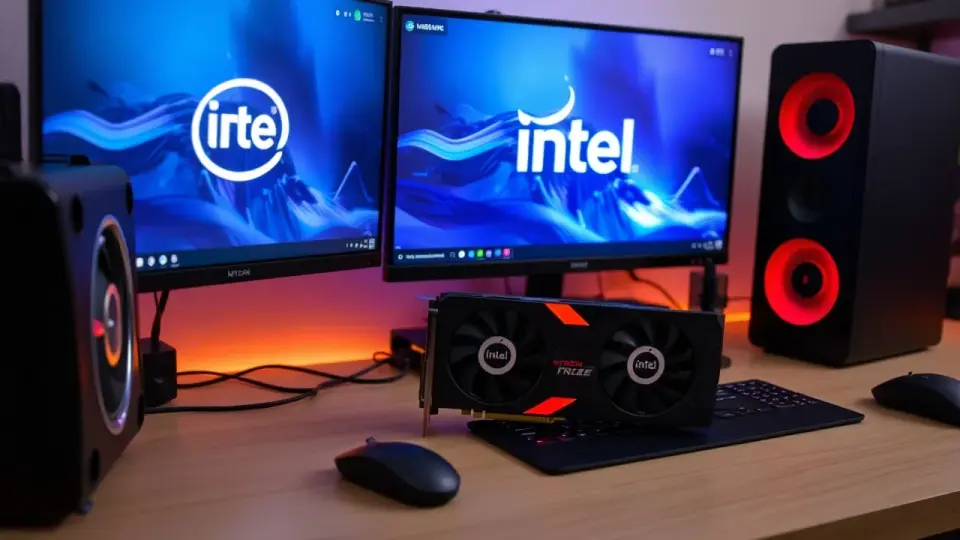
Para configurar o Intel Arc Control, comece instalando o driver gráfico oficial compatível com a sua GPU Intel Arc e abra o aplicativo pelo menu Iniciar ou pelo atalho disponível no sistema. Em seguida, verifique se o software reconhece corretamente a placa de vídeo, atualize o driver quando necessário e crie ajustes por jogo antes de mudar configurações globais de desempenho ou imagem.
O caminho mais seguro é fazer uma alteração por vez, testar o jogo ou programa e observar estabilidade, temperatura, uso da GPU e qualidade visual. O Intel Arc Control reúne ferramentas para atualização, biblioteca de jogos, telemetria, captura de vídeo e ajustes gráficos, mas os itens exibidos podem mudar conforme o modelo da placa, a versão do driver, o notebook e a versão do Windows.
O que é o Intel Arc Control
Intel Arc Control é o painel de gerenciamento associado às placas de vídeo Intel Arc. Ele foi pensado para centralizar tarefas que, sem um aplicativo desse tipo, exigiriam buscas em diferentes áreas do Windows: acompanhar informações da GPU, encontrar jogos instalados, gravar a tela e acessar opções gráficas.
O aplicativo não aumenta automaticamente a potência física da placa de vídeo. Seu papel é dar acesso prático a recursos do driver e facilitar a organização de perfis. O resultado em jogos depende principalmente do hardware, da resolução escolhida, das configurações internas do jogo, do driver e de outros componentes do computador.
Em alguns computadores, especialmente notebooks, parte dos controles pode ser limitada pelo fabricante. Isso é esperado: o sistema pode usar gráficos híbridos, limites de energia próprios, tela conectada à GPU integrada ou ajustes térmicos definidos pela marca.
Arc Control, driver e Windows são elementos diferentes
É importante não confundir o aplicativo com o driver. O driver é o componente que permite ao Windows e aos programas se comunicarem adequadamente com a GPU. Já o Arc Control é a interface que reúne ferramentas e configurações relacionadas a esse ecossistema.
Por isso, atualizar somente o aplicativo nem sempre resolve falhas de desempenho ou incompatibilidades. Quando há problemas, a versão do driver gráfico costuma ser o primeiro item a conferir. O próprio Windows Update também pode instalar um driver mais básico; ele pode funcionar, mas nem sempre traz os recursos e correções mais recentes disponibilizados pela Intel ou pelo fabricante do equipamento.
Antes de configurar: prepare o computador
Uma configuração bem-feita começa pela identificação do hardware e pela instalação correta. Isso evita aplicar instruções de uma GPU dedicada em um computador que usa somente vídeo integrado, ou instalar um pacote inadequado para o equipamento.
Confira o modelo da GPU instalada
No Windows, abra o Gerenciador de Dispositivos, expanda a categoria Adaptadores de vídeo e observe o nome listado. Outra opção é usar o Gerenciador de Tarefas: na aba de desempenho, selecione a GPU para consultar nome, uso e memória reportada pelo sistema.
Se o computador tiver mais de uma GPU, é comum aparecer uma integrada Intel e uma dedicada Intel Arc, NVIDIA ou AMD. A presença de mais de um adaptador não indica erro. Em notebooks, a GPU integrada pode continuar ativa para reduzir consumo em tarefas leves.
Instale o driver por uma fonte confiável
Priorize o driver disponibilizado pelo fabricante do notebook ou da placa quando ele recomendar uma versão específica para o equipamento. Em computadores montados e placas de vídeo de mesa, o centro de downloads da Intel é uma referência oficial para localizar drivers gráficos compatíveis.
Antes de atualizar, feche jogos, editores de vídeo e programas que usem aceleração gráfica. Se estiver usando notebook, mantenha-o conectado à energia. Depois da instalação, reinicie o computador caso o instalador solicite: essa etapa ajuda a carregar adequadamente os componentes do driver.
| Item a verificar | Por que importa | Onde conferir |
|---|---|---|
| Modelo da GPU | Define a compatibilidade de driver e recursos | Gerenciador de Dispositivos ou Gerenciador de Tarefas |
| Versão do driver | Correções e suporte podem depender dela | Arc Control, Windows ou página oficial da Intel |
| Conexão de energia | Evita limitação de desempenho em notebooks | Fonte e configurações de energia do Windows |
| Monitor e cabo | Influenciam resolução, taxa de atualização e recursos de imagem | Configurações de vídeo do Windows |
| Jogo ou aplicativo | Permite criar perfil sem afetar todo o sistema | Biblioteca do Arc Control |
Como abrir e fazer a configuração inicial
Após a instalação do pacote gráfico, procure por Intel Arc Control no menu Iniciar. Caso o aplicativo não apareça, confirme se o driver foi instalado sem erros e se o seu dispositivo é compatível. Não baixe instaladores de sites desconhecidos apenas para obter o painel: esse cuidado reduz o risco de programas adulterados.
Passo a passo de configuração inicial
- Abra o Intel Arc Control pelo menu Iniciar ou pelo atalho configurado no computador.
- Entre na área de atualização ou suporte e confira se há um driver compatível indicado para o dispositivo.
- Observe se o nome da GPU mostrado pelo aplicativo corresponde ao hardware do computador.
- Acesse a biblioteca e permita que o programa procure jogos instalados, se desejar usar perfis específicos.
- Confira a seção de telemetria para entender quais dados de uso, temperatura, frequência e desempenho estão disponíveis.
- Defina, se houver a opção, os atalhos de sobreposição e captura que não entrem em conflito com os atalhos dos seus jogos.
- Abra um jogo conhecido e faça um teste curto antes de alterar qualquer ajuste avançado.
Evite iniciar por ajustes agressivos de desempenho. Uma base estável — driver correto, resolução apropriada e jogo atualizado — é mais importante do que ativar todos os recursos de uma vez. Se aparecerem travamentos, anote o que foi alterado para poder reverter rapidamente.
Como configurar jogos e perfis individuais
Perfis individuais são úteis porque cada jogo exige um equilíbrio diferente entre qualidade de imagem, taxa de quadros e consumo de energia. Um jogo competitivo pode se beneficiar de menor latência e mais quadros por segundo, enquanto um título de aventura pode priorizar resolução e detalhes visuais.
Adicione ou localize o jogo na biblioteca
Na área de jogos, o Arc Control pode detectar títulos instalados automaticamente. Se um programa não aparecer, procure uma opção de adicionar manualmente ou verifique se o executável principal está em uma pasta reconhecida. Adicione o arquivo do jogo, não o atalho da área de trabalho, quando o painel solicitar o caminho do programa.
Depois de selecionar o título, verifique quais controles estão disponíveis. Nem toda opção do driver se aplica a todo jogo, e alguns recursos podem ser definidos pelo próprio game. Sempre compare a alteração do painel com as configurações internas do título.
Use uma ordem lógica de ajustes
Primeiro, escolha no jogo a resolução correta para o monitor. Depois, selecione uma predefinição gráfica equilibrada e teste. Só então reduza ou aumente itens com grande impacto, como resolução de renderização, sombras, reflexos, distância de visão e efeitos de iluminação.
Quando houver opção de sincronização, limite de quadros ou redução de latência, avalie o comportamento real durante uma partida. Mais quadros por segundo não são o único objetivo: oscilações muito grandes, engasgos e atraso nos comandos podem prejudicar mais a experiência do que uma taxa média menor, porém estável.
Defina a GPU preferida no Windows quando necessário
Em notebooks com gráficos híbridos, o Windows pode decidir qual GPU usará em cada aplicativo. Caso um jogo esteja rodando na GPU integrada quando deveria usar a Arc, abra as configurações de gráficos do Windows, encontre o executável do jogo e escolha a preferência de alto desempenho, quando essa alternativa estiver disponível.
Essa escolha pode aumentar consumo, aquecimento e ruído das ventoinhas, por isso é mais indicada para jogos, renderização e tarefas gráficas exigentes. Para navegador, documentos e vídeo comum, a opção de economia de energia geralmente é suficiente.
Ajustes de imagem e desempenho: o que observar
As opções mostradas no Intel Arc Control variam, mas os princípios de configuração são os mesmos. Recursos de aprimoramento de imagem, escalonamento e sincronização devem ser usados de acordo com o objetivo e testados em cenas reais, não apenas em menus ou benchmarks curtos.
Resolução e escalonamento
Renderizar em uma resolução menor e ampliar a imagem pode elevar o desempenho, mas também pode reduzir a nitidez ou criar artefatos dependendo do jogo e do movimento na tela. É uma alternativa interessante quando a GPU não mantém uma taxa de quadros confortável na resolução nativa do monitor.
Comece com a resolução nativa e use os recursos de escalonamento disponíveis no jogo ou no driver somente se precisar de mais desempenho. Compare textos, elementos distantes, folhagens e movimentos rápidos. São áreas em que diferenças de qualidade costumam ser mais fáceis de notar.
Sincronização e taxa de atualização
A sincronização vertical pode ajudar a diminuir cortes horizontais na imagem, conhecidos como tearing, mas pode alterar a resposta dos comandos ou limitar os quadros conforme o monitor. Já monitores com tecnologia de atualização variável podem oferecer uma experiência mais fluida quando configurados de forma compatível no monitor, no Windows e no jogo.
Confirme nas configurações de vídeo do Windows se a taxa de atualização selecionada é a desejada para o seu monitor. Um monitor capaz de operar em taxa maior pode continuar em uma taxa inferior se o cabo, a porta, o modo de vídeo ou a configuração do sistema não estiverem adequados.
Limites de energia e ajustes avançados
Algumas versões e dispositivos podem exibir controles avançados relacionados a desempenho. Esses ajustes não devem ser usados como promessa de ganho garantido. Aumentar limites de energia ou alterar frequências pode causar maior calor, ruído, instabilidade e consumo, além de não ser permitido ou recomendado em certos notebooks.
Faça alterações avançadas apenas se compreender o efeito delas e souber como restaurar o padrão. Estabilidade é mais valiosa do que um pequeno ganho que gera travamentos ou falhas gráficas.
Se decidir testar, anote o valor original, mude um único parâmetro e use o computador por tempo suficiente em jogos e tarefas pesadas. Ao notar tela preta, reinicialização, artefatos visuais ou fechamentos inesperados, retorne ao padrão e investigue também driver, temperatura e fonte de alimentação.
Captura de tela, gravação e transmissão
O Arc Control pode oferecer recursos de captura e sobreposição para registrar partidas, tirar capturas de tela ou acompanhar dados durante o jogo. Antes de gravar uma sessão importante, faça um teste de alguns minutos para verificar áudio, resolução do vídeo, local de salvamento e impacto no desempenho.
Organize os atalhos e o local dos arquivos
Escolha combinações de teclas que não sejam usadas pelo jogo. Atalhos em conflito podem acionar menus no momento errado ou impedir comandos importantes. Também confira a pasta de destino das gravações: vídeos de boa qualidade podem ocupar espaço considerável no armazenamento.
Se a gravação apresentar quedas de desempenho, experimente reduzir qualidade, taxa de quadros ou resolução da captura. Feche programas desnecessários em segundo plano e verifique se há espaço livre no disco. Armazenamento quase cheio pode dificultar a gravação contínua.
Sobreposição de telemetria
A sobreposição pode mostrar informações como uso da GPU, taxa de quadros, temperatura e consumo de memória, conforme o dispositivo e o driver. Ela é útil para diagnosticar gargalos, mas não precisa ficar ativa o tempo todo. Use-a durante testes e desative-a se atrapalhar a visão ou entrar em conflito com sistemas antitrapaça e sobreposições de outros aplicativos.
Ao analisar números, observe tendências. Uma queda de desempenho pode ocorrer porque a GPU está no limite, mas também pode estar relacionada ao processador, à memória RAM, ao armazenamento ou à conexão de internet em jogos on-line. Um único indicador não explica todo o problema.
Problemas comuns e como resolver
Quando o Arc Control não abre, não encontra um jogo ou apresenta informações incompletas, a causa pode estar no driver, no Windows, na instalação do aplicativo ou nas permissões do sistema. Comece sempre pelas soluções menos invasivas e mantenha seus arquivos importantes protegidos antes de alterações maiores.
O programa não abre ou fecha sozinho
- Reinicie o computador e tente abrir novamente.
- Confirme no Gerenciador de Dispositivos se a GPU aparece sem aviso de erro.
- Verifique se o Windows está atualizado e se há driver gráfico apropriado para o modelo.
- Reinstale o driver oficial seguindo as orientações do fabricante do equipamento ou da Intel.
- Remova programas de ajuste gráfico de terceiros temporariamente para verificar conflitos.
O jogo não aparece ou usa a GPU errada
Atualize a biblioteca do aplicativo e confirme que o jogo está instalado localmente. Quando for necessário adicioná-lo manualmente, escolha o executável correto. Em notebook, ajuste a preferência gráfica do aplicativo no Windows e mantenha o equipamento ligado à tomada durante o teste.
Também vale verificar se o jogo está aberto em um monitor conectado à saída apropriada. A forma como telas externas são conectadas em notebooks pode influenciar qual GPU participa diretamente da renderização.
Há travamentos, artefatos ou tela preta
Desfaça ajustes recentes de desempenho, desative sobreposições extras e teste o jogo com configurações gráficas padrão. Depois, confira temperaturas e atualize o driver usando canais oficiais. Caso o problema tenha começado após uma mudança de driver, consulte as notas de versão e as orientações de suporte para entender a melhor ação no seu caso.
Não force desligamentos repetidos como método de teste. Se a tela permanecer sem imagem ou o sistema se tornar instável, procure o suporte do fabricante do computador ou da placa, sobretudo se houver suspeita de problema físico, fonte inadequada ou aquecimento anormal.
Erros que prejudicam a configuração
O erro mais comum é mudar muitas opções simultaneamente. Assim, quando algo dá errado, fica impossível saber qual alteração causou o problema. Outra falha frequente é copiar configurações de vídeos ou fóruns sem considerar que a GPU, o processador, a tela e a versão do jogo podem ser diferentes.
- Usar drivers obtidos em páginas não oficiais ou ferramentas desconhecidas.
- Ignorar atualizações específicas recomendadas pelo fabricante do notebook.
- Confundir taxa média de quadros com estabilidade de desempenho.
- Ativar recursos de imagem no driver e no jogo sem comparar o resultado.
- Alterar parâmetros avançados sem registrar os valores originais.
- Deixar gravações ocuparem todo o espaço disponível no disco.
- Interpretar uma temperatura isolada sem avaliar ventilação, carga e ambiente.
Manter um pequeno registro das mudanças ajuda muito. Anote o jogo, a resolução, os ajustes aplicados, o comportamento observado e se houve travamento. Esse hábito facilita voltar a uma configuração estável e torna uma eventual solicitação de suporte mais objetiva.
Onde encontrar suporte e informações confiáveis
Para drivers, notas de versão e artigos de compatibilidade, use os canais oficiais da Intel. Em notebooks e computadores de marca, consulte também o suporte do fabricante, pois ele conhece particularidades de BIOS, energia, tela e componentes do seu modelo.
A central de suporte da Intel reúne orientações sobre gráficos e software, enquanto o centro de downloads ajuda a localizar pacotes oficiais. Leia as instruções apresentadas para o seu equipamento antes de instalar um driver genérico, especialmente se o fabricante informar que usa uma versão personalizada.
Conclusão
Configurar o Intel Arc Control começa com uma instalação confiável do driver e com a confirmação de que a GPU correta está sendo usada. A partir daí, perfis por jogo, ajustes de imagem, telemetria e captura podem deixar a experiência mais adequada à sua preferência, sem exigir mudanças arriscadas.
Priorize testes graduais: defina resolução e configurações internas do jogo, ajuste um recurso por vez, observe a estabilidade e mantenha os valores padrão como referência. Se o computador apresentar comportamento incomum ou os controles não estiverem disponíveis, consulte a documentação oficial e o suporte do fabricante em vez de forçar soluções genéricas.
Vídeo relacionado
Vídeo de rrafa no YouTube. O conteúdo do vídeo é de responsabilidade do canal.
Perguntas frequentes
Como abrir o Intel Arc Control?
Preciso atualizar o Intel Arc Control ou o driver da placa de vídeo?
Como fazer um jogo usar a GPU Intel Arc no notebook?
É seguro alterar as opções avançadas de desempenho no Arc Control?
Por que o Intel Arc Control não detecta meu jogo?
Fontes consultadas

Sobre o autor
Stéfano Barcellos
Editor-Chefe
Stéfano Barcellos construiu seu caminho num cruzamento pouco habitado: o que une tecnologia e linguagem. Desenvolvedor e editor com mais de quinze anos de estrada, tornou-se referência na curadoria de conteúdo digital no Brasil — não por seguir fórmulas, mas por se recusar a tratar como coisas separadas o ato de…