Como ativar o modo escuro no Windows e celular
Veja o caminho para ligar o tema escuro no Windows, Android e iPhone. Entenda também como configurar aplicativos, automações e opções de contraste.
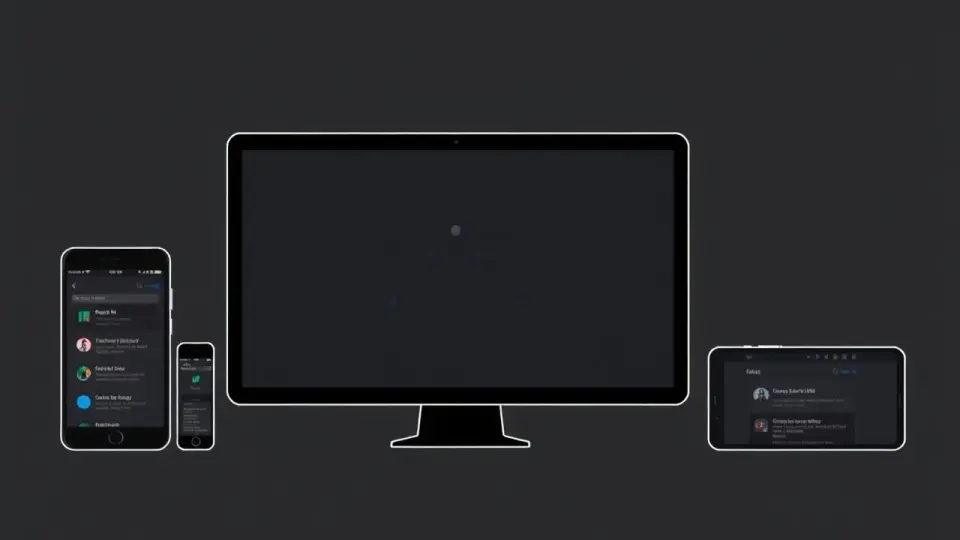
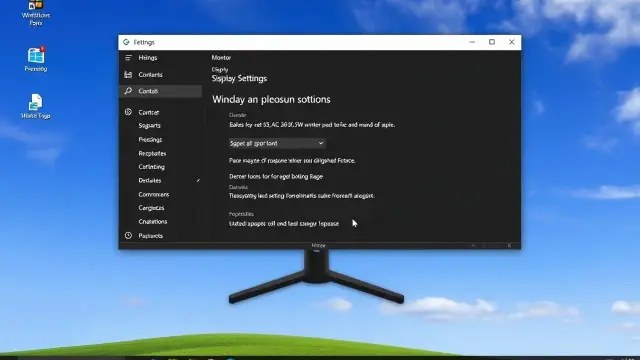
Para ativar o modo escuro no Windows, abra Configurações, entre em Personalização, selecione Cores e escolha o modo Escuro. No celular, o ajuste normalmente fica em Configurações > Tela ou Visor, com o nome de tema escuro, modo escuro ou aparência escura.
O recurso muda o fundo claro das telas para tons escuros e adapta menus, notificações e muitos aplicativos compatíveis. Ele pode oferecer mais conforto em ambientes pouco iluminados, mas não substitui ajustes de brilho, tamanho do texto e recursos de acessibilidade quando houver dificuldade para enxergar o conteúdo.
O que é o modo escuro e o que ele altera
Modo escuro é uma preferência visual do sistema. Ao ser ativado, ele aplica uma paleta de cores escura em áreas compatíveis, como telas de configuração, menus, painéis, aplicativos e, em alguns casos, páginas da internet.
O efeito não é igual em todos os dispositivos. Cada fabricante e desenvolvedor precisa incluir suporte ao tema; por isso, é normal que um aplicativo continue claro mesmo quando o sistema inteiro está escuro.
Vantagens e limites do tema escuro
Em ambientes com pouca luz, uma interface menos clara pode ser mais agradável para algumas pessoas. Em aparelhos com tela OLED ou AMOLED, usar pixels escuros também pode reduzir o consumo de energia em determinadas situações, pois os pixels pretos podem permanecer desligados.
Por outro lado, o modo escuro não diminui automaticamente o brilho da tela nem garante menor cansaço visual. Uma tela escura com brilho alto ainda pode incomodar. Além disso, textos claros sobre fundo escuro podem parecer menos nítidos para algumas pessoas, especialmente durante leituras longas.
| Recurso | O que muda | Quando ajustar também |
|---|---|---|
| Modo escuro | Paleta de cores do sistema e de apps compatíveis | Quando a interface clara incomoda à noite |
| Brilho da tela | Intensidade da iluminação do painel | Quando a tela continua forte mesmo no tema escuro |
| Luz noturna ou filtro de luz azul | Tonalidade mais quente da imagem | Para reduzir tons frios no período noturno |
| Alto contraste | Separação visual reforçada entre elementos | Quando há necessidade de melhor legibilidade |
| Inversão de cores | Troca as cores exibidas, inclusive em conteúdos | Somente como recurso de acessibilidade, se necessário |
Como ativar o modo escuro no Windows
O caminho pode mudar levemente de acordo com a edição do Windows e com atualizações do sistema, mas fica dentro das configurações de personalização. Antes de começar, salve o que estiver fazendo apenas para evitar interrupções caso queira reiniciar ou atualizar o computador depois.
Passo a passo pelo menu Configurações
- Abra o menu Iniciar.
- Selecione Configurações, identificado pelo ícone de engrenagem.
- Entre em Personalização.
- Clique em Cores.
- Localize a opção para escolher o modo ou a cor padrão.
- Selecione Escuro.
Após a seleção, o Windows deverá alterar imediatamente elementos como o menu Iniciar, a barra de tarefas, janelas de configuração e áreas compatíveis. Não é necessário baixar um programa nem criar conta para usar a função.
Escolha entre claro, escuro e personalizado
Em algumas versões, o menu oferece as opções Claro, Escuro e Personalizado. A opção personalizada é útil para quem quer, por exemplo, deixar o modo do Windows escuro e manter os aplicativos claros, ou fazer o inverso.
Esse ajuste separa a aparência do sistema da aparência de aplicativos compatíveis. É uma alternativa interessante quando você gosta de menus e barra de tarefas escuros, mas prefere escrever ou ler documentos em uma interface clara.
Use o campo de pesquisa se não encontrar a opção
Outra forma prática é pressionar a tecla Windows e pesquisar por termos como cores, tema ou modo escuro. Escolha o resultado que leve às configurações de cores ou personalização.
Não confunda esse recurso com temas baixados da loja ou com papéis de parede escuros. Um papel de parede preto não altera a aparência das janelas, e um tema externo pode modificar sons, imagens e cores sem necessariamente ativar o modo escuro nos aplicativos.
Configure aplicativos no Windows separadamente
O ajuste do Windows não controla todos os programas instalados. Navegadores, editores de texto, aplicativos de reunião, plataformas de mensagens e serviços de e-mail podem ter uma configuração própria de aparência.
Microsoft Edge e outros navegadores
No Microsoft Edge, abra o menu do navegador, procure por Configurações e busque a seção de aparência. Em geral, é possível usar o tema escuro próprio ou mandar o navegador acompanhar a preferência do sistema.
Chrome, Firefox e outros navegadores seguem lógica semelhante, mas os nomes dos menus podem mudar. Evite instalar extensões que forçam cores em todos os sites sem avaliar as permissões solicitadas: algumas podem alterar a exibição de páginas, causar falhas ou acessar dados de navegação.
Office, e-mail e programas de trabalho
Aplicativos de produtividade podem ter tema configurável em suas próprias opções de conta, aparência ou geral. Mesmo com a interface escura, alguns programas mantêm a área do documento branca para preservar a visualização do material que será impresso.
Se desejar uma área de escrita escura, procure opções como “modo escuro para a página”, “cor da página” ou “plano de fundo”, quando disponíveis. Faça um teste antes de enviar ou imprimir arquivos, pois a aparência exibida na tela não deve ser confundida com a formatação final do documento.
Como ativar o modo escuro em celulares Android
No Android, o nome e a posição das opções variam conforme a marca, a versão do sistema e a interface do fabricante. Os caminhos mais comuns começam em Configurações > Tela, Visor ou Display.
Caminho mais comum no Android
- Abra o aplicativo Configurações do celular.
- Toque em Tela, Visor ou opção equivalente.
- Procure por Tema escuro, Modo escuro ou Dark theme.
- Ative a chave ao lado da opção.
Assim que o recurso for ligado, a área de notificações, os menus de configuração e aplicativos que respeitam a preferência do Android deverão mudar. Se não encontrar a opção, use a lupa das configurações e pesquise por “escuro”, “tema” ou “aparência”.
Atalho no painel de notificações
Muitos celulares permitem ligar e desligar o tema escuro pelo painel de atalhos rápidos. Deslize o dedo de cima para baixo na tela para abrir as notificações; em alguns aparelhos, é preciso deslizar novamente para exibir todos os botões.
Procure o atalho chamado Modo escuro ou Tema escuro. Caso ele não apareça, toque em editar, organizar ou no ícone de lápis para verificar se pode adicioná-lo à lista de atalhos.
Diferenças entre marcas
Em aparelhos Samsung, a função costuma ficar nas configurações de visor e também no painel rápido. Em celulares de outras marcas, ela pode estar dentro de tela, personalização ou bateria, mas a busca interna das configurações é a maneira mais segura de encontrá-la sem depender do nome do menu.
Não baixe aplicativos apenas para obter o tema escuro se o aparelho já oferece essa opção. Apps de personalização de origem desconhecida podem exibir anúncios excessivos, pedir permissões sem relação com a função ou não alterar os programas que você realmente utiliza.
Como ativar o modo escuro no iPhone
No iPhone, a opção é chamada de aparência escura e fica nas configurações de tela. Quando ativada, ela altera o sistema e os aplicativos compatíveis, incluindo elementos como menus, Central de Controle e diversos apps nativos.
Ativação pelas configurações
- Abra Ajustes.
- Toque em Tela e Brilho.
- Na área de aparência, selecione Escura.
A alteração é aplicada na hora. Na mesma tela, o iPhone pode oferecer uma opção automática, que alterna entre aparência clara e escura conforme um horário definido ou de acordo com o nascer e o pôr do sol, quando esse recurso estiver disponível e configurado no aparelho.
Ativação pela Central de Controle
Também é possível usar a Central de Controle. Abra-a pelo gesto adequado ao modelo do seu iPhone, mantenha pressionado o controle de brilho e procure o botão de aparência escura, quando ele estiver disponível.
Esse atalho é conveniente para alternar rapidamente sem entrar em Ajustes. Se a opção não aparecer, volte a Ajustes > Tela e Brilho, onde a configuração principal deve estar disponível em aparelhos e versões compatíveis.
Programe a ativação automática
Usar uma programação evita alternar manualmente todos os dias. A disponibilidade e o nome desse recurso variam, mas os sistemas mais recentes costumam permitir que o tema escuro seja ativado em um horário escolhido ou durante o período noturno.
Quando a automação faz sentido
Uma rotina comum é manter o tema claro durante o dia e adotar o escuro à noite. Há também quem prefira o modo escuro permanentemente, especialmente em computadores usados em ambientes com iluminação controlada.
Escolha o comportamento que favorece sua leitura e seu trabalho, em vez de seguir uma regra fixa. Se a troca automática acontecer em um momento inconveniente, ajuste o horário ou desative a programação.
Não confunda tema escuro com luz noturna
No Windows, o recurso de luz noturna tende a deixar a imagem mais quente, reduzindo a predominância de tons azulados. Em celulares, funções semelhantes podem receber nomes como proteção de conforto visual, filtro de luz azul ou Night Shift.
Essas ferramentas podem funcionar junto com o modo escuro, mas fazem coisas diferentes. O primeiro altera principalmente as cores da interface; o segundo altera a tonalidade geral da tela.
Como deixar aplicativos e sites escuros
Depois de configurar o sistema, abra os aplicativos que você mais usa e verifique as preferências internas. Serviços de mensagens, redes sociais, leitores de livros, bancos e plataformas de vídeo frequentemente têm menus de tema próprios.
Onde procurar dentro de cada aplicativo
Procure termos como Aparência, Tema, Visual, Tela ou Configurações de conversa. Quando houver a opção “usar configuração do sistema”, ela é geralmente a mais prática, pois o aplicativo acompanha a escolha feita no Windows ou celular.
Alguns aplicativos oferecem três alternativas: claro, escuro e padrão do sistema. Selecionar “padrão do sistema” é diferente de fixar o aplicativo no escuro: no primeiro caso, ele pode mudar automaticamente se você trocar a aparência do aparelho.
Sites que permanecem claros
Um navegador em tema escuro não obriga todos os sites a adotarem fundo escuro. A cor das páginas é definida por cada site, e forçar a mudança pode causar textos ilegíveis, botões escondidos ou imagens com cores erradas.
Priorize o modo escuro nativo oferecido pelo próprio site, quando existir. Em plataformas de vídeo, e-mail ou redes sociais, a opção costuma ficar no menu do perfil, nas preferências de aparência ou nas configurações gerais.
Problemas comuns e como resolver
O modo escuro foi ativado, mas um app continua claro
Primeiro, verifique se o aplicativo possui ajuste próprio de tema e selecione “escuro” ou “usar configuração do sistema”. Se não houver essa opção, atualize o aplicativo pela loja oficial e confira se o desenvolvedor oferece suporte ao recurso.
Quando o programa não tem modo escuro, não há uma configuração segura do sistema que garanta a conversão perfeita. Forçar a aparência por ferramentas de terceiros pode prejudicar a usabilidade e não é necessário para o funcionamento do aparelho.
A opção não aparece nas configurações
Use a pesquisa dentro de Configurações e procure por “escuro”, “tema”, “aparência” ou “cores”. No computador, confirme também se está acessando as configurações do Windows, e não somente as opções de um aplicativo específico.
Se o recurso continuar ausente, pode haver uma versão antiga do sistema, uma política aplicada em computador corporativo ou uma interface do fabricante com caminho diferente. Atualizações devem ser feitas pelos meios oficiais do Windows, Google Play, App Store ou configurações do próprio dispositivo.
O texto ficou difícil de ler
Aumente levemente o brilho se a tela estiver escura demais e ajuste o tamanho do texto nas opções de acessibilidade. Teste também uma fonte maior, contraste reforçado ou zoom, em vez de depender apenas da paleta escura.
Evite usar inversão de cores como substituta do modo escuro sem necessidade. Ela pode transformar fotos, ícones e vídeos de modo inesperado, enquanto o tema escuro preserva melhor o design planejado pelos aplicativos.
Dicas de conforto, bateria e segurança
- Ajuste o brilho: mantenha a intensidade adequada ao ambiente; tema escuro não resolve o desconforto causado por brilho excessivo.
- Teste por alguns dias: compare a leitura de mensagens, documentos e sites antes de decidir deixar o recurso sempre ligado.
- Use a programação: ela reduz a necessidade de alternar manualmente e pode acompanhar sua rotina.
- Verifique a legibilidade: textos pequenos ou cinza-escuro sobre preto podem exigir tamanho maior ou mais contraste.
- Prefira fontes oficiais: atualize sistema e aplicativos pela loja ou central de atualização oficial, sem baixar supostos “ativadores”.
- Separe aparência e economia de energia: para poupar bateria, avalie também brilho automático, tempo de bloqueio e consumo de aplicativos.
Em telas OLED e AMOLED, áreas realmente pretas podem colaborar para diminuir o gasto energético. Já em telas LCD, a economia pode ser limitada, porque a iluminação de fundo continua ativa; portanto, não conte exclusivamente com o modo escuro para ampliar a duração da bateria.
Conclusão
Ativar o modo escuro é simples: no Windows, procure Configurações > Personalização > Cores; no Android, comece por Configurações > Tela; e, no iPhone, use Ajustes > Tela e Brilho. Depois, ajuste separadamente os aplicativos que não acompanharam a escolha do sistema.
Para uma experiência mais confortável, combine o tema escuro com brilho bem regulado, tamanho de texto adequado e programação automática quando ela ajudar sua rotina. Caso a tela pareça menos legível, a melhor solução pode ser personalizar o contraste e a fonte, e não insistir em uma única aparência para todas as situações.
Vídeo relacionado
Vídeo de AG TECNODICA no YouTube. O conteúdo do vídeo é de responsabilidade do canal.
Perguntas frequentes
Como colocar a tela do computador em modo escuro?
Onde fica o modo escuro no celular Android?
Como ativar a aparência escura no iPhone?
Por que alguns aplicativos não ficam escuros?
Modo escuro economiza bateria?
Modo escuro e filtro de luz azul são a mesma coisa?
Fontes consultadas

Sobre o autor
Stéfano Barcellos
Editor-Chefe
Stéfano Barcellos construiu seu caminho num cruzamento pouco habitado: o que une tecnologia e linguagem. Desenvolvedor e editor com mais de quinze anos de estrada, tornou-se referência na curadoria de conteúdo digital no Brasil — não por seguir fórmulas, mas por se recusar a tratar como coisas separadas o ato de…