Como transferir arquivos pesados do celular para o PC
Aprenda a enviar vídeos, fotos, documentos e outros arquivos grandes do celular para o computador. Compare os métodos, escolha o mais adequado e evite falhas na transferência.
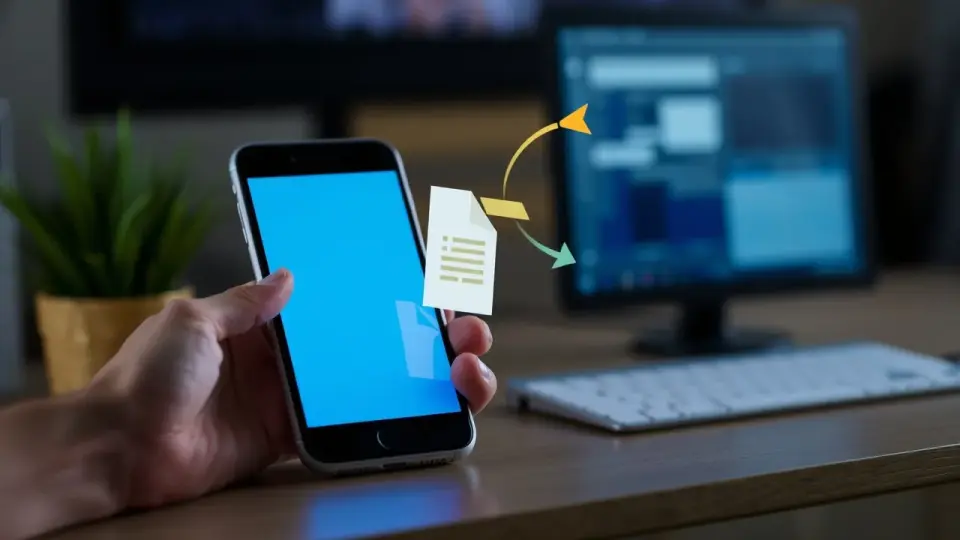
Para transferir arquivos pesados do celular para o PC, o método mais estável costuma ser o cabo USB: ele não depende da internet, geralmente é rápido e não reduz a qualidade de vídeos, fotos ou documentos. Outra opção prática é usar a rede Wi-Fi, serviços de nuvem ou compartilhamento direto entre aparelhos, especialmente quando o cabo não está disponível.
A melhor escolha depende do tamanho do arquivo, do sistema do celular — Android ou iPhone —, do tipo de computador e da sua conexão. Antes de começar, confira se há espaço livre no PC, mantenha o celular carregado e prefira uma conexão segura para proteger arquivos pessoais.
Escolha o melhor método para o seu caso
Não existe uma única forma ideal para todas as situações. Um vídeo longo em alta resolução, por exemplo, pode ser mais bem transferido por cabo; já algumas fotos ou um documento podem ser enviados pela nuvem ou por um aplicativo de mensagens, desde que o serviço não comprima o conteúdo.
Ao comparar as alternativas, observe três pontos: se o arquivo manterá a qualidade original, se a transferência exige internet e se os dados ficarão temporariamente armazenados em um serviço online. Isso evita surpresas, como demora no envio, consumo de franquia móvel ou perda de resolução.
| Método | Quando usar | Internet | Qualidade do arquivo | Ponto de atenção |
|---|---|---|---|---|
| Cabo USB | Vídeos grandes e muitas pastas | Não | Original | Use um cabo que transmita dados |
| Wi-Fi local | Transferência sem fio na mesma rede | Normalmente não para os dados, mas exige rede local | Original | Os aparelhos devem estar na mesma rede |
| Nuvem | Acesso posterior em vários dispositivos | Sim | Original, conforme a configuração do serviço | Depende de espaço e velocidade de envio |
| Compartilhamento entre dispositivos | Poucos arquivos e proximidade física | Não necessariamente | Original | Requer compatibilidade entre aparelhos |
| HD externo ou pendrive | Backup e arquivos muito grandes | Não | Original | Pode precisar de adaptador compatível |
Transferência por cabo USB: opção mais confiável
O cabo USB é uma alternativa recomendada quando há muitos arquivos ou materiais pesados, como vídeos de viagem, gravações de aulas e pastas com fotos. A cópia ocorre diretamente entre os dispositivos, sem upload, e pode continuar mesmo que a internet esteja indisponível.
Nem todo cabo que carrega o celular consegue transferir dados. Se o computador não reconhecer o aparelho, teste outro cabo, outra porta USB ou prefira o cabo original ou certificado pelo fabricante.
Como passar arquivos de um celular Android para o PC
- Desbloqueie o celular e conecte-o ao computador usando um cabo USB de dados.
- No Android, toque na notificação referente à conexão USB.
- Selecione uma opção como Transferência de arquivos, Arquivos ou MTP. O nome pode variar conforme o aparelho.
- No Windows, abra o Explorador de Arquivos e procure o celular em “Este Computador”.
- Abra o armazenamento interno ou o cartão de memória, localize as pastas desejadas e copie os arquivos para uma pasta do PC.
- Aguarde a cópia terminar antes de desconectar o cabo.
Fotos e vídeos feitos pela câmera costumam estar em uma pasta chamada DCIM. Arquivos baixados podem ficar em Download, enquanto mídias de aplicativos podem aparecer em diretórios próprios. Em vez de mover os itens logo de início, prefira copiar; depois de conferir se tudo abriu corretamente no PC, você pode excluir o conteúdo do celular, se precisar liberar espaço.
Como passar arquivos de um iPhone para o PC
No iPhone, a importação de fotos e vídeos para computadores com Windows pode ser feita conectando o aparelho por USB, desbloqueando-o e autorizando o computador quando a pergunta aparecer na tela. No Windows, você pode usar o aplicativo Fotos para importar a mídia ou acessar o dispositivo pelo Explorador de Arquivos quando ele for reconhecido.
Para conteúdos que não são fotos e vídeos da câmera, como arquivos de aplicativos, a forma de acesso pode variar. Dependendo do tipo de conteúdo, pode ser necessário usar o aplicativo correspondente, o iCloud Drive ou a ferramenta da Apple para gerenciar dispositivos. Consulte as orientações da Apple para o seu equipamento e sistema.
Cuidados durante a cópia pelo cabo
- Não retire o cabo nem bloqueie ou reinicie o celular enquanto houver uma transferência em andamento.
- Copie em lotes menores se a pasta tiver muitos milhares de itens ou se o processo travar.
- Renomeie pastas no PC de forma clara, como “Vídeos celular” ou “Fotos família”, para facilitar a conferência.
- Verifique se o computador tem espaço suficiente antes de iniciar.
- Ao terminar, use a opção de ejeção quando ela estiver disponível e só então desconecte o dispositivo.
Envie arquivos grandes pela rede Wi-Fi
Transferir pela rede Wi-Fi é conveniente para quem não tem cabo em mãos. Em geral, o celular e o computador precisam estar conectados à mesma rede local; os dados podem circular dentro dessa rede, sem a necessidade de subir cada arquivo para a internet.
Existem aplicativos e recursos que criam uma página local acessível pelo navegador do computador ou usam compartilhamento entre dispositivos. Leia as permissões solicitadas e dê preferência a soluções conhecidas, instaladas a partir das lojas oficiais de aplicativos.
Passo a passo geral usando um serviço de transferência local
- Conecte o celular e o PC à mesma rede Wi-Fi confiável.
- Abra, no celular, um aplicativo ou recurso de compartilhamento que permita enviar arquivos pelo navegador ou por código de pareamento.
- Selecione os vídeos, fotos ou documentos que deseja enviar.
- No computador, abra o endereço ou faça a leitura do código indicado pelo serviço.
- Confirme que o nome do dispositivo exibido no PC corresponde ao seu celular.
- Baixe os arquivos para uma pasta local e espere a conclusão.
Esse procedimento é útil, mas a velocidade real depende do roteador, da distância até ele e de outros aparelhos usando a rede. Para arquivos muito grandes, aproxime os dispositivos do roteador e evite downloads, jogos online ou transmissões simultâneas na mesma conexão.
Compartilhamento por proximidade
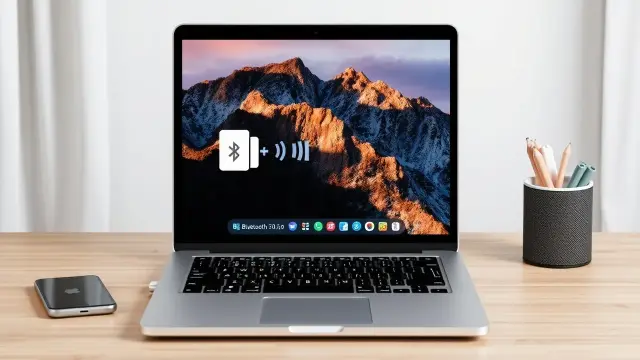
Alguns sistemas oferecem recursos nativos de compartilhamento por proximidade, combinando Bluetooth para localizar os dispositivos e Wi-Fi direto para transferir os dados. Em aparelhos Apple, o AirDrop funciona entre equipamentos compatíveis do ecossistema Apple. Em computadores Windows e celulares Android, a disponibilidade depende do recurso instalado e da compatibilidade de cada dispositivo.
Esse tipo de envio é adequado para transferências pontuais, mas exige atenção à identidade do destinatário. Nunca aceite ou envie arquivos para aparelhos desconhecidos em locais públicos. Após a operação, desative a visibilidade do dispositivo se ela tiver sido ativada temporariamente.
Use armazenamento em nuvem para acessar os arquivos em qualquer lugar
Serviços de nuvem são úteis quando o computador está longe, quando você quer manter uma cópia de segurança ou quando precisa acessar o mesmo conteúdo em mais de um dispositivo. O fluxo é simples: você envia o arquivo pelo celular, entra na mesma conta no computador e faz o download.
Google Drive, OneDrive, iCloud Drive e serviços semelhantes podem atender a essa necessidade. Antes de usar, confira o espaço disponível na conta, as opções de qualidade de upload e se o celular está conectado ao Wi-Fi; arquivos pesados podem consumir dados móveis e levar bastante tempo para terminar.
Como enviar para a nuvem com mais segurança
- Abra o aplicativo de nuvem em que você já possui conta.
- Crie uma pasta exclusiva para a transferência, se isso ajudar na organização.
- Escolha a opção de adicionar ou enviar arquivos e selecione os itens no celular.
- Espere o envio ser concluído; não considere a operação finalizada apenas porque a barra de progresso desapareceu sem verificar.
- No PC, acesse o site ou aplicativo oficial do serviço e entre na mesma conta.
- Baixe os arquivos e abra alguns deles para validar a integridade da cópia.
Se você for compartilhar um link de arquivo, revise quem terá acesso. Links configurados como públicos podem permitir que outras pessoas visualizem ou baixem conteúdo privado. Quando o objetivo for apenas mover arquivos entre seus próprios dispositivos, mantenha a pasta restrita à sua conta.
Para entender o uso do Drive e suas configurações de arquivos, use a central oficial do Google Drive. Em computadores Windows, o suporte da Microsoft também reúne orientações para arquivos, armazenamento e conexão de dispositivos.
Use pendrive, cartão ou HD externo quando precisar de backup
Um pendrive ou HD externo pode ser uma boa saída para transferir vídeos extensos e, ao mesmo tempo, manter uma cópia física. Para conectar esse acessório diretamente ao celular, talvez seja necessário um adaptador compatível com a porta do aparelho e suporte do sistema ao armazenamento externo.
Primeiro, copie os arquivos do celular para a unidade externa. Depois, conecte a unidade ao PC e transfira para a pasta definitiva. Essa estratégia também reduz a dependência da internet, mas não elimina a necessidade de backup: uma única unidade externa pode falhar, ser perdida ou sofrer danos.
Verifique o formato da unidade
Um detalhe importante é o sistema de arquivos do pendrive ou HD. Certos formatos antigos têm limitações para arquivos individuais muito grandes, o que pode impedir a cópia de um vídeo mesmo quando aparentemente há espaço livre na unidade.
Não formate o dispositivo sem antes salvar o conteúdo que já está nele, pois a formatação normalmente apaga os dados. Se aparecer uma mensagem de incompatibilidade ou tamanho não suportado, consulte a documentação do fabricante do celular e do computador ou peça orientação técnica antes de alterar o formato da unidade.
Como encontrar arquivos grandes no celular
Muitas pessoas perdem tempo procurando manualmente por vídeos e documentos. Comece pelo gerenciador de arquivos do celular e ordene os itens por tamanho, quando a opção estiver disponível. Revise também a galeria, a pasta de downloads e as conversas de aplicativos que recebem muitas mídias.
Vídeos gravados em alta resolução, arquivos de edição, gravações de tela, documentos digitalizados e mídias recebidas em aplicativos costumam ocupar bastante espaço. Saber onde eles estão evita transferir itens desnecessários e torna o processo mais rápido.
Organize antes de copiar
- Crie uma pasta para cada assunto, como trabalho, estudos, viagem ou documentos pessoais.
- Elimine duplicatas somente depois de conferir qual é a versão correta.
- Evite nomes genéricos, especialmente em documentos importantes.
- Separe o que deve ficar em backup do que pode ser apagado após a transferência.
- Mantenha arquivos sensíveis em pastas protegidas e evite enviá-los por redes públicas.
Uma organização simples também facilita a localização no computador. Em vez de despejar tudo em “Downloads”, crie uma pasta principal e subpastas por tema. Esse hábito ajuda a identificar se a cópia ficou incompleta e reduz o risco de apagar algo importante.
Problemas comuns e como resolver
O computador só carrega o celular, mas não mostra arquivos
Isso normalmente indica que o celular está no modo de carregamento. Desbloqueie a tela, abra a notificação USB e selecione a transferência de arquivos. Se não funcionar, experimente outro cabo e outra porta, pois alguns cabos são feitos apenas para recarga.
A transferência fica lenta ou para no meio
Em conexões Wi-Fi, aproxime os aparelhos do roteador e reduza o uso da rede por outros dispositivos. Pelo cabo, teste uma porta diferente, mantenha o celular acordado e copie menos itens por vez. Também confira o espaço disponível no destino.
O arquivo foi copiado, mas não abre no PC
Verifique se a cópia terminou por completo e compare o tamanho do arquivo no celular e no computador. Se os tamanhos forem diferentes ou a transferência tiver sido interrompida, apague a cópia incompleta e envie novamente. Pode ser também que o PC não tenha um aplicativo compatível com o formato do vídeo ou documento.
Não consigo enviar um vídeo para o pendrive
Além da compatibilidade do adaptador, a unidade pode estar usando um formato que não aceita arquivos individuais grandes. Não apague nem formate dados sem backup. Tente transferir pelo cabo para o PC ou pela nuvem e investigue a compatibilidade da unidade com cuidado.
Erros que podem comprometer seus arquivos
O erro mais comum é apagar o arquivo original do celular antes de confirmar a cópia no PC. Não basta enxergar o nome do arquivo na pasta: abra fotos, reproduza trechos dos vídeos e verifique documentos importantes. Só depois decida se deseja liberar espaço no aparelho.
Outro problema é recorrer a sites desconhecidos que prometem transferências ilimitadas. Esses serviços podem impor limites, exibir publicidade enganosa ou expor links de download. Prefira recursos nativos, aplicativos conhecidos e páginas oficiais.
Também evite transferir conteúdo particular por Wi-Fi público, computadores compartilhados ou contas de terceiros. Se precisar usar uma máquina que não é sua, não salve senhas, saia das contas ao final e remova os arquivos baixados conforme a necessidade.
Regra prática: mantenha pelo menos duas cópias de arquivos importantes, em locais diferentes. Por exemplo, uma no computador e outra em serviço de nuvem ou unidade externa confiável.
Qual método usar em cada situação
Se você quer velocidade e não deseja usar internet, escolha o cabo USB. Ele é especialmente indicado para grandes coleções de vídeos e para fazer uma primeira cópia completa do celular.
Se busca praticidade sem fios e os dispositivos estão próximos, use uma transferência local por Wi-Fi ou compartilhamento por proximidade. Se precisa acessar o conteúdo em diferentes lugares ou manter uma cópia sincronizada, a nuvem é mais conveniente, desde que haja espaço e uma conexão adequada.
Para backup adicional ou transporte de muitos dados sem depender da rede, uma unidade externa compatível é uma alternativa valiosa. Independentemente do método, a etapa indispensável é verificar os arquivos transferidos antes de apagar os originais.
Conclusão
Transferir arquivos pesados do celular para o PC é mais seguro e simples quando você define o objetivo antes de começar. Cabo USB oferece estabilidade; Wi-Fi traz conveniência; nuvem permite acesso remoto; e uma unidade externa pode complementar o backup.
Organize os arquivos, mantenha os dispositivos conectados até o fim, confira o resultado e preserve mais de uma cópia de tudo que for importante. Com esses cuidados, você libera espaço no celular sem correr o risco de perder fotos, vídeos, documentos ou trabalhos valiosos.
Vídeo relacionado
Vídeo de Teteu Tutors no YouTube. O conteúdo do vídeo é de responsabilidade do canal.
Perguntas frequentes
Qual é a forma mais rápida de transferir arquivos grandes do celular para o PC?
Por que meu celular aparece no PC apenas para carregar?
Transferir arquivos pela nuvem reduz a qualidade dos vídeos?
Posso transferir arquivos do iPhone para um PC com Windows?
É seguro apagar os arquivos do celular depois de passá-los para o computador?
Fontes consultadas

Sobre o autor
Stéfano Barcellos
Editor-Chefe
Stéfano Barcellos construiu seu caminho num cruzamento pouco habitado: o que une tecnologia e linguagem. Desenvolvedor e editor com mais de quinze anos de estrada, tornou-se referência na curadoria de conteúdo digital no Brasil — não por seguir fórmulas, mas por se recusar a tratar como coisas separadas o ato de…