Como limpar arquivos temporários da pasta AppData
Veja quais pastas temporárias podem ser limpas na AppData, como acessá-las e quais cuidados evitam erros em programas e no Windows.
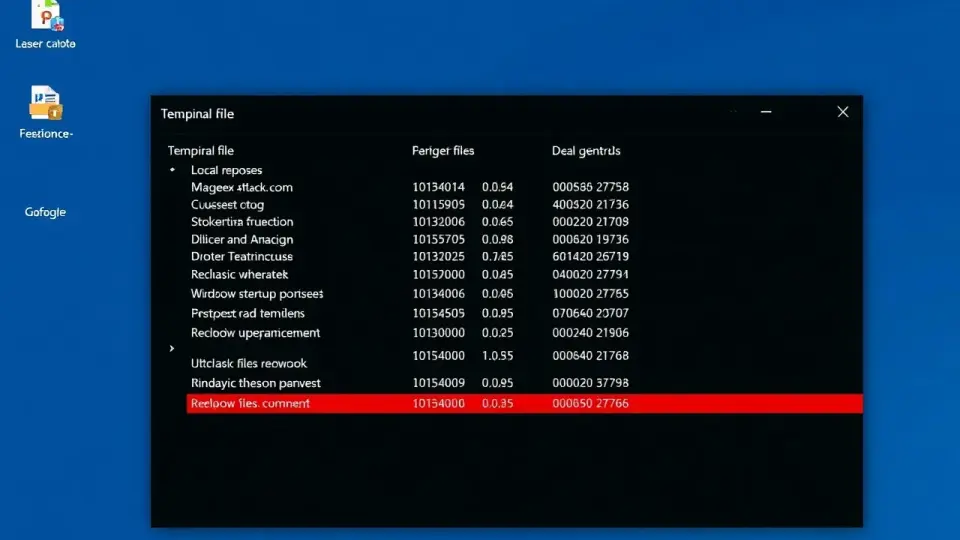
Para limpar arquivos temporários da pasta AppData com segurança, feche os programas abertos, pressione Windows + R, digite %temp% e apague os arquivos e pastas que não estiverem em uso. Essa ação remove dados temporários criados por aplicativos no perfil do usuário e, em muitos casos, libera espaço no disco sem excluir seus documentos pessoais.
O ponto mais importante é não apagar a pasta AppData inteira nem remover seu conteúdo indiscriminadamente. Ela guarda configurações, perfis, dados de login, extensões, arquivos de trabalho e informações essenciais de programas. A limpeza deve se concentrar nas pastas temporárias e nos caches que podem ser reconstruídos pelo Windows ou pelo aplicativo.
O que é a pasta AppData e por que ela ocupa espaço
A AppData é uma pasta do Windows destinada a armazenar dados específicos de cada conta de usuário. Em geral, ela fica dentro da pasta do seu perfil, em um caminho semelhante a C:\Users\SeuNome\AppData. Por padrão, esse diretório é oculto para evitar alterações acidentais.
Programas instalados, navegadores, jogos, ferramentas de edição, mensageiros e aplicativos da Microsoft usam essa área para guardar preferências e arquivos necessários ao funcionamento. Conforme esses programas são usados, podem surgir caches, logs, instaladores extraídos, relatórios de erro e arquivos temporários.
Dentro da AppData, existem três áreas principais: Local, LocalLow e Roaming. A pasta Local costuma concentrar a maior parte dos arquivos ligados ao computador atual, incluindo a pasta Temp. Já Roaming armazena, em muitos casos, configurações que podem acompanhar o usuário em ambientes corporativos. LocalLow é usado por aplicativos com permissões mais restritas.
| Pasta | Uso comum | Cuidados na limpeza |
|---|---|---|
| AppData\Local | Dados locais, cache, logs e arquivos temporários | Limpe apenas Temp e caches identificados com segurança |
| AppData\Local\Temp | Arquivos temporários criados por aplicativos e instaladores | É a principal pasta para limpeza manual |
| AppData\Roaming | Configurações, perfis e dados de programas | Não apague em massa; pode redefinir ou danificar aplicativos |
| AppData\LocalLow | Dados de aplicativos em ambiente restrito | Remova apenas arquivos temporários comprovadamente dispensáveis |
Entenda a diferença entre Temp, cache e dados do aplicativo
Embora todos possam consumir armazenamento, arquivos temporários, cache e dados de aplicativo não são sinônimos. Saber distingui-los evita que uma tentativa de liberar espaço transforme-se em perda de configurações, sessões ou arquivos de trabalho.
Arquivos temporários
Arquivos temporários são criados para apoiar uma instalação, atualização, edição de documento, execução de programa ou tarefa do sistema. Idealmente, seriam removidos automaticamente ao final do processo, mas alguns permanecem após falhas, travamentos ou encerramentos inesperados.
A pasta acessada pelo comando %temp% normalmente aponta para AppData\Local\Temp do usuário conectado. É o local mais indicado para a limpeza manual descrita neste guia.
Cache
Cache é uma cópia local de imagens, páginas, miniaturas, arquivos de atualização ou outros elementos usados para acelerar um aplicativo. Ele costuma ser recriado quando necessário, mas pode ocupar muito espaço em navegadores, serviços de nuvem, programas de comunicação e jogos.
Nem todo cache deve ser apagado pelo Explorador de Arquivos. Navegadores, por exemplo, oferecem opções próprias para limpar dados temporários e permitem escolher o que será mantido, como senhas, favoritos e cookies. Sempre prefira o recurso interno do aplicativo quando ele existir.
Dados e configurações
Dados de aplicativo incluem preferências, bancos de dados locais, perfis, arquivos de sincronização, complementos, licenças e informações de acesso. Esses itens também podem estar dentro da AppData, mas não são necessariamente temporários. Excluí-los pode fazer o programa abrir como se tivesse sido instalado pela primeira vez.
Regra prática: se o nome da pasta for Temp, Cache, Code Cache, GPUCache, Logs ou CrashDumps, ela pode merecer verificação. Se tiver o nome do aplicativo e guardar perfil, dados ou configurações, não a exclua sem confirmar a função.
Antes de apagar: cuidados essenciais
Uma limpeza segura começa com o encerramento dos programas. Feche navegadores, editores, jogos, serviços de armazenamento em nuvem e outros aplicativos que estejam em uso. Se um programa estiver aberto, ele pode estar gravando dados na pasta temporária ou mantendo um arquivo bloqueado.
Salve também os trabalhos em andamento. Editores de texto, planilhas, programas de design e ferramentas de vídeo podem criar cópias temporárias para recuperação de documentos. Embora a exclusão de arquivos antigos da Temp seja geralmente segura, apagar arquivos de uma sessão ativa pode interferir na recuperação após uma falha.
- Feche os programas antes de iniciar a limpeza.
- Salve documentos, projetos e downloads em andamento.
- Não apague a pasta AppData inteira.
- Não force a exclusão de itens que o Windows informar estarem em uso.
- Evite ferramentas desconhecidas que prometem limpeza milagrosa.
- Se usa um computador de trabalho, confirme as regras da empresa antes de remover dados de aplicativos corporativos.
Se houver dúvida sobre uma pasta específica, pesquise a função dela no suporte oficial do programa ou deixe-a intacta. Alguns poucos gigabytes ocupados valem menos do que perder um perfil de trabalho, uma configuração importante ou arquivos sincronizados de maneira incompleta.
Como abrir a pasta temporária da AppData
O método mais simples para chegar à pasta temporária do usuário é usar a caixa Executar. Esse caminho funciona sem que seja necessário ativar a exibição de arquivos ocultos e reduz a chance de navegar até a pasta errada.
- Pressione as teclas Windows + R para abrir a janela Executar.
- Digite %temp%.
- Pressione Enter ou selecione a opção para confirmar.
- O Explorador de Arquivos abrirá a pasta temporária associada à sua conta.
- Confira se não há instaladores, arquivos ou pastas de algum processo que você reconheça como atual.
Outra opção é abrir o Explorador de Arquivos, clicar na barra de endereço e digitar %localappdata%\Temp. O resultado deve levar ao mesmo local. Esses comandos usam variáveis de ambiente do Windows, portanto se adaptam automaticamente ao nome da conta em uso.
Como exibir a AppData manualmente
Se você precisar apenas consultar a estrutura de pastas, abra o Explorador de Arquivos, entre em sua pasta de usuário e habilite a exibição de itens ocultos no menu de visualização. Depois, localize AppData. Essa alternativa exige mais atenção, pois dá acesso a diversos arquivos que não devem ser removidos sem identificação.
Para a limpeza comum, não é necessário navegar por Roaming nem LocalLow. O comando %temp% é mais direto e limita o procedimento à área temporária usual.
Passo a passo para limpar a pasta Temp com segurança
Após abrir a pasta Temp, você pode selecionar o conteúdo e enviá-lo para a Lixeira. Não se assuste se parte dos itens não puder ser removida: isso normalmente significa que está em uso pelo Windows ou por algum programa e deve ser mantido naquele momento.
- Na janela da pasta temporária, pressione Ctrl + A para selecionar os itens.
- Pressione Delete para enviá-los à Lixeira ou use o botão direito e escolha a opção de excluir.
- Se aparecer uma mensagem dizendo que um arquivo está em uso, marque a opção para aplicar a ação aos demais itens, quando disponível, e escolha Pular.
- Aguarde o término da remoção; o tempo varia conforme a quantidade e o tamanho dos arquivos.
- Abra a Lixeira, revise rapidamente o conteúdo e esvazie-a apenas se tiver certeza de que não precisa restaurar nada.
- Reinicie o computador se quiser encerrar processos que ficaram ativos e permitir que o sistema reorganize suas tarefas.
Não use atalhos para exclusão permanente como primeira opção. Enviar os itens à Lixeira oferece uma camada extra de segurança, especialmente se você tiver selecionado algo por engano. Depois de alguns dias de uso normal do computador, a Lixeira poderá ser esvaziada.
O que fazer quando a exclusão é negada
Arquivos bloqueados são comuns e não indicam necessariamente um problema. Eles podem pertencer ao navegador aberto em segundo plano, ao antivírus, a um instalador, ao próprio Windows ou a um aplicativo iniciado junto com o sistema.
Escolha pular esses arquivos e conclua a limpeza dos demais. Se quiser tentar novamente, reinicie o computador, não abra programas e repita o procedimento. Não altere permissões de segurança nem use programas para desbloquear arquivos sem entender as consequências.
Use também a limpeza de arquivos temporários do Windows
Além da pasta Temp do usuário, o Windows mantém arquivos temporários em outros locais. A área de armazenamento das Configurações permite revisar categorias de arquivos e usar as opções oferecidas pelo próprio sistema para remover itens temporários.
Esse método é útil porque pode incluir miniaturas, arquivos de otimização, relatórios e resíduos de atualizações, conforme as opções apresentadas no computador. Leia cada descrição antes de confirmar a limpeza, principalmente categorias relacionadas a downloads, instalações anteriores ou lixeira.
Roteiro geral pelas Configurações
- Abra o menu Iniciar e acesse Configurações.
- Entre na área de Sistema e procure a opção de Armazenamento.
- Selecione a categoria de arquivos temporários, se ela estiver disponível.
- Aguarde a análise e marque apenas os tipos de arquivo que compreende.
- Confirme a remoção seguindo as instruções do Windows.
A Microsoft mantém orientações sobre como liberar espaço e gerenciar o armazenamento no Windows em sua central de suporte. Caso a tela do seu computador seja diferente, use a busca das Configurações por termos como “armazenamento” e “arquivos temporários”, pois nomes e posições de menus podem mudar entre versões do sistema.
Como limpar caches sem prejudicar os programas
Se a Temp estiver pequena, mas a AppData continuar ocupando muito espaço, o problema pode estar em caches de aplicativos específicos. A abordagem segura é identificar os maiores responsáveis antes de apagar qualquer pasta.
No Explorador de Arquivos, você pode consultar o tamanho de pastas, mas a verificação pode levar tempo. Outra alternativa é abrir o aplicativo suspeito e procurar suas configurações de armazenamento, downloads ou limpeza de cache. Em geral, essa opção é mais confiável do que remover arquivos manualmente.
Navegadores
Para navegadores, use a opção interna de limpar dados de navegação. Escolha arquivos e imagens armazenados em cache se a intenção for recuperar espaço. Tenha cuidado ao marcar cookies, senhas salvas, histórico de preenchimento ou dados de sites, porque isso pode desconectar contas e apagar preferências.
Aplicativos de nuvem e comunicação
Serviços de armazenamento em nuvem podem manter cópias locais de arquivos sincronizados. Antes de apagar qualquer conteúdo, verifique se o item está disponível na nuvem e se a sincronização terminou. Remover uma pasta sincronizada diretamente pode causar exclusões em outros dispositivos, dependendo da configuração.
Aplicativos de comunicação também acumulam mídias, anexos e cache. Procure no próprio aplicativo os controles para gerenciar downloads e armazenamento. Essa revisão costuma ser mais eficiente que limpar Temp, pois permite eliminar arquivos grandes sem mexer em dados internos indispensáveis.
Programas de edição e jogos
Editores de imagem, áudio e vídeo podem criar prévias, arquivos de renderização e bancos de mídia. Jogos podem gerar shaders, capturas de tela, mods e arquivos de log. Consulte a documentação do desenvolvedor para descobrir quais dados podem ser removidos e quais serão apenas reconstruídos na próxima abertura.
Erros comuns ao limpar a AppData
O erro mais grave é excluir toda a AppData para “começar do zero”. Essa decisão pode apagar perfis de navegador, configurações de e-mail, arquivos de salvamento de jogos, bancos de dados locais, sessões e dados de programas. Mesmo quando o aplicativo volta a abrir, a recuperação pode exigir novo login ou reinstalação.
Outro problema frequente é confundir AppData com a pasta de downloads. Alguns instaladores extraem arquivos na Temp, mas os arquivos baixados pelo usuário normalmente ficam em outro local. Revise o que está selecionando para não eliminar um instalador ou documento ainda necessário.
- Apagar Roaming sem verificar: pode redefinir perfis e preferências importantes.
- Ignorar arquivos em uso: tentar forçar a remoção pode causar falhas em aplicativos ativos.
- Usar limpadores agressivos: programas de terceiros podem remover cookies, sessões ou registros úteis sem explicação clara.
- Não esvaziar a Lixeira: os arquivos continuam ocupando espaço até a exclusão definitiva.
- Limpar durante uma atualização: pode interromper a instalação de programas ou do sistema.
- Confundir cache com arquivos pessoais: nem toda pasta grande dentro da AppData é dispensável.
Quando a limpeza não resolve a falta de espaço
Se o armazenamento continua cheio após remover temporários, a causa pode estar em arquivos pessoais, aplicativos grandes, vídeos, backups, pontos de restauração, lixeira ou conteúdo sincronizado para uso offline. A pasta AppData pode ser apenas uma parcela do problema.
Use a visualização de armazenamento do Windows para identificar as categorias que consomem mais espaço. Depois, priorize ações de baixo risco: esvaziar a Lixeira, mover arquivos pessoais para outro disco ou nuvem, desinstalar programas que não usa e revisar a pasta Downloads.
Evite apagar arquivos de sistema manualmente para tentar ganhar espaço. Pastas como Windows, Program Files e ProgramData possuem componentes necessários para o funcionamento do computador e devem ser tratadas apenas pelos recursos do próprio Windows, por desinstaladores oficiais ou por orientação técnica qualificada.
Rotina recomendada para manter a AppData organizada
Não é preciso limpar a pasta temporária todos os dias. Uma rotina ocasional, quando há pouco espaço em disco, falhas em instaladores ou lentidão causada por excesso de arquivos, costuma ser suficiente. O próprio Windows e muitos aplicativos fazem parte dessa manutenção automaticamente.
Antes de qualquer limpeza, identifique o objetivo: liberar armazenamento, resolver uma falha ou reduzir arquivos acumulados. Se o objetivo for corrigir erro em um programa específico, consulte primeiro o suporte oficial dele. Apagar caches pode ajudar em alguns casos, mas não substitui atualização, reparo ou reinstalação quando necessário.
Checklist rápido de manutenção
- Salvar o trabalho e fechar aplicativos.
- Abrir %temp% pelo comando Executar.
- Excluir o conteúdo, pulando os itens em uso.
- Revisar e esvaziar a Lixeira quando estiver seguro.
- Usar as Configurações de armazenamento para os temporários do sistema.
- Limpar cache pelos menus dos aplicativos, e não apagando pastas desconhecidas.
- Revisar Downloads, arquivos offline e programas sem uso se ainda faltar espaço.
Conclusão
Limpar arquivos temporários da pasta AppData é uma medida simples e geralmente segura quando feita pela pasta aberta com %temp%. Fechar os programas, excluir somente o conteúdo temporário e pular arquivos bloqueados são os cuidados que tornam o processo mais confiável.
Não trate a AppData inteira como lixo eletrônico: ela é parte importante do ambiente dos seus aplicativos. Combine a limpeza da Temp com as ferramentas de armazenamento do Windows e com os recursos internos de cada programa para recuperar espaço sem colocar seus dados e configurações em risco.
Vídeo relacionado
Vídeo de Mestres da Informática no YouTube. O conteúdo do vídeo é de responsabilidade do canal.
Perguntas frequentes
Posso apagar tudo que está na pasta %temp%?
O que acontece se eu apagar a pasta AppData inteira?
Por que alguns arquivos da pasta Temp não podem ser excluídos?
Limpar arquivos temporários melhora o desempenho do computador?
Como acessar a AppData sem mostrar arquivos ocultos?
Fontes consultadas

Sobre o autor
Stéfano Barcellos
Editor-Chefe
Stéfano Barcellos construiu seu caminho num cruzamento pouco habitado: o que une tecnologia e linguagem. Desenvolvedor e editor com mais de quinze anos de estrada, tornou-se referência na curadoria de conteúdo digital no Brasil — não por seguir fórmulas, mas por se recusar a tratar como coisas separadas o ato de…