Captura de tela PC: melhores programas e atalhos
Veja como fazer capturas de tela no computador com atalhos rápidos e ferramentas nativas. Compare programas para recortar, anotar, gravar a tela e compartilhar imagens com segurança.
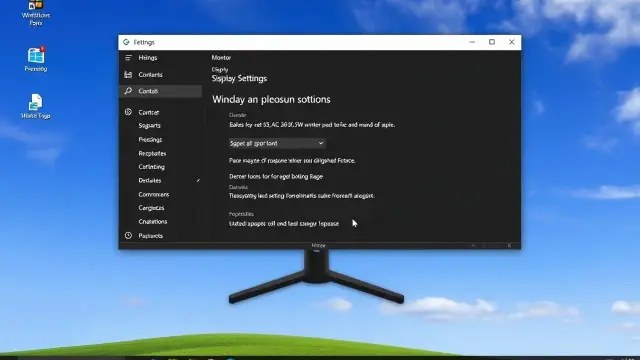
Para fazer uma captura de tela no PC, você não precisa instalar nada na maioria dos casos: o Windows traz atalhos para fotografar a tela inteira, uma janela ou apenas uma área selecionada. O mais prático para o dia a dia é usar Windows + Shift + S, que abre o recorte e permite escolher exatamente o que será copiado.
Programas adicionais passam a valer a pena quando você precisa anotar imagens, capturar páginas extensas, salvar automaticamente em pastas organizadas, criar GIFs ou gravar a tela. A melhor escolha depende da finalidade: um atalho nativo resolve uma conversa rápida, enquanto uma ferramenta mais completa ajuda em aulas, suporte técnico, trabalho e produção de conteúdo.
Entenda os tipos de captura de tela
“Print”, “screenshot” e captura de tela são nomes usados para a mesma ideia: registrar visualmente o que aparece no monitor. Porém, uma captura pode ter formatos e finalidades diferentes, e reconhecer essas diferenças evita retrabalho.
Antes de acionar um atalho, defina se você precisa mostrar todo o contexto, somente um aplicativo ou um detalhe específico. Quanto menor e mais objetiva for a imagem, mais fácil será para a outra pessoa entender o que você quer comunicar.
Tela inteira
A captura de tela inteira registra todos os elementos visíveis no monitor usado naquele momento. É útil para documentar uma configuração, guardar uma página simples ou mostrar uma visão geral de um sistema.
O cuidado é que esse formato pode revelar abas abertas, notificações, dados pessoais ou outros conteúdos que não deveriam ser enviados. Revise a imagem antes de compartilhar.
Janela ativa
A janela ativa é o programa que está em primeiro plano e recebe os comandos do teclado. Capturá-la é uma alternativa eficiente quando você quer enviar apenas um navegador, um documento, uma mensagem de erro ou uma planilha.
Ela reduz distrações e dispensa recortes posteriores em muitas situações. Ainda assim, confira se a barra de título, o nome do arquivo ou dados confidenciais não aparecem na imagem.
Área retangular, forma livre e tela com atraso
O recorte retangular permite arrastar o cursor sobre a região desejada. Já a forma livre é indicada para selecionar uma área irregular, embora geralmente seja menos precisa para documentos e tutoriais.
O atraso, ou temporizador, é importante para registrar menus que somem quando você clica fora deles. Com alguns segundos de espera, você pode abrir a lista, o painel ou a caixa de diálogo e então fazer a captura.
Atalhos de captura de tela no Windows
Os atalhos do Windows atendem à maior parte das necessidades sem exigir instalação. Alguns copiam a imagem para a área de transferência; outros já criam e salvam um arquivo. Essa diferença é essencial para não achar que o print “sumiu”.
Quando uma imagem vai para a área de transferência, ela fica temporariamente pronta para ser colada em outro lugar. Use Ctrl + V em um e-mail, conversa, editor de texto ou programa de imagens para inseri-la.
| Atalho | O que captura | Resultado principal | Quando usar |
|---|---|---|---|
| PrtScn | Tela inteira | Copia para a área de transferência | Colar rapidamente em outro programa |
| Alt + PrtScn | Janela ativa | Copia para a área de transferência | Enviar apenas um aplicativo aberto |
| Windows + PrtScn | Tela inteira | Salva automaticamente uma imagem | Guardar capturas sem editar na hora |
| Windows + Shift + S | Área, janela ou tela inteira | Abre o painel de recorte e copia o resultado | Selecionar uma parte precisa da tela |
| Windows + G | Recursos de gravação compatíveis | Abre a Barra de Jogo | Registrar aplicativos e atividades na tela |
Como usar Windows + Shift + S passo a passo
- Deixe na tela o conteúdo que deseja registrar.
- Pressione as teclas Windows + Shift + S ao mesmo tempo.
- Na barra que aparece, escolha o modo de recorte: retângulo, forma livre, janela ou tela inteira.
- Selecione a região desejada com o mouse ou touchpad.
- Abra a notificação exibida pelo Windows para editar e salvar, ou cole a imagem diretamente com Ctrl + V.
Esse atalho é especialmente útil para destacar uma mensagem de erro, uma parte de uma página, um comprovante sem informações laterais ou um trecho de aula. Se a notificação desaparecer, tente colar a captura em um editor, pois ela pode continuar disponível na área de transferência.
Onde ficam os arquivos salvos
Ao usar Windows + PrtScn, o Windows costuma salvar a captura na pasta Imagens, dentro de uma subpasta de capturas de tela. O caminho pode variar conforme a configuração de sincronização, idioma do sistema, conta de usuário e serviços de nuvem usados no computador.
Em vez de depender de uma pasta padrão, confirme o local logo após a primeira captura. Se você trabalha com muitos arquivos, crie uma estrutura própria de pastas por cliente, projeto ou assunto e mova as imagens depois de revisá-las.
Ferramenta Recorte: opção nativa para editar imagens
A Ferramenta Recorte, também chamada de Snipping Tool em algumas instalações, é o aplicativo nativo mais indicado para quem deseja mais controle do que o atalho simples oferece. Ela reúne modos de seleção, temporizador, anotação e opções de salvamento.
Você pode encontrá-la pesquisando por “Ferramenta Recorte” no menu Iniciar. Depois de aberta, escolha “Novo”, defina o tipo de captura e faça a seleção na tela.
Recursos úteis após o recorte
Depois de capturar, use caneta, marca-texto ou formas de destaque somente quando elas ajudarem a explicar algo. Uma seta sobre o botão correto ou um círculo em torno de uma mensagem reduz dúvidas em tutoriais e pedidos de suporte.
Em muitas situações, uma breve anotação visual é melhor do que uma imagem cheia de texto. Evite excessos de cores, setas e marcações: eles podem esconder exatamente o elemento que deveria ser observado.
Quando preferir a ferramenta nativa
A solução nativa é suficiente para estudantes, usuários domésticos e profissionais que precisam enviar evidências pontuais. Ela também é uma boa escolha em computadores corporativos nos quais não é permitido instalar software adicional.
Prefira outro programa quando você precisa de automação, fluxos de compartilhamento recorrentes, capturas longas de páginas, histórico avançado ou gravação com recursos de produção.
Melhores programas para capturar a tela do PC
Não existe um programa universalmente melhor, porque a necessidade muda conforme o trabalho. Antes de instalar uma ferramenta, avalie se ela oferece o tipo de captura desejado, onde armazena os arquivos, quais permissões solicita e se há política clara de privacidade.
Baixe aplicativos apenas dos sites oficiais ou de lojas reconhecidas. Versões distribuídas por páginas desconhecidas podem incluir instaladores modificados, extensões indesejadas ou tentativas de coleta de dados.
ShareX para automação e produtividade
O ShareX é uma opção conhecida entre usuários que fazem muitas capturas e desejam personalizar atalhos, destinos, nomes de arquivos e tarefas posteriores ao print. Ele pode ser útil para organizar uma rotina de suporte técnico ou documentação.
Por ter muitos recursos, exige alguns minutos de configuração. Comece criando apenas um atalho para captura de região e definindo uma pasta local como destino; depois, explore recursos adicionais conforme a necessidade real.
OBS Studio para gravar tela e transmissões
O OBS Studio é voltado principalmente à gravação e transmissão de vídeo. Ele é apropriado para aulas, demonstrações de software, apresentações e conteúdos que exigem a combinação de tela, câmera e áudio.
Para uma imagem estática rápida, ele pode ser mais complexo do que o necessário. Use-o quando o objetivo for vídeo e faça um teste de áudio antes de gravar uma explicação importante.
Ferramentas de captura com edição rápida
Existem aplicativos especializados em capturar, editar e compartilhar imagens com poucos cliques. Eles podem ser interessantes para equipes que precisam acrescentar setas, desfoque, textos e comentários visuais com frequência.
Nesse tipo de serviço, verifique se a imagem será enviada automaticamente à nuvem. Para documentos, conversas, sistemas internos ou dados pessoais, salvar localmente costuma ser uma decisão mais prudente.
Como escolher o programa certo para sua necessidade
Uma boa ferramenta não é necessariamente a que possui mais botões. Ela deve reduzir etapas entre capturar, revisar, salvar e compartilhar, sem comprometer a privacidade das informações exibidas.
- Para prints ocasionais: use Windows + Shift + S ou a Ferramenta Recorte.
- Para guardar a tela inteira como arquivo: use Windows + PrtScn e confirme a pasta de destino.
- Para mostrar uma falha a alguém: capture a janela ou a área do erro e inclua o contexto necessário.
- Para manuais e suporte: escolha uma ferramenta com setas, numeração, desfoque e salvamento organizado.
- Para videoaulas: use um gravador de tela que permita escolher fonte de áudio e resolução.
- Para conteúdo sigiloso: priorize recursos locais e revise a imagem antes de qualquer envio.
Também considere a facilidade de uso por outras pessoas. Em um procedimento destinado a colegas ou clientes, é melhor recomendar um atalho nativo simples do que uma solução que demande cadastro, instalação e treinamento.
Captura de páginas longas e documentos extensos
Uma tela comum registra apenas a parte visível de uma página. Para conteúdos longos, como conversas, páginas da internet ou relatórios, juntar várias capturas pode ser trabalhoso e gerar uma sequência confusa.
Alguns navegadores oferecem recursos de captura da página inteira por meio de ferramentas de desenvolvedor ou extensões, enquanto certos aplicativos especializados oferecem rolagem automática. Essas funções variam conforme o programa e podem falhar em páginas dinâmicas.
Alternativas mais confiáveis
Se você precisa preservar um documento online, considere imprimir ou salvar como PDF usando o próprio navegador, quando isso for permitido. Esse formato costuma manter melhor a estrutura de várias páginas e facilita o arquivamento.
Para registrar uma conversa ou tela que muda, faça capturas em blocos com sobreposição visual entre uma e outra. Assim, fica mais fácil demonstrar continuidade sem depender de ferramentas que carregam a página automaticamente.
Como editar, nomear e compartilhar com organização
Uma captura bem feita perde valor se for impossível encontrá-la depois. Adote nomes que indiquem conteúdo e finalidade, em vez de manter títulos genéricos criados automaticamente pelo sistema.
Por exemplo, “erro-login-sistema” é mais útil do que “Captura de Tela”. Se houver várias versões, acrescente uma identificação interna consistente, sem colocar dados sensíveis no nome do arquivo.
Edição essencial antes do envio
- Corte partes irrelevantes que desviam a atenção.
- Desfoque ou cubra senhas, tokens, códigos de acesso, endereços, documentos e dados bancários.
- Destaque o botão, campo ou mensagem realmente importante.
- Verifique se o cursor não cobre uma informação essencial.
- Use um formato de imagem compatível com o canal de envio.
O formato PNG normalmente preserva bem textos e elementos de interface. O JPEG pode reduzir o tamanho do arquivo em fotografias, mas pode deixar letras pequenas menos nítidas; compare o resultado antes de enviar um tutorial.
Envio em chats, e-mails e chamados
Em um chat, cole a imagem diretamente apenas se tiver certeza de que a conversa é a correta. Em e-mails e chamados, anexe o arquivo com um nome claro e descreva, no texto, o que a pessoa deve observar.
Uma boa descrição inclui o que você estava tentando fazer, o que ocorreu e onde o problema aparece na imagem. Não envie somente o print esperando que a outra pessoa adivinhe o contexto.
Privacidade, direitos e segurança nas capturas
Capturas de tela podem conter dados pessoais, conteúdo profissional, imagens de terceiros e informações protegidas por sigilo. Trate um print como trataria o próprio documento que aparece nele: compartilhe apenas com quem tem motivo legítimo para recebê-lo.
Redobre a atenção em telas de bancos, prontuários, portais governamentais, sistemas de trabalho, conversas privadas e plataformas de ensino. Mesmo um detalhe aparentemente inofensivo pode expor e-mail, localização, número de documento, matrícula ou código temporário.
Checklist antes de compartilhar
- Confira se a imagem mostra a pessoa, o sistema ou o destinatário correto.
- Observe bordas, abas do navegador, notificações e barra de tarefas.
- Oculte dados que não são necessários para explicar o assunto.
- Verifique se a plataforma de envio é adequada para o nível de sensibilidade do conteúdo.
- Guarde uma cópia local somente pelo tempo necessário, respeitando regras da empresa ou instituição.
Também respeite direitos autorais e regras internas. Registrar uma tela para uso pessoal ou para pedir suporte é diferente de redistribuir cursos, conteúdos pagos, obras ou informações restritas sem autorização.
Erros comuns ao fazer print no computador
Um erro frequente é pressionar PrtScn e esperar que um arquivo apareça automaticamente. Em muitos computadores, essa tecla apenas copia a imagem; é preciso colar em um aplicativo ou usar uma combinação que salve o arquivo.
Outro problema é capturar a tela antes de deixar o conteúdo visível por completo. Feche notificações, amplie a área relevante, aguarde o carregamento e confirme se a mensagem de erro não foi cortada.
Por que o atalho pode não funcionar
Em notebooks, a tecla de captura pode exigir o uso de Fn, dependendo do fabricante e da configuração do teclado. Alguns programas também podem alterar atalhos ou impedir a captura em áreas protegidas por segurança.
Se Windows + Shift + S não responder, teste se as teclas Windows funcionam em outros atalhos e procure a Ferramenta Recorte pelo menu Iniciar. Atualizações, configurações de acessibilidade e softwares de terceiros podem influenciar o comportamento dos comandos.
Conclusão
Fazer uma captura de tela no PC é simples quando você escolhe o atalho de acordo com o resultado desejado. Para recortes rápidos, Windows + Shift + S é uma escolha eficiente; para guardar a tela inteira, Windows + PrtScn pode ser mais adequado; e para edições, automações ou vídeos, programas especializados oferecem recursos extras.
O mais importante é capturar apenas o necessário, revisar informações sensíveis e organizar os arquivos antes de compartilhar. Com esse cuidado, os prints se tornam registros claros, úteis e seguros para estudo, trabalho, suporte técnico e comunicação cotidiana.
Vídeo relacionado
Vídeo de TutorialTec no YouTube. O conteúdo do vídeo é de responsabilidade do canal.
Perguntas frequentes
Qual é o melhor atalho para captura de tela no PC?
Onde fica salva a captura feita com Windows + PrtScn?
Por que a tecla PrtScn não salva a imagem?
Qual programa é indicado para gravar a tela do computador?
Como ocultar informações sensíveis em um print?
Fontes consultadas

Sobre o autor
Stéfano Barcellos
Editor-Chefe
Stéfano Barcellos construiu seu caminho num cruzamento pouco habitado: o que une tecnologia e linguagem. Desenvolvedor e editor com mais de quinze anos de estrada, tornou-se referência na curadoria de conteúdo digital no Brasil — não por seguir fórmulas, mas por se recusar a tratar como coisas separadas o ato de…