Como usar o celular como webcam no PC com qualidade
Veja como transformar um celular Android ou iPhone em webcam para reuniões, aulas, lives e gravações. Entenda as opções por cabo e Wi-Fi, a configuração e os cuidados essenciais.
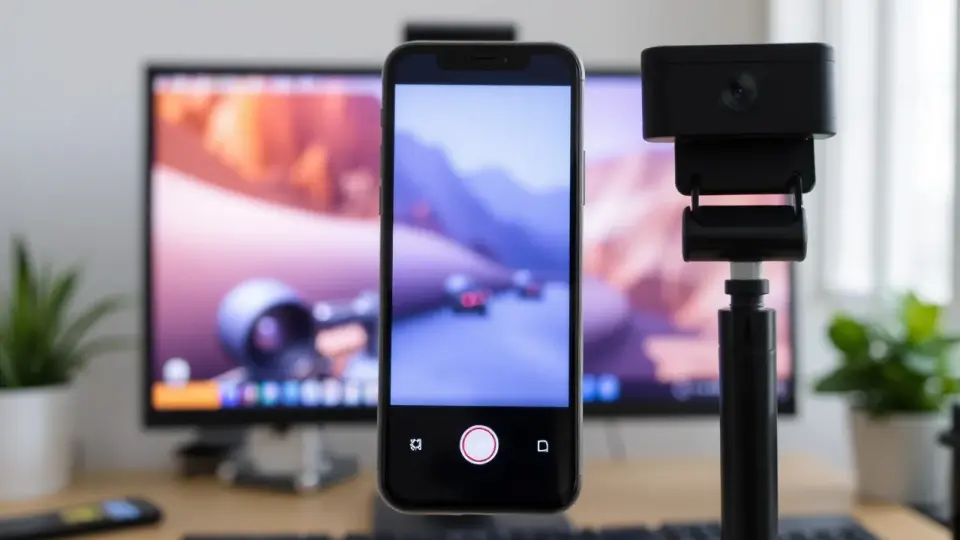
É possível usar o celular como webcam no PC instalando um aplicativo compatível no telefone e seu respectivo programa no computador. Depois de conectar os dois dispositivos por cabo USB ou pela mesma rede Wi-Fi, você seleciona a câmera virtual criada pelo aplicativo no Zoom, Google Meet, Microsoft Teams, Discord, OBS Studio ou outro programa de videochamada e transmissão.
Na prática, o celular pode entregar uma imagem melhor do que muitas webcams integradas, sobretudo quando tem boa câmera traseira e iluminação adequada. Para um resultado estável, prefira a conexão USB, posicione o aparelho na altura dos olhos, mantenha-o carregando e revise as permissões de câmera, microfone e rede antes de iniciar a reunião ou gravação.
O que é preciso para transformar o celular em webcam
O celular não se torna uma webcam convencional por conta própria: ele transmite a imagem por meio de um aplicativo. No computador, o programa complementar recebe esse sinal e cria uma câmera virtual, que passa a aparecer na lista de câmeras dos aplicativos de chamada.
Há soluções para Android e iPhone, além de opções para Windows e macOS. Antes de escolher uma, confirme no site do desenvolvedor se ela é compatível com o sistema operacional do seu celular e do seu computador, pois recursos como conexão USB, áudio e resolução podem variar.
Itens básicos
- Um celular com câmera funcional, Android ou iPhone.
- Um computador com Windows ou macOS; algumas soluções também funcionam em Linux.
- Uma conexão Wi-Fi estável ou um cabo USB de dados compatível.
- Um aplicativo de webcam instalado no celular e o programa correspondente no computador.
- Um suporte, tripé ou apoio firme para deixar o aparelho bem posicionado.
- Fonte de energia ou carregador, especialmente em chamadas longas.
Em muitos casos, o aplicativo pede autorização para usar a câmera e, eventualmente, o microfone. Conceda apenas as permissões necessárias e faça o download exclusivamente pelas lojas oficiais ou pelo site oficial do fornecedor.
Escolha entre conexão USB e Wi-Fi
A decisão entre USB e Wi-Fi influencia a estabilidade, o atraso da imagem e a praticidade. Não existe uma única melhor alternativa para todas as pessoas: o cabo costuma favorecer reuniões importantes e transmissões, enquanto a rede sem fio facilita montagens rápidas e o uso do telefone a certa distância.
| Critério | USB | Wi-Fi |
|---|---|---|
| Estabilidade | Geralmente maior, pois não depende da qualidade da rede sem fio. | Pode variar conforme sinal, roteador e uso da rede. |
| Carregamento | Normalmente permite manter o celular alimentado pelo computador ou carregador. | Exige atenção à bateria; o consumo tende a ser alto. |
| Mobilidade | Limitada pelo comprimento e pela posição do cabo. | Maior liberdade para afastar e movimentar o celular. |
| Configuração | Pode exigir ativar recursos específicos, como depuração USB em algumas soluções Android. | Em geral, requer que ambos estejam na mesma rede local. |
| Uso mais indicado | Reuniões longas, aulas, entrevistas e lives. | Chamadas rápidas, testes e situações sem cabo disponível. |
Quando o cabo USB é a melhor escolha
Use USB quando a imagem não pode cair ou travar, como em entrevista de emprego, apresentação profissional, prova oral, aula ao vivo ou transmissão. Além de reduzir a dependência do Wi-Fi, o cabo ajuda a evitar que a bateria acabe durante a atividade.
Use um cabo de boa qualidade, capaz de transferir dados. Alguns cabos servem somente para carregar; nesses casos, o computador pode alimentar o aparelho, mas não o reconhecerá para a conexão exigida pelo aplicativo.
Quando o Wi-Fi resolve bem
O Wi-Fi é útil quando o computador está distante do local ideal para posicionar o telefone ou quando não há cabo adequado. Para evitar falhas, aproxime-se do roteador, evite downloads pesados e não use redes públicas para esse tipo de conexão.
Também é importante que computador e celular estejam na mesma rede local. Estar conectado à mesma internet, mas em redes diferentes — como uma rede de convidados separada — pode impedir que os aparelhos se encontrem.
Como usar o celular como webcam no PC: passo a passo
Os nomes das telas mudam conforme o aplicativo, mas o processo geral é muito parecido. Reserve alguns minutos para testar antes da reunião, porque a primeira instalação pode exigir a liberação de permissões, driver ou acesso à rede.
- Escolha um aplicativo confiável. Procure uma solução que tenha aplicativo para o seu celular e programa para o sistema do computador. Camo, DroidCam e Iriun Webcam são exemplos conhecidos; compare a compatibilidade, os recursos e as condições de uso no site oficial de cada serviço.
- Instale o aplicativo no celular. Baixe-o na Google Play ou App Store. Leia com atenção as permissões solicitadas e permita o acesso à câmera quando isso for necessário para transmitir vídeo.
- Instale o programa no computador. Faça o download pelo site oficial do aplicativo escolhido. Siga a instalação e reinicie o computador se o instalador solicitar, pois a câmera virtual pode depender de componentes do sistema.
- Conecte os dispositivos. Para Wi-Fi, conecte ambos à mesma rede e abra os dois programas. Para USB, conecte o cabo de dados e siga as instruções específicas do aplicativo.
- Autorize a comunicação. Alguns serviços exibem um código, QR Code, endereço de rede ou pedido de confirmação. Confira se as informações apresentadas no celular e no PC correspondem antes de aceitar.
- Abra o aplicativo de chamada. Entre em Zoom, Meet, Teams, Discord, OBS Studio ou outra ferramenta que será usada.
- Selecione a câmera virtual. Nas configurações de vídeo, escolha o nome da câmera criado pelo aplicativo, e não necessariamente a câmera interna do notebook.
- Faça um teste completo. Verifique enquadramento, foco, iluminação, rotação da imagem, nitidez e áudio. Grave uma amostra ou faça uma chamada de teste antes do compromisso.
Se a câmera não aparecer imediatamente no programa de reunião, feche e abra o aplicativo de chamada após instalar a câmera virtual. Em alguns casos, reiniciar o computador é necessário para que o sistema reconheça o novo dispositivo.
Como configurar nos principais programas de chamada
Depois que o aplicativo de webcam estiver conectado, a etapa decisiva é selecionar a fonte correta dentro do programa que exibirá o vídeo. O procedimento costuma ficar nas configurações de vídeo ou na seta ao lado do botão de câmera.
Zoom, Teams e Discord
Nessas ferramentas, procure por Configurações, Vídeo ou Dispositivos. Na lista de câmeras, selecione o dispositivo virtual instalado pelo aplicativo do celular e observe a prévia para confirmar que a imagem exibida é a correta.
Se houver mais de uma câmera com nomes semelhantes, desligue temporariamente a câmera interna ou cubra-a por um instante para identificar a fonte. Não entre em uma reunião importante sem conferir essa escolha, pois o programa pode voltar automaticamente à câmera padrão após atualizações ou reconexões.
Google Meet no navegador
No Google Meet, abra as configurações da reunião e localize a área de vídeo. Escolha a câmera virtual na lista; se ela não estiver disponível, atualize a página depois de iniciar o aplicativo de webcam no computador.
O navegador também precisa ter permissão para usar a câmera. Caso tenha bloqueado o acesso anteriormente, revise as permissões do site no ícone ao lado do endereço da página e permita o uso da câmera adequada.
OBS Studio e programas de gravação
No OBS Studio, adicione uma fonte de captura de vídeo e escolha a câmera virtual na lista de dispositivos. Essa opção permite criar cenas, cortar a imagem, combinar câmera e apresentação e transmitir para plataformas compatíveis.
Evite abrir duas aplicações que disputem acesso exclusivo à câmera. Se o OBS ou o programa de chamada mostrar tela preta, feche outros aplicativos que possam estar usando a mesma fonte e tente novamente.
Posicionamento, luz e enquadramento fazem mais diferença
Uma boa câmera não compensa um enquadramento ruim. O telefone deve ficar firme, com a lente aproximadamente na altura dos seus olhos; assim, você evita o ângulo de baixo para cima, que costuma parecer pouco profissional e cansativo.
Prefira a câmera traseira quando o aplicativo permitir monitorar ou inverter a prévia, pois ela geralmente oferece qualidade superior. Entretanto, a câmera frontal pode ser mais prática se você precisa acompanhar seu posicionamento constantemente durante uma aula ou apresentação.
Monte um cenário simples e funcional
- Coloque o celular em suporte firme, sem apoiar em objetos instáveis.
- Deixe a lente limpa, usando pano macio e seco ou apropriado para eletrônicos.
- Fique de frente para uma janela ou fonte de luz suave; luz atrás de você causa silhueta escura.
- Evite luz muito forte diretamente no rosto, pois ela cria sombras e brilho excessivo.
- Deixe espaço acima da cabeça e enquadre do peito ou ombros para cima.
- Use um fundo discreto ou organize o ambiente visível na imagem.
Não use o zoom digital do celular para aproximar o rosto, porque ele pode reduzir a qualidade. É melhor aproximar fisicamente o aparelho, mantendo uma distância confortável e preservando o enquadramento.
Áudio: use o microfone que oferece melhor resultado
Imagem boa com áudio ruim prejudica qualquer chamada. Nem sempre o microfone do celular é automaticamente usado junto com a imagem; muitas soluções transmitem apenas vídeo, enquanto o programa de chamada mantém o microfone interno do notebook ou outro dispositivo selecionado.
Antes de começar, defina conscientemente a entrada de áudio no Zoom, Meet, Teams ou ferramenta equivalente. Você pode usar o microfone do computador, um fone com microfone, um headset USB ou um microfone externo, conforme o ambiente e os equipamentos disponíveis.
Como reduzir ruídos e ecos
Use fones de ouvido se o som da chamada sai pelos alto-falantes do computador. Isso reduz o risco de eco, especialmente quando o microfone está próximo do aparelho.
Feche janelas barulhentas, silencie notificações e avise outras pessoas no ambiente quando precisar gravar. Se o som estiver baixo, aproxime o microfone de você em vez de aumentar excessivamente o ganho, que também amplia ruídos de fundo.
Problemas comuns e como resolver
Falhas de conexão são frequentes na primeira configuração e normalmente têm solução simples. Faça os testes com antecedência, seguindo uma ordem: aplicativo no telefone, programa no PC, conexão entre ambos e seleção da câmera no serviço de videochamada.
A câmera virtual não aparece
Confirme que o programa de desktop do aplicativo foi instalado, e não apenas o app no celular. Feche e abra o programa de chamada, verifique atualizações do aplicativo e, se necessário, reinicie o computador.
No Windows, vale verificar se as configurações de privacidade permitem que aplicativos acessem a câmera. No macOS, confira em Privacidade e Segurança se o aplicativo de chamada ou o programa de webcam tem autorização para utilizar a câmera.
O celular e o computador não se conectam pelo Wi-Fi
Cheque se ambos estão na mesma rede e se uma rede de convidados não está isolando os dispositivos. Desative temporariamente uma VPN, se ela estiver interferindo no acesso local, e tente reiniciar o aplicativo nos dois aparelhos.
Evite alternar entre Wi-Fi e dados móveis durante a conexão. Se a rede continuar instável, passe para USB, que elimina boa parte das variáveis relacionadas ao roteador e ao sinal sem fio.
A imagem trava, atrasa ou perde qualidade
Reduza a resolução ou a taxa de quadros nas opções do aplicativo, se esse ajuste estiver disponível. Feche jogos, downloads, sincronizações em nuvem e outras tarefas que consomem processamento ou internet.
Também observe a temperatura do telefone. Uso prolongado de câmera, tela acesa e carregamento pode aquecer o aparelho; mantenha-o ventilado, retire capas que retenham muito calor quando apropriado e evite deixá-lo sob luz solar direta.
A imagem está de lado ou invertida
Ative o bloqueio de rotação no telefone antes de iniciar a chamada e deixe-o na posição horizontal ou vertical planejada. Alguns aplicativos oferecem controle de rotação e espelhamento; use espelhamento apenas para a prévia, se necessário, pois textos exibidos na câmera podem ficar ilegíveis para o público.
Segurança, privacidade e conservação da bateria
Transformar o celular em webcam envolve câmera, rede e, às vezes, instalação de um driver no computador. Por isso, escolha aplicativos conhecidos, leia a política de privacidade e evite versões modificadas, arquivos de procedência duvidosa ou programas que peçam permissões sem relação clara com a função.
Baixe apps apenas da loja oficial e o programa de computador diretamente da página do desenvolvedor. Mantenha sistema, navegador e aplicativos atualizados, pois atualizações podem corrigir falhas de segurança e problemas de compatibilidade.
Cuidados durante o uso
- Feche o aplicativo de webcam ao encerrar a chamada ou gravação.
- Confira a prévia antes de ativar o vídeo, especialmente em ambientes privados.
- Não compartilhe códigos de pareamento, endereços locais ou capturas de tela com dados da sua rede.
- Evite redes Wi-Fi públicas para transmitir imagem do telefone ao computador.
- Monitore o aquecimento e interrompa o uso se o aparelho ficar excessivamente quente.
- Use carregadores, cabos e portas em boas condições para reduzir riscos de falha ou superaquecimento.
Se você utiliza o celular pessoal em contexto profissional, mantenha notificações desativadas durante a gravação. Embora a transmissão normalmente mostre apenas a câmera, alertas podem interromper o uso, tocar sons inesperados ou aparecer quando você manuseia o aparelho.
Alternativas sem instalar um app de webcam tradicional
Alguns ecossistemas oferecem integração nativa entre telefone e computador. Em determinados modelos de iPhone e Mac, por exemplo, há recursos do próprio sistema para usar a câmera do telefone em apps compatíveis, dispensando uma solução de terceiros em situações específicas.
Esses recursos dependem de compatibilidade entre aparelho, sistema operacional, conta utilizada e configurações de continuidade ou conexão. Consulte a documentação oficial da fabricante para saber se seus dispositivos atendem aos requisitos e quais permissões devem ser ativadas.
Outra alternativa é usar uma câmera USB dedicada quando você precisa de disponibilidade constante, captura por muitas horas ou ajustes avançados. Ainda assim, para chamadas, aulas e gravações ocasionais, o telefone que você já possui pode ser uma opção eficiente e econômica.
Conclusão
Usar o celular como webcam no PC é uma maneira prática de melhorar a qualidade de vídeo sem comprar outro equipamento imediatamente. Instale uma solução confiável no telefone e no computador, conecte por USB quando precisar de máxima estabilidade ou por Wi-Fi quando a mobilidade for mais importante, e selecione a câmera virtual no aplicativo de chamada.
O melhor resultado depende tanto da configuração quanto do ambiente: suporte firme, lente limpa, luz voltada para o rosto, áudio testado e bateria controlada fazem grande diferença. Faça uma chamada de teste antes do compromisso e mantenha a privacidade em mente para aproveitar a câmera do celular com segurança e boa apresentação.
Vídeo relacionado
Vídeo de Jefe Vilanova no YouTube. O conteúdo do vídeo é de responsabilidade do canal.
Perguntas frequentes
Posso usar qualquer celular como webcam no PC?
É melhor usar o celular como webcam por USB ou Wi-Fi?
Por que a câmera do celular não aparece no Zoom ou no Google Meet?
O celular pode superaquecer ao ser usado como webcam?
Preciso usar o microfone do celular junto com a câmera?
Fontes consultadas

Sobre o autor
Stéfano Barcellos
Editor-Chefe
Stéfano Barcellos construiu seu caminho num cruzamento pouco habitado: o que une tecnologia e linguagem. Desenvolvedor e editor com mais de quinze anos de estrada, tornou-se referência na curadoria de conteúdo digital no Brasil — não por seguir fórmulas, mas por se recusar a tratar como coisas separadas o ato de…