
Antes de Tudo
A criação de letras pontilhadas no Microsoft Word é uma necessidade recorrente para educadores, pais que preparam atividades de caligrafia para crianças, designers gráficos iniciantes e profissionais que desejam adicionar um efeito visual diferenciado a seus documentos. Diferentemente do que muitos imaginam, não existe um botão mágico ou um comando único intitulado "letra pontilhada" em todas as versões do Word. A solução envolve combinar recursos nativos do programa com fontes específicas ou efeitos de contorno, dependendo do objetivo final — seja imprimir exercícios de coordenação motora, criar letreiros criativos ou produzir materiais didáticos.
Com a evolução das versões do Microsoft Word — desde o Word 2016 até o Microsoft 365, passando pelo Word 2021 e pela versão Web —, os caminhos para obter letras pontilhadas se diversificaram. Este artigo tem como objetivo esclarecer todas as possibilidades, apresentar um passo a passo detalhado para cada método e oferecer dicas práticas para evitar frustrações. Ao final, você será capaz de escolher a abordagem mais adequada para seu contexto e produzir letras pontilhadas com rapidez e precisão.
Analise Completa
O que são letras pontilhadas e para que servem?
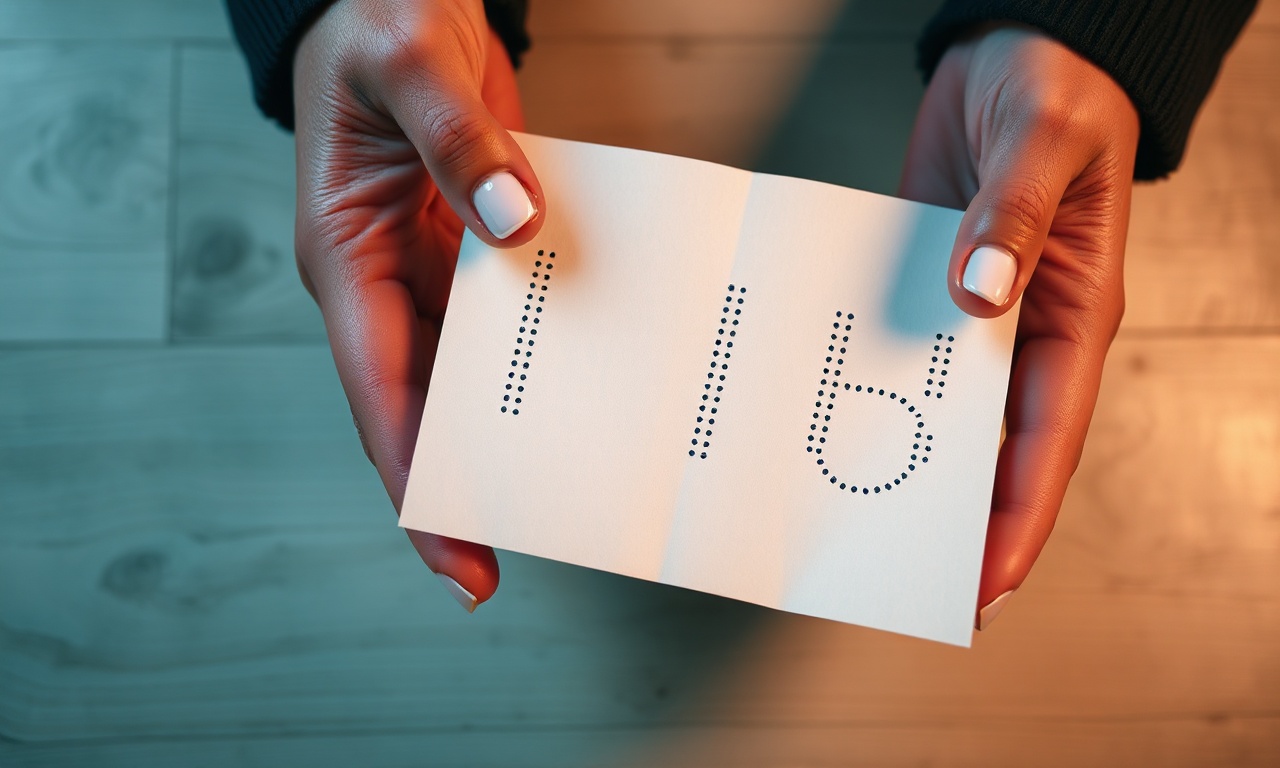
Letras pontilhadas, também chamadas de letras tracejadas ou dotted letters, são caracteres cujo contorno é formado por uma sequência de pequenos pontos ou traços, em vez de uma linha contínua. Elas são amplamente utilizadas em:
- Atividades de caligrafia infantil: A criança contorna os pontos para praticar a formação das letras.
- Fichas de coordenação motora: Exercícios que exigem traçado sobre pontos.
- Letreiros e cartazes decorativos: Efeito visual que imita costura ou luzes de neon.
- Documentos técnicos e manuais: Para destacar palavras ou instruções de forma sutil.
Método 1: Instalação de fontes pontilhadas específicas
A maneira mais direta e profissional para obter letras pontilhadas — especialmente para impressão de atividades escolares — é instalar uma fonte desenhada exclusivamente para esse fim. Essas fontes são criadas por tipógrafos e educadores, e geralmente apresentam as letras com pontos no contorno, perfeitas para traçado.
Passo a passo:
- Baixar a fonte: Procure por fontes como "ABC Dotted", "KG Primary Dots", "Trace Font for Kids" ou "Dotted Line Font" em sites confiáveis como DaFont ou FontSpace. Certifique-se de que a licença permite uso educacional gratuito.
- Instalar a fonte no Windows:
- Extraia o arquivo baixado (geralmente .zip).
- Clique com o botão direito no arquivo .ttf ou .otf e selecione "Instalar".
- Ou copie o arquivo para a pasta `C:\Windows\Fonts`.
- Abra o documento do Word.
- Digite o texto desejado.
- Selecione o texto e, na guia "Página Inicial", escolha a fonte instalada na lista suspensa.
- Aumente o tamanho da fonte (por exemplo, 48pt ou 72pt) para melhor visualização na impressão.
Método 2: Uso de WordArt com contorno tracejado
Para quem não deseja instalar fontes externas e busca um efeito visual mais versátil (para slides, cartazes ou documentos digitais), o WordArt é uma excelente alternativa.
Passo a passo:
- Inserir WordArt:
- Na guia "Inserir", clique em "WordArt" (grupo "Texto").
- Escolha um estilo básico (geralmente o primeiro da galeria).
- Remover o preenchimento (opcional, para efeito apenas de contorno):
- Selecione o WordArt.
- Na guia "Formatar" (ferramentas de desenho), clique em "Preenchimento do Texto" e escolha "Sem preenchimento".
- Ainda na guia "Formatar", clique em "Contorno do Texto".
- Escolha "Tracejado" e selecione um estilo de traço (pontilhado fino, tracejado largo, etc.).
- Ajuste a espessura do contorno em "Espessura" (por exemplo, 1pt ou 2pt) para que os pontos fiquem visíveis.
- Altere a cor do contorno (preto, azul, vermelho) conforme necessidade.
- Se desejar letras vazadas, mantenha "Sem preenchimento".
Método 3: Efeitos de texto e contorno em texto normal
Outra maneira de obter letras pontilhadas sem WordArt é aplicar efeitos de texto diretamente sobre o texto digitado. Esse recurso é menos conhecido, mas está disponível em versões mais recentes do Word (2019 e Microsoft 365).
Passo a passo:
- Digite o texto normalmente.
- Selecione o texto e vá para a guia "Página Inicial".
- No grupo "Fonte", clique na pequena seta no canto inferior direito para abrir a janela "Fonte".
- Alternativamente, clique em "Efeitos de Texto e Tipografia" (ícone com a letra "A" e um brilho) e escolha "Contorno".
- Ajustar o contorno:
- Depois de aplicar um contorno, o texto terá uma linha externa. Para torná-la tracejada, você precisa usar as opções da guia "Formatar" que aparecem após a seleção (similar ao WordArt, mas aplicado a texto comum).
- Se essa opção não aparecer, converta o texto em WordArt primeiro (selecione o texto, vá em "Inserir > WordArt" e escolha um estilo).
Método 4: Letras pontilhadas para impressão de atividades escolares
Se o seu objetivo é imprimir fichas de caligrafia, o método da fonte pontilhada é o mais indicado. Contudo, é possível também usar uma combinação de tabelas e formatação para criar guias. Veja um fluxo prático:
- Instale a fonte "ABC Dotted" ou similar.
- Crie uma tabela com uma coluna e várias linhas (uma para cada letra ou palavra).
- Digite o texto em fonte pontilhada e ajuste o tamanho (36pt a 72pt).
- Adicione linhas pontilhadas auxiliares (opcional): desenhe linhas com a ferramenta "Formas" e defina o contorno como tracejado.
- Imprima em papel sulfite comum e deixe a criança traçar com lápis.
Considerações sobre versões do Word
As versões mais recentes do Microsoft Word (Microsoft 365, Word 2021) têm menus reorganizados. Por exemplo, no Microsoft 365, o WordArt está na guia "Inserir > WordArt", e as opções de contorno aparecem quando o objeto está selecionado, na guia "Formatar de Forma". Já no Word 2016, o caminho é idêntico. No Word Online (gratuito), as funcionalidades são limitadas: não é possível instalar fontes externas, e o WordArt tem opções reduzidas — geralmente não há contorno tracejado.
Lista: Materiais e pré-requisitos para criar letras pontilhadas
Antes de iniciar qualquer método, verifique se você possui os seguintes itens:
- Microsoft Word instalado (versão 2016 ou superior, de preferência Microsoft 365).
- Conexão com a internet (para baixar fontes, se optar pelo método 1).
- Fonte pontilhada baixada e instalada (exemplo: "KG Primary Dots" ou "Dotted Line").
- Conhecimento básico da interface (guias Inserir, Página Inicial, Formatar).
- Impressora configurada (caso o objetivo seja impressão).
- Papel e lápis para testar o traçado, se for atividade educacional.
- Acesso ao suporte da Microsoft (como Suporte do Microsoft Word) para tirar dúvidas técnicas.
Tabela comparativa: Métodos para criar letras pontilhadas no Word
| Critério | Fonte Pontilhada (Método 1) | WordArt com Contorno (Método 2) | Efeitos de Texto (Método 3) |
|---|---|---|---|
| Facilidade de implementação | Alta (após instalação) | Média (exige ajuste manual) | Média (depende da versão) |
| Personalização | Baixa (limitada ao desenho da fonte) | Alta (cor, espessura, estilo de traço) | Alta (semelhante ao WordArt) |
| Versatilidade para impressão | Muito alta (perfeita para caligrafia) | Média (pode ser usada, mas menos precisa) | Média (idem) |
| Uso em documentos digitais | Moderada (fonte pode não ser instalada em outros PCs) | Alta (visual profissional) | Alta (visual profissional) |
| Funcionamento no Word Online | Não (sem instalação de fontes) | Limitado (sem contorno tracejado) | Limitado (sem efeitos avançados) |
| Melhor para | Atividades escolares, fichas de traçado | Cartazes, letreiros, destaques visuais | Documentos com efeitos sutis |
| Tempo de configuração | 5-10 minutos (download + instalação) | 2-5 minutos | 3-7 minutos |
| Custo | Gratuito (fontes livres) | Grátis (recurso nativo) | Grátis (recurso nativo) |
Esclarecimentos
Como fazer letra pontilhada no Word sem instalar fonte?
É possível usar o WordArt e ajustar o contorno para um estilo tracejado. Siga os passos: insira um WordArt, remova o preenchimento (opcional) e, na guia "Formatar", em "Contorno do Texto", escolha "Tracejado". Selecione o traço mais fino (ex.: "Traço e ponto") e ajuste a espessura. Esse método não requer instalação de fontes externas e funciona no Word 2016 em diante.
Funciona no Word Online (gratuito)?
De forma limitada. O Word Online permite inserir WordArt, mas as opções de contorno tracejado geralmente não estão disponíveis. Além disso, não é possível instalar fontes externas. Para obter letras pontilhadas no Word Online, a alternativa é criar o texto em um documento offline com a fonte desejada e depois fazer upload do arquivo, mantendo a formatação original.
Qual a melhor fonte pontilhada gratuita para atividades escolares?
Entre as mais populares e gratuitas para uso educacional estão: "KG Primary Dots" (de Kimberly Geswein), "ABC Dotted" e "Dotted Line". Elas podem ser baixadas em sites como FontSpace ou DaFont. Sempre verifique a licença de uso para garantir que permite aplicação em materiais didáticos.
Como ajustar o espaçamento entre letras pontilhadas?
O espaçamento entre caracteres (kerning e tracking) pode ser ajustado selecionando o texto e indo em "Fonte" (pequena seta no canto inferior direito do grupo Fonte) > guia "Avançado". Em "Espaçamento", escolha "Expandido" e defina um valor (ex.: 2pt) para aumentar o espaço entre as letras. Isso é útil para atividades de caligrafia, pois dá mais área para a criança traçar.
5. Posso usar letras pontilhadas no Word para criar um efeito de código de barras?
Embora não seja o uso mais comum, é possível. Você pode digitar números ou letras em uma fonte pontilhada, ajustar o tamanho para muito pequeno (como 6pt) e definir o espaçamento como "Condensado" para aproximar os caracteres. No entanto, o resultado não será um código de barras real (que segue padrões específicos). Para isso, existem fontes de código de barras dedicadas.
Como fazer letras pontilhadas no Word 2010 ou versões mais antigas?
No Word 2010, o WordArt está disponível, mas o menu de contorno tracejado pode estar em local diferente. Após inserir o WordArt, vá em "Ferramentas de Desenho" > "Formatar" > "Estilos de Forma" > "Contorno da Forma" > "Tracejado". Ainda é possível usar fontes pontilhadas instaladas, pois o gerenciamento de fontes é o mesmo do Windows. Versões anteriores ao Word 2010 podem não suportar contorno tracejado em texto, sendo a instalação de fonte a única alternativa.
É possível criar letras pontilhadas coloridas?
Sim. No método do WordArt, você pode escolher qualquer cor para o contorno (em "Contorno do Texto"). Além disso, é possível manter o preenchimento do texto (em vez de removê-lo) e definir o contorno tracejado em outra cor, criando um efeito bicolor. No caso de fontes pontilhadas, a cor da letra será a cor da fonte (geralmente preta), a menos que você formate a fonte com uma cor diferente na guia "Página Inicial".
As letras pontilhadas ficam boas na impressão?
Depende do método. Fontes pontilhadas são projetadas especificamente para impressão e oferecem o melhor resultado, especialmente em tamanhos grandes (acima de 48pt). O WordArt com contorno tracejado também imprime bem, mas pode perder definição se a espessura do traço for muito fina (menor que 1pt). Recomenda-se fazer um teste de impressão antes de produzir várias cópias.
Ultimas Palavras
Fazer letras pontilhadas no Microsoft Word não é uma tarefa complexa, desde que se conheçam os recursos certos para cada finalidade. Ao longo deste artigo, apresentamos três abordagens principais: a instalação de fontes pontilhadas dedicadas, o uso de WordArt com contorno tracejado e a aplicação de efeitos de texto. Cada método tem seu nicho de aplicação — as fontes pontilhadas são imbatíveis para atividades de caligrafia e coordenação motora, enquanto o WordArt oferece flexibilidade visual para cartazes e apresentações.
A escolha ideal depende do seu objetivo: se você precisa de um material impresso para crianças, invista alguns minutos para baixar e instalar uma fonte pontilhada gratuita. Se o foco é um efeito decorativo em um documento digital, o WordArt resolve rapidamente. Para aqueles que trabalham com versões antigas do Word ou com o Word Online, a instalação de fontes continua sendo a opção mais confiável.
Lembre-se de que a versão do Word influencia diretamente a disponibilidade das opções. Consultar o Suporte da Microsoft pode esclarecer dúvidas específicas sobre menus. Por fim, não hesite em testar diferentes estilos de traço e espessura até encontrar o visual desejado. Com a prática, você dominará a criação de letras pontilhadas em poucos minutos.
Leia Tambem
- Suporte do Microsoft Word – Dicas e tutoriais oficiais
- Inserir WordArt no Microsoft Word – Documentação oficial
- Como Fazer Letras Pontilhadas no Word: Passo a Passo – Tutorial completo no Cidesp
- Letras pontilhadas para imprimir – Tutoriais Word
- Como fazer letras pontilhadas no Word – Guia do Guilherme Word
