
Contextualizando o Tema
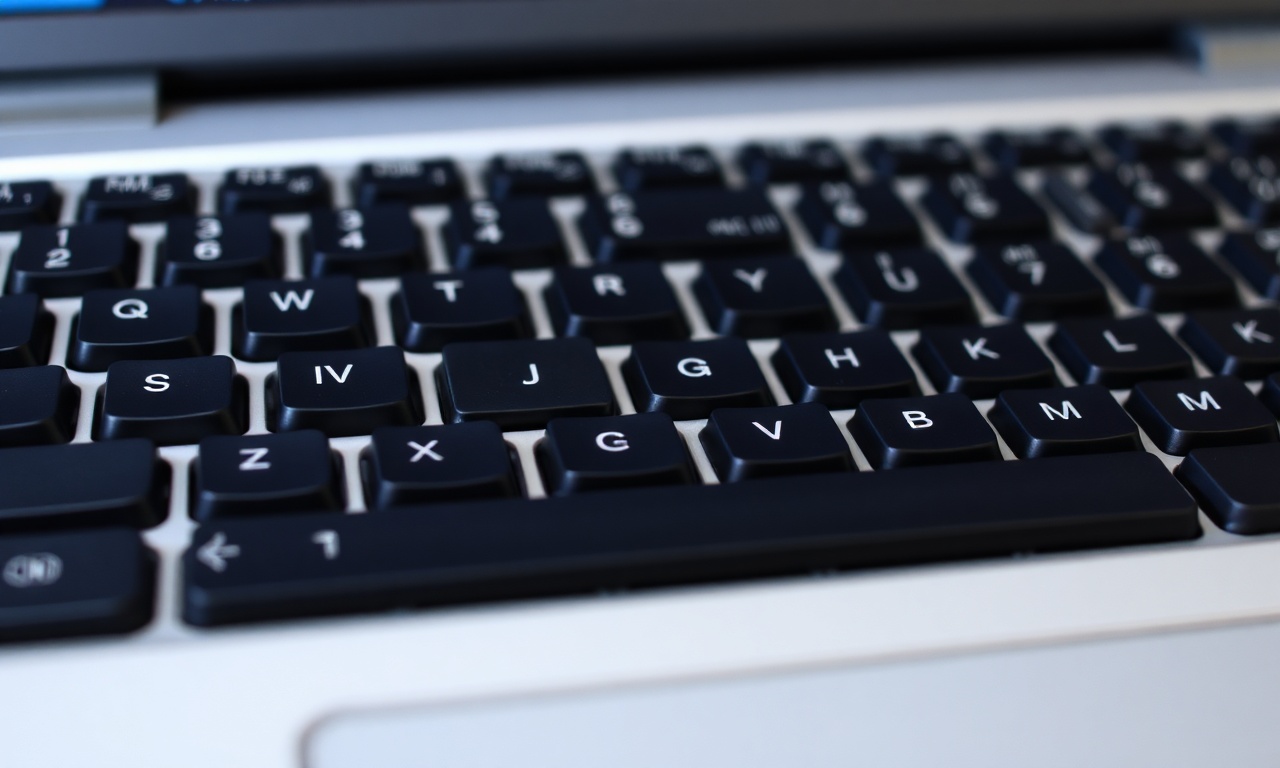
O teclado 60% tornou-se uma escolha cada vez mais popular entre entusiastas de tecnologia, jogadores e profissionais que buscam otimizar o espaço de trabalho. Com apenas 61 teclas em média, ele elimina componentes como o teclado numérico, a fileira de funções F1-F12 e as teclas de navegação dedicadas, resultando em um formato compacto e portátil. No entanto, essa redução exige uma adaptação na forma de interagir com o computador, já que funções antes acessíveis por teclas individuais agora dependem de combinações com a tecla Fn e do uso de camadas (layers).
Este guia tem como objetivo explicar de maneira prática como usar um teclado 60% no dia a dia, abordando desde conceitos básicos até técnicas avançadas de personalização. Se você está considerando adquirir um modelo desse tipo ou já possui um e enfrenta dificuldades, encontrará aqui informações detalhadas para dominar a ferramenta. Além disso, serão apresentados atalhos comuns, vantagens, limitações e respostas para as perguntas mais frequentes. A finalidade é transformar a curva de aprendizado em uma experiência produtiva e agradável.
Analise Completa
O que é um teclado 60%?
Um teclado 60% é uma versão compacta de um teclado convencional. Enquanto um teclado completo de tamanho normal possui entre 104 e 105 teclas, o modelo 60% contém aproximadamente 61 teclas, mantendo apenas o bloco alfanumérico principal. Isso significa que ele descarta:
- O teclado numérico (numpad) à direita.
- A fileira de teclas de função (F1 a F12).
- As teclas de navegação separadas (setas direcionais, Home, End, Page Up, Page Down, Insert, Delete).
- Teclas como Print Screen, Scroll Lock e Pause.
Como usar no dia a dia
Para usar um teclado 60% eficientemente, é necessário entender três conceitos principais: a tecla Fn, as camadas e o remapeamento.
1. A tecla Fn A tecla Fn geralmente está localizada no canto inferior direito do teclado, ao lado da tecla Ctrl, Alt ou da barra de espaço. Ao mantê-la pressionada, outras teclas passam a executar funções secundárias. Por exemplo:
- Fn + W, A, S, D = setas direcionais (cima, esquerda, baixo, direita) em muitos modelos.
- Fn + número (1 a 0) = função F1 a F10.
- Fn + teclas específicas como [ ou ] = Home, End.
- Fn + P = Page Up; Fn + ; (ponto e vírgula) = Page Down.
2. Camadas personalizáveis Teclados 60% mais avançados, especialmente os mecânicos e programáveis, permitem criar múltiplas camadas. Além da camada padrão e da camada Fn, você pode configurar uma terceira camada (Fn2) ou até mesmo substituir completamente o layout padrão. Essa personalização é feita por meio de softwares específicos (como QMK, VIA ou os próprios utilitários das marcas) ou, em alguns modelos, por meio de combinações de teclas diretamente no hardware.
Por exemplo, você pode configurar a camada Fn para atender às necessidades de edição de texto, enquanto uma segunda camada (acessível por uma tecla adicional) pode ser dedicada a jogos, com macros e atalhos para habilidades. Essa flexibilidade é um dos grandes atrativos dos teclados 60% para usuários avançados.
3. Prática e memória muscular No início, o usuário pode sentir dificuldade por não encontrar as teclas de navegação ou funções de maneira intuitiva. A chave é praticar diariamente. A memória muscular se desenvolve rapidamente; após algumas semanas, combinações como Fn + W para seta para cima tornam-se naturais. Recomenda-se começar com tarefas simples, como navegar por documentos usando apenas as setas via Fn, e gradualmente incorporar atalhos mais complexos.
Vantagens e limitações
Vantagens principais:
- Economia de espaço: Ocupa menos área na mesa, permitindo uma postura mais ergonômica ao aproximar o mouse.
- Portabilidade: Leve e pequeno, cabe facilmente em mochilas, ideal para quem trabalha em diferentes locais.
- Estética minimalista: Muitos modelos possuem design clean e RGB personalizável, agradando a quem valoriza aparência.
- Ergonomia: Para alguns usuários, a mão direita não precisa se deslocar para um numpad, reduzindo movimentos repetitivos.
- Curva de aprendizado: Demora alguns dias ou semanas para se acostumar com a ausência de teclas físicas.
- Menos prático sem remapeamento: Tarefas como selecionar texto ou usar F5 (recarregar) podem exigir combinações, tornando-se lentas no início.
- Dependência de software: A customização avançada pode exigir a instalação de programas extras e conhecimento técnico.
Dicas para adaptação mais rápida
- Imprima um mapa de atalhos: Cole uma etiqueta no monitor ou mantenha uma imagem do layout do teclado.
- Use software de remapeamento: Ferramentas como AutoHotkey (Windows) ou Karabiner-Elements (macOS) permitem redefinir teclas globalmente, mas lembre-se de que muitos teclados 60% já possuem remapeamento embutido.
- Comece com jogos ou digitação simples: Atividades que exigem menos combinações complexas ajudam a ganhar confiança.
- Personalize camadas para seu uso: Se você é programador, configure atalhos para chaves `{}` ou `()`. Se é editor de texto, mapeie Home, End e Delete em posições confortáveis.
5 Passos para Dominar o Teclado 60%
Siga esta sequência para acelerar sua adaptação:
- Leia o manual do fabricante – identifique o mapeamento padrão de Fn + teclas.
- Pratique as setas direcionais – use Fn + W/A/S/D ou outra combinação até automatizar.
- Aprenda os Fs essenciais – memorize F5 (recarregar), F2 (renomear), F1 (ajuda) e F4 (fechar janela).
- Incorpore teclas de edição – Home (Fn + tecla), End, Page Up, Page Down.
- Explore o remapeamento – use o software do teclado para criar uma camada personalizada com seus atalhos mais usados.
Tabela de Mapeamento Comum de Fn + Teclas
A tabela abaixo mostra um mapeamento típico encontrado em muitos teclados 60% mecânicos. Verifique o seu modelo, pois pode haver variações.
| Combinação (Fn + tecla) | Função |
|---|---|
| Fn + W | Seta para cima |
| Fn + A | Seta para esquerda |
| Fn + S | Seta para baixo |
| Fn + D | Seta para direita |
| Fn + 1 | F1 |
| Fn + 2 | F2 |
| Fn + 3 | F3 |
| Fn + 4 | F4 |
| Fn + 5 | F5 |
| Fn + 6 | F6 |
| Fn + 7 | F7 |
| Fn + 8 | F8 |
| Fn + 9 | F9 |
| Fn + 0 | F10 |
| Fn + - (hífen) | F11 |
| Fn + = (igual) | F12 |
| Fn + [ | Home |
| Fn + ] | End |
| Fn + P | Page Up |
| Fn + ; (ponto e vírgula) | Page Down |
| Fn + ' (aspas) | Insert |
| Fn + Backspace | Delete |
| Fn + Enter | Print Screen (ou função similar) |
Tire Suas Duvidas
Como usar as setas direcionais em um teclado 60%?
Na maioria dos teclados 60%, as setas direcionais são acessadas segurando a tecla Fn e pressionando as teclas W, A, S e D (respectivamente para cima, esquerda, baixo e direita). Alguns modelos podem usar outras combinações, como Fn + I/J/K/L ou Fn + as próprias teclas de seta quando estão em uma camada dedicada. Consulte o manual para saber o mapeamento exato do seu dispositivo.
Como acessar as teclas de função F1 a F12?
As teclas F1 a F12 geralmente são acessadas pressionando Fn simultaneamente com as teclas numéricas superiores (1 a 0, e depois - e = para F11 e F12). Por exemplo, Fn + 1 = F1, Fn + 2 = F2, e assim por diante. Em alguns teclados, essas teclas podem estar em uma camada separada ou mapeadas em posições diferentes, como nas letras QWERTY.
É possível jogar jogos competitivos com um teclado 60%?
Sim, muitos jogadores utilizam teclados 60% com sucesso. A ausência do teclado numérico libera espaço para o mouse, melhorando a ergonomia. A maioria dos jogos utiliza apenas teclas alfanuméricas e algumas combinações. A adaptação ocorre principalmente em jogos que exigem teclas de função ou uso intenso de setas, mas esses atalhos podem ser remapeados para camadas personalizadas. Teclados mecânicos 60% são populares pela resposta rápida e switches customizáveis.
Quanto tempo leva para se adaptar a um teclado 60%?
O tempo de adaptação varia de pessoa para pessoa. Em média, os usuários relatam que após duas a quatro semanas de uso diário sentem-se confortáveis com a maioria das funções. Tarefas simples, como digitar textos, são quase naturais desde o início, já que as teclas alfabéticas estão todas presentes. A dificuldade maior está nas teclas de navegação e funções, que exigem memorização das combinações. Usar o software de remapeamento pode acelerar o processo.
Como posso remapear as teclas de um teclado 60%?
O método depende do modelo. Muitos teclados mecânicos compatíveis com QMK ou VIA permitem remapear qualquer tecla através de um software gráfico, sem necessidade de editar código. Basta conectar o teclado, abrir o software e arrastar as funções desejadas. Modelos de marcas como Corsair, Razer ou Logitech possuem seus próprios utilitários (iCUE, Synapse, G Hub). Para teclados genéricos sem suporte oficial, pode-se usar programas como AutoHotkey no Windows, mas a configuração é menos integrada.
Teclado 60% é adequado para programação?
Sim, muitos programadores preferem teclados 60% justamente pela economia de espaço e pela possibilidade de personalizar camadas para acesso rápido a símbolos como chaves `{}`, colchetes `[]`, `()` e sinais de operação. A ausência de teclas físicas para Home/End pode ser compensada com combinações de Fn. Alguns programadores configuram uma camada Vim (usando as teclas HJKL como setas) para navegação eficiente. Vale destacar que a portabilidade é um ponto positivo para quem trabalha em estações diferentes.
Posso usar um teclado 60% com Linux ou macOS?
Sim, teclados 60% são compatíveis com todos os sistemas operacionais. No Linux, o suporte a remapeamento via software QMK é excelente. No macOS, a tecla Fn pode ser configurada nas Preferências do Sistema, e muitos teclados permitem trocar a ordem das teclas Ctrl, Alt e Command via software ou chave física. É importante verificar se o layout do teclado segue o padrão ANSI (comum nos Estados Unidos) ou ISO (europeu), pois isso afeta a posição de teclas como Enter e Shift.
O que significa "camada" em um teclado 60%?
Camada é um conceito que permite que uma mesma tecla execute diferentes funções dependendo do contexto. A camada principal (layer 0) contém as funções padrão. Ao pressionar Fn, você ativa uma segunda camada (layer 1), onde as teclas assumem novos comportamentos. Alguns teclados suportam mais camadas (layer 2, 3), acessíveis por combinações ou teclas dedicadas. Isso possibilita criar configurações distintas para digitação, jogos e edição, por exemplo, sem precisar alterar o layout físico.
O Que Fica
O teclado 60% representa uma evolução na forma de interagir com o computador, priorizando a compactação e a personalização em detrimento da quantidade física de teclas. Embora exija uma adaptação inicial, as vantagens em termos de espaço, portabilidade e ergonomia conquistam cada vez mais usuários. A chave para o sucesso está em compreender o funcionamento da tecla Fn e das camadas, além de explorar as possibilidades de remapeamento oferecidas pelo software do fabricante.
Como vimos, tarefas cotidianas como navegar entre documentos, acessar funções do sistema e até mesmo jogar podem ser realizadas com eficiência após um curto período de prática. A tabela de mapeamento e os passos sugeridos servem como ponto de partida para qualquer pessoa. Não hesite em consultar fóruns e comunidades online para descobrir layouts personalizados criados por outros usuários.
Por fim, lembre-se de que a tecnologia deve servir às suas necessidades, e não o contrário. Se um teclado 60% não atender a todas as suas exigências, considere modelos maiores como 65%, 75% ou TKL (tenkeyless). O importante é encontrar o equilíbrio entre funcionalidade e conforto. Com dedicação, você pode transformar esse pequeno teclado em uma ferramenta poderosa e prazerosa de usar.
