
Por Onde Comecar
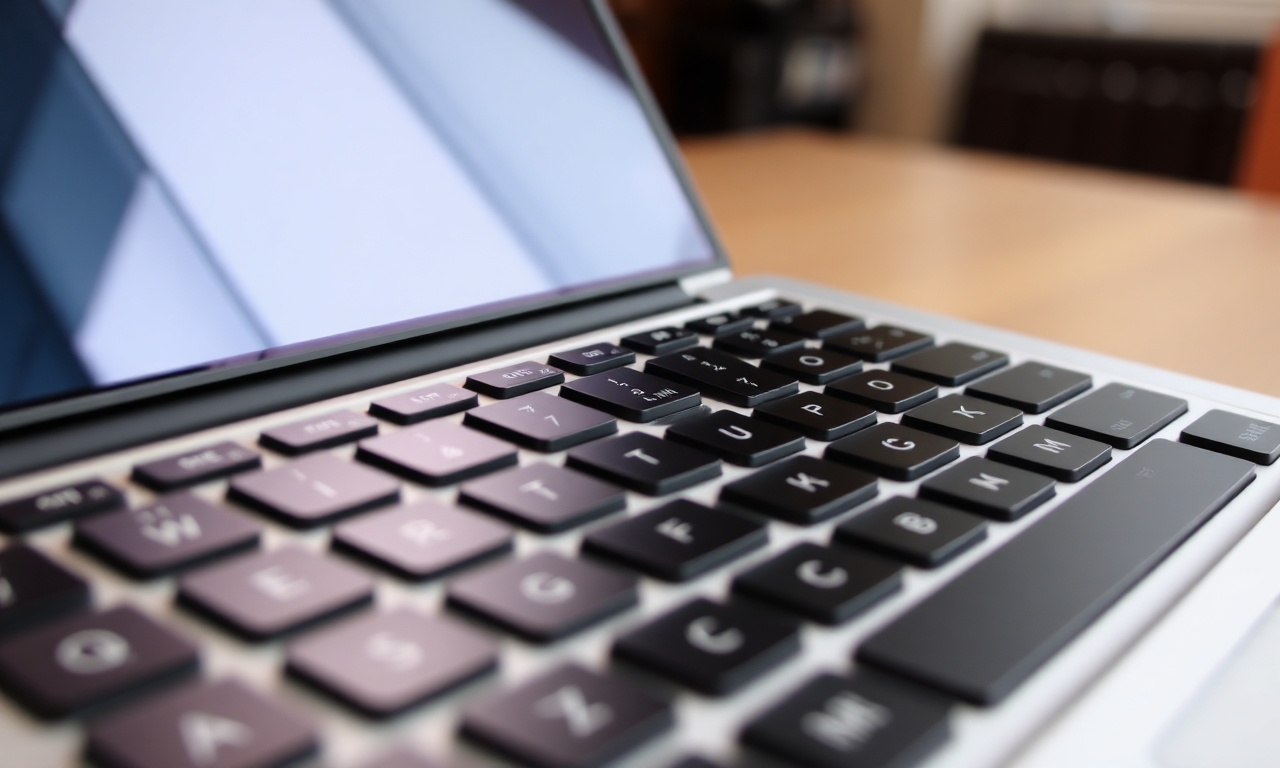
Digitar em um notebook e perceber que todas as letras saem em maiúsculo pode ser frustrante, especialmente quando se está no meio de um trabalho importante, de uma conversa no chat ou da redação de um e-mail. Esse comportamento inesperado costuma ter origens simples, mas que podem confundir usuários menos experientes. Na maioria das vezes, o problema está associado ao acionamento acidental da tecla Caps Lock, ao travamento físico da tecla Shift ou a configurações incorretas de idioma e layout do teclado. Felizmente, resolver essa questão é rápido e não exige conhecimentos avançados de informática.
Este artigo foi elaborado para oferecer um guia completo, prático e direto sobre como tirar a letra maiúscula do notebook. Ao longo do texto, você encontrará soluções graduais — desde as mais simples, como pressionar uma única tecla, até ajustes mais específicos, como modificar configurações do sistema operacional. Além disso, incluímos uma lista de verificação, uma tabela comparativa das principais causas e suas soluções, uma seção de perguntas frequentes e links para fontes oficiais de suporte. Se você está enfrentando esse problema, continue a leitura e resolva-o em poucos minutos.
Como Funciona na Pratica
Por que as letras ficam maiúsculas no notebook?
Antes de aplicar qualquer correção, é importante entender as possíveis razões para o teclado estar produzindo apenas letras maiúsculas. As causas mais comuns são:
- Caps Lock ativado: A tecla Caps Lock (ou "Fixa" em alguns notebooks) inverte o comportamento das teclas alfabéticas, fazendo com que todas as letras sejam digitadas em maiúsculas até que seja desativada.
- Tecla Shift presa: Se a tecla Shift (esquerda ou direita) estiver fisicamente pressionada ou com algum resíduo que a mantenha acionada, o sistema interpretará que você está segurando a tecla, resultando em letras maiúsculas.
- Configuração de idioma ou layout incorreto: Em alguns casos, o sistema operacional pode estar configurado para um layout de teclado diferente, como o americano, em que determinadas teclas produzem caracteres inesperados. Embora isso não cause exclusivamente maiúsculas, pode dar a impressão de que o teclado está "trocado".
- Problemas de driver ou software: Embora raro, drivers de teclado desatualizados ou conflitos de software podem ocasionar travamentos virtuais de teclas.
Soluções passo a passo
Passo 1: Verificar e desativar o Caps Lock
A primeira ação deve ser pressionar a tecla Caps Lock uma vez. Normalmente, a maioria dos notebooks possui um indicador luminoso (um LED) na própria tecla ou no painel do teclado que acende quando o Caps Lock está ativo. Se o LED estiver aceso, pressione a tecla para desligá-lo. Teste digitando algumas letras para confirmar que voltaram ao modo minúsculo.
Em alguns modelos mais recentes, a tecla pode estar identificada como "Fixa" (especialmente em notebooks da Acer, Positivo ou marcas que adaptam o teclado para o português). Nesse caso, o procedimento é o mesmo.
Passo 2: Inspecionar a tecla Shift
Se o Caps Lock não estiver ativo, o próximo passo é verificar se a tecla Shift está presa. Observe se há sujeira, migalhas ou algum objeto impedindo o movimento completo da tecla. Você pode tentar pressionar e soltar a tecla Shift (tanto a esquerda quanto a direita) algumas vezes para ver se ela se solta. Caso esteja fisicamente travada, utilize ar comprimido ou uma escova macia para limpar a região.
Passo 3: Utilizar o teclado virtual do Windows
Uma ferramenta útil para diagnosticar o problema é o Teclado Virtual (OSK – On-Screen Keyboard). Para abri-lo no Windows:
- Pressione Windows + R, digite `osk` e pressione Enter.
- No teclado virtual, observe se a tecla Caps Lock ou Shift está destacada (geralmente em azul ou com uma cor diferente). Se alguma delas estiver "pressionada" no teclado virtual, significa que o sistema está interpretando que a tecla está ativa.
Passo 4: Verificar o idioma e layout do teclado
Às vezes, a troca acidental do layout do teclado (por exemplo, de ABNT2 para ANSI) pode fazer com que teclas como "Ç" ou acentos não funcionem corretamente, mas não costuma causar apenas letras maiúsculas. No entanto, se você tiver mudado o idioma de entrada para inglês (EUA), o comportamento de algumas teclas pode parecer estranho. Para verificar:
- No Windows 10/11: Configurações > Hora e Idioma > Idioma e região. Em "Idiomas preferidos", clique no idioma português (Brasil) e depois em Opções. Verifique se o layout do teclado está configurado como ABNT2 (ou Português (Brasil – ABNT2)).
- No macOS: Preferências do Sistema > Teclado > Fontes de entrada. Adicione "Português (Brasil)" e remova outros layouts se necessário.
Passo 5: Reiniciar o notebook
Sempre que um comportamento estranho do teclado aparecer de repente, uma reinicialização simples pode resolver. Isso porque falhas temporárias de software ou drivers podem ser corrigidas ao reiniciar o sistema. Salve seu trabalho e clique em Iniciar > Energia > Reiniciar.
Passo 6: Desativar o Caps Lock permanentemente (opção avançada)
Para usuários que nunca utilizam o Caps Lock e desejam desabilitá-lo para evitar acionamentos acidentais, é possível fazer isso por meio de uma alteração no Registro do Windows. Atenção: essa modificação é avançada e deve ser feita com cuidado. Recomenda-se fazer um backup do Registro antes.
- Pressione Windows + R, digite `regedit` e pressione Enter.
- Navegue até o caminho: `HKEY_LOCAL_MACHINE\SYSTEM\CurrentControlSet\Control\Keyboard Layout`
- Crie um novo valor binário chamado `Scancode Map` (se não existir). Para desativar o Caps Lock, insira os seguintes dados:
- Reinicie o notebook.
O que fazer em notebooks sem tecla Caps Lock física?
Alguns notebooks ultrafinos (como certos modelos da Dell XPS, Huawei MateBook ou MacBook Air) não possuem uma tecla Caps Lock dedicada. Nesses casos, a funcionalidade geralmente é acessada por meio de uma combinação de teclas (ex: Fn + Caps Lock ou Fn + Shift) ou por software. Consulte o manual do fabricante ou a seção de suporte no site oficial para saber a combinação exata. Em muitos desses modelos, o Caps Lock também pode ser ativado/desativado pelo teclado virtual.
Lista: Ações rápidas para resolver o problema
Se você precisa de uma solução imediata, siga esta lista ordenada:
- Pressione a tecla Caps Lock (ou Fixa) uma vez.
- Verifique se a tecla Shift está fisicamente presa.
- Abra o Teclado Virtual (Windows: `osk`) e veja se Caps Lock ou Shift estão ativos no painel.
- Confira o idioma e layout do teclado nas configurações do sistema.
- Reinicie o notebook.
- Se o problema persistir, teste o teclado em outro sistema operacional (por exemplo, boot por um pendrive Linux) para descartar defeito de hardware.
Tabela comparativa: causas e soluções
| Causa provável | Sintoma típico | Solução recomendada | Ferramenta extra |
|---|---|---|---|
| Caps Lock ativado | Todas as letras maiúsculas, inclusive ao segurar Shift | Pressionar Caps Lock uma vez | Teclado virtual para verificar estado |
| Shift preso (fisicamente) | Maiúsculas intermitentes ou só ao usar certos dedos | Limpar ou desobstruir a tecla | Ar comprimido ou escova |
| Shift travado virtualmente | Maiúsculas constantes, mas Caps Lock desligado | Usar teclado virtual para "clicar" Shift | Reinicialização do sistema |
| Layout de teclado incorreto | Caracteres trocados, teclas como "Ç" ausentes | Ajustar idioma para Português (Brasil) ABNT2 | Painel de configurações de região |
| Driver corrompido | Comportamento aleatório, teclas que não respondem | Atualizar driver do teclado pelo Gerenciador de Dispositivos | Site do fabricante do notebook |
| Falha temporária de software | Problema surgiu após alguma atualização ou instalação | Reiniciar o sistema ou restaurar ponto anterior | Verificação de atualizações pendentes |
Perguntas e Respostas
O que é Caps Lock e como ele funciona?
Caps Lock (abreviação de "Capitals Lock") é uma tecla presente na maioria dos teclados que, quando ativada, faz com que todas as letras digitadas sejam exibidas em maiúsculas até que seja desativada. Normalmente, há um indicador luminoso na tecla ou no teclado que mostra se ela está ativa. Em notebooks, essa tecla pode estar localizada na lateral esquerda, entre Shift e Tab, ou em uma posição diferente em teclados compactos.
Como saber se o Caps Lock está ativado sem olhar para o teclado?
No Windows, você pode abrir o Teclado Virtual (pressione Windows + R, digite osk e Enter). No teclado virtual, a tecla Caps Lock fica destacada quando ativa. No macOS, há um indicador no menu superior (ícone de teclado) e também um aviso sonoro opcional. Outra forma é digitar algumas letras em qualquer campo de texto; se todas estiverem maiúsculas, o Caps Lock provavelmente está ativo.
Meu notebook não tem a tecla Caps Lock. Como desativar as maiúsculas?
Em notebooks sem Caps Lock física, a funcionalidade costuma ser acessada por uma combinação de teclas, como Fn + Caps Lock, Fn + Shift ou por meio de um software de teclado fornecido pelo fabricante. Consulte o manual do seu modelo. Alternativamente, use o Teclado Virtual para ativar/desativar a função. No Windows, também é possível remapear teclas via registro ou usando aplicativos de terceiros.
A tecla Shift está deixando as letras maiúsculas mesmo sem eu apertá-la. O que fazer?
Esse problema pode ser causado por sujeira que prende a tecla ou por um travamento virtual. Experimente pressionar e soltar a tecla Shift várias vezes para ver se ela se solta. Se for sujeira, limpe com ar comprimido ou uma escova. Caso o problema persista, verifique no Teclado Virtual se a tecla Shift está destacada. Se estiver, clique nela para desativá-la. Reiniciar o notebook também pode resolver travamentos do driver.
É possível desativar permanentemente o Caps Lock no Windows?
Sim, é possível, mas exige alteração no Registro do Windows (regedit) ou o uso de ferramentas de terceiros. A Microsoft não oferece uma opção gráfica nativa para desabilitar o Caps Lock, apenas para remapear teclas. Se optar pela edição do Registro, siga as instruções detalhadas na seção 2 deste artigo ou consulte a documentação oficial. Lembre-se de fazer backup antes de qualquer alteração.
Por que meu teclado está escrevendo em maiúsculas mesmo com o Caps Lock desligado e o Shift solto?
Se o Caps Lock está desativado e a tecla Shift não está presa, o problema pode ser um layout de teclado incorreto, um driver corrompido ou até mesmo uma falha de hardware. Experimente atualizar o driver do teclado no Gerenciador de Dispositivos do Windows. Se o problema persistir, teste o teclado em um ambiente diferente (como o BIOS ou um sistema operacional ao vivo) para determinar se é uma questão de software ou hardware.
Como usar o teclado virtual para corrigir o problema?
O Teclado Virtual (OSK) mostra graficamente o estado de cada tecla. Para abri-lo no Windows, pressione Windows + R, digite osk e Enter. Observe se a tecla Caps Lock ou Shift está realçada. Se estiver, clique sobre ela para desativá-la. O teclado virtual pode ser usado como substituto temporário enquanto você resolve a questão física ou de software. No macOS, há o Visualizador de Teclado (Preferências do Sistema > Teclado > Mostrar visualizadores de teclado e emoji na barra de menus).
Ultimas Palavras
O problema de o notebook digitar apenas letras maiúsculas é comum e, felizmente, tem soluções simples na maioria dos casos. Como vimos, as causas mais frequentes — Caps Lock ativado, Shift preso e configurações incorretas de teclado — podem ser resolvidas com passos básicos que qualquer usuário pode executar. Ao seguir as orientações deste artigo, você conseguirá identificar rapidamente a raiz do problema e aplicar a correção adequada, evitando frustrações e perda de tempo.
Recomendamos que, antes de qualquer medida mais drástica, você teste as ações da lista ordenada (seção 3) e utilize o teclado virtual como ferramenta de diagnóstico. Caso o comportamento persista mesmo após todas as tentativas, pode ser necessário buscar suporte técnico especializado para verificar a integridade do hardware do teclado.
Lembre-se de que manter o sistema operacional e os drivers atualizados também ajuda a prevenir falhas inesperadas. E, se você nunca usa o Caps Lock, considere desativá-lo permanentemente por meio das configurações do sistema — mas sempre com cuidado e fazendo backup do Registro.
Agora que você já sabe como tirar a letra maiúscula do notebook, compartilhe este conhecimento com amigos e colegas que possam estar enfrentando o mesmo problema. Afinal, informação útil merece ser divulgada.
