
Contextualizando o Tema
O organograma é uma das ferramentas mais utilizadas para representar visualmente a estrutura hierárquica e funcional de uma organização. Seja para uma empresa, uma instituição de ensino ou mesmo um projeto específico, esse diagrama permite compreender rapidamente quem se reporta a quem, quais setores existem e como as responsabilidades estão distribuídas. Em tempos de trabalho remoto e equipes cada vez mais enxutas, ter um organograma claro e atualizado tornou-se ainda mais relevante para a comunicação interna e o planejamento estratégico.
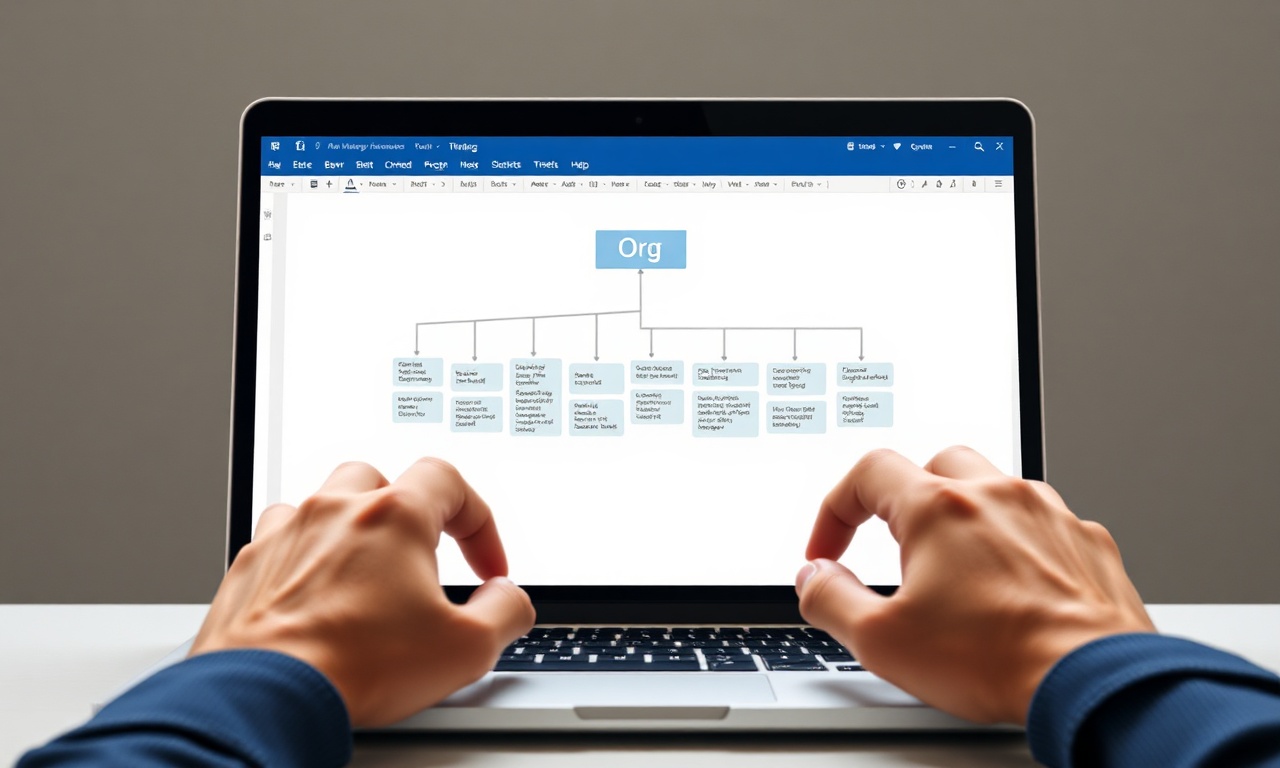
Criar um organograma no Microsoft Word é uma solução prática e acessível, pois a ferramenta está presente na maioria dos computadores corporativos e acadêmicos. Embora existam softwares especializados como Lucidchart e Edraw, o Word oferece, por meio do recurso SmartArt, um caminho rápido para elaborar diagramas hierárquicos sem a necessidade de instalar programas adicionais. Este guia foi elaborado para mostrar, passo a passo, como utilizar o Word para esse fim, além de apresentar dicas importantes, limitações e respostas para as dúvidas mais comuns.
Como Funciona na Pratica
O que é um organograma e por que criá-lo no Word?
Um organograma é a representação gráfica da estrutura formal de uma organização. Ele mostra os cargos, os departamentos, as linhas de autoridade e os canais de comunicação. As empresas o utilizam para onboarding de novos colaboradores, revisão de processos e comunicação da hierarquia interna. Instituições de ensino também recorrem a ele para expor a organização pedagógica ou administrativa.
O Microsoft Word é uma ferramenta presente no pacote Office, amplamente difundida. Por isso, criar o organograma diretamente no editor de texto evita a migração entre programas, facilita a edição e mantém o documento integrado (por exemplo, dentro de um relatório ou apresentação). A principal funcionalidade para isso é o SmartArt, que oferece modelos pré-definidos de diagramas, inclusive os de hierarquia.
Passo a passo para criar um organograma no Word com SmartArt
O método mais direto e recomendado pela Microsoft utiliza o recurso SmartArt. As etapas abaixo consideram as versões mais recentes do Word (Microsoft 365, Word 2021, Word 2019), mas são válidas também para versões anteriores com pequenas variações na interface.
- Abra o Microsoft Word e crie um documento em branco ou abra um arquivo existente no qual deseja inserir o organograma.
- Posicione o cursor no local onde o diagrama deve aparecer.
- Acesse a guia Inserir, localizada na faixa de opções superior.
- Clique em SmartArt (no grupo "Ilustrações"). Uma janela será aberta com diversas categorias de gráficos.
- Selecione a categoria "Hierarquia" no menu lateral esquerdo. Você verá diversos modelos, como "Organograma", "Hierarquia simples", "Organograma com fotos" e outros.
- Escolha o modelo que melhor se adequa à sua necessidade. Para a maioria dos casos, "Organograma" (o primeiro da lista) é suficiente.
- Clique em OK para inserir o diagrama no documento. Uma caixa de texto à esquerda (Painel de Texto) será aberta para que você digite os cargos e nomes.
- Preencha as caixas com os dados. No Painel de Texto, cada linha corresponde a uma caixa. Use a indentação (Tab) para definir os níveis hierárquicos: um item sem indentação é o nível mais alto, um item com um Tab é subordinado, e assim por diante.
- Adicione novas formas conforme necessário. Com o organograma selecionado, a guia "Design" das Ferramentas SmartArt aparecerá. No grupo "Criar Gráfico", clique em "Adicionar Forma" . As opções incluem:
- Adicionar Forma Após: insere uma forma no mesmo nível, à direita.
- Adicionar Forma Antes: insere no mesmo nível, à esquerda.
- Adicionar Forma Acima: insere um nível hierárquico superior.
- Adicionar Forma Abaixo: insere um subordinado.
Uma lista de dicas essenciais para um organograma profissional
- Planeje a estrutura antes de começar – Faça um rascunho em papel ou bloco de notas com os cargos e a hierarquia para evitar retrabalho.
- Use o Painel de Texto – Ele permite navegar rapidamente entre as caixas e ajustar a hierarquia com a tecla Tab, sem precisar clicar em cada forma.
- Mantenha o texto curto – Prefira cargos e nomes resumidos; informações adicionais podem ser colocadas em uma legenda.
- Ajuste o tamanho das caixas – Se o texto ficar cortado, redimensione a forma manualmente ou reduza a fonte.
- Escolha cores corporativas – Utilize o esquema de cores da sua empresa para dar identidade visual.
- Evite excesso de níveis – Organogramas muito profundos (mais de 4 ou 5 níveis) ficam poluídos. Considere dividir em suborganogramas.
- Salve como modelo – Depois de pronto, você pode salvar o diagrama como um modelo do Word para reutilizar em outros documentos.
Tabela comparativa: Word SmartArt versus outras ferramentas
Apesar de o Word ser prático, ele tem limitações. A tabela a seguir compara o uso do SmartArt com ferramentas especializadas e demonstra quando cada uma é mais indicada.
| Característica | Microsoft Word (SmartArt) | Lucidchart / Edraw / Draw.io (ferramentas dedicadas) |
|---|---|---|
| Curva de aprendizado | Baixa. Simples e intuitivo. | Média a alta. Requer familiaridade com diagramação. |
| Personalização visual | Limitada a temas e estilos predefinidos. | Alta. Controle sobre formas, linhas, cores e conectores. |
| Inserção de fotos e dados extras | Possível, mas com pouco espaço e formatação restrita. | Amplo suporte a imagens, ícones e campos de dados. |
| Exportação e integração | Nativo do Word; fácil incluir em relatórios. | Exporta para PDF, PNG, Word, etc. Pode ser incorporado via link. |
| Colaboração em tempo real | Limitada (compartilhamento no OneDrive). | Sim, muitas ferramentas permitem edição simultânea. |
| Custo | Incluso no pacote Office (pago ou assinatura). | Versões gratuitas limitadas; planos premium para recursos avançados. |
| Ideal para | Organogramas simples ou médios (até 30–40 cargos). | Organogramas grandes ou com muitos detalhes hierárquicos. |
Como resolver problemas comuns no Word
- As caixas não se alinham corretamente: No Painel de Texto, verifique o nível de indentação. Use Tab para recuar e Shift + Tab para promover um item.
- O organograma fica muito grande e ultrapassa a página: Redimensione o diagrama como um todo (arraste as bordas) ou ajuste a fonte para um tamanho menor (por exemplo, 9pt).
- As linhas de conexão sumiram: No grupo "Criar Gráfico" da guia Design, clique em "Layout" e escolha um layout com linhas verticais, como "Padrão" ou "Ambos os lados".
- Preciso incluir fotos: Selecione uma caixa, clique com o botão direito e escolha "Preencher" > "Imagem". O Word redimensionará a imagem para caber na forma, mas o resultado pode ficar distorcido; prefira usar modelos próprios para fotos na galeria SmartArt (categoria "Hierarquia com fotos").
Respostas Rapidas
O que é SmartArt e como ele ajuda a criar organogramas?
SmartArt é um recurso do Microsoft Office que permite inserir diagramas visuais prontos, incluindo organogramas, fluxogramas, listas gráficas e matrizes. Ele oferece modelos editáveis, com painel de texto integrado, facilitando a criação sem a necessidade de desenhar formas manualmente. Basta escolher um layout e preencher os dados.
O Word consegue criar organogramas com fotos?
Sim. Na galeria SmartArt, na categoria "Hierarquia", existem modelos específicos para organogramas com fotos (ex.: "Organograma com fotos"). Você pode clicar sobre a forma onde deseja inserir a imagem e usar a opção "Preencher" para escolher um arquivo de imagem. No entanto, a qualidade e o controle sobre o enquadramento são limitados; para organogramas com muitas fotos, ferramentas especializadas oferecem melhores resultados.
É possível adicionar um organograma criado no Word a um PowerPoint ou Excel?
Sim. O organograma SmartArt pode ser copiado (Ctrl+C) de um documento Word e colado (Ctrl+V) diretamente em apresentações do PowerPoint ou planilhas do Excel. A formatação é preservada, e você pode continuar editando o diagrama normalmente nas ferramentas SmartArt do programa de destino.
Qual o limite de formas em um organograma do Word?
O Word não impõe um limite rígido de formas, mas a usabilidade cai significativamente acima de 50 a 60 caixas. O diagrama fica grande, difícil de ler e de ajustar. Para estruturas com mais de 50 cargos, o ideal é dividir em vários organogramas (por departamento, por exemplo) ou utilizar um software especializado.
Como faço para imprimir um organograma grande em uma só folha?
Antes de imprimir, vá em "Layout" > "Margens" e escolha "Estreito". Depois, selecione o organograma e ajuste a escala dele (arraste uma das bordas) até que caiba na largura da página. Se ainda assim ultrapassar, tente reduzir a fonte para 8 ou 9 pt. Outra opção é usar "Imprimir > Configurar Página > Escala" e definir 1 página por largura e 1 por altura.
Por que meu organograma no Word está aparecendo distorcido ao abrir em outro computador?
Isso pode ocorrer por diferenças na resolução de tela, tamanho de fonte padrão ou versões do Office. Para minimizar problemas, evite usar fontes não padronizadas (prefira Calibri ou Arial) e, ao salvar, escolha o formato .docx (mais compatível). Se o organograma for uma imagem, você pode convertê-lo em figura: selecione o diagrama, clique com o botão direito e escolha "Salvar como Imagem".
Posso criar um organograma no Word Online (gratuito)?
Sim, o Word Online (versão web gratuita) também possui o recurso SmartArt, com as mesmas funcionalidades básicas da versão desktop. No entanto, a personalização é mais limitada e algumas opções de layout podem não estar disponíveis. Para projetos mais avançados, recomenda-se a versão instalada.
Quais são as alternativas gratuitas ao Word para criar organogramas?
Dentre as alternativas gratuitas destacam-se: Google Drawings (dentro do Google Drive), LibreOffice Draw (suíte gratuita), Draw.io (aplicativo web e desktop) e Canva (versão gratuita com templates). Essas ferramentas oferecem mais flexibilidade de design do que o Word, mas exigem aprendizado adicional. Para organogramas simples, o Word ainda é a opção mais imediata.
Resumo Final
O organograma é uma peça fundamental para a comunicação organizacional e, com o Microsoft Word, sua criação se torna acessível a qualquer pessoa, independentemente de conhecimentos avançados em design ou softwares específicos. Utilizando o recurso SmartArt, é possível construir diagramas hierárquicos de forma rápida, personalizar cores e estilos, e integrá-los perfeitamente a documentos, relatórios e apresentações.
Como vimos, o método é simples: inserir o SmartArt da categoria Hierarquia, preencher os cargos no Painel de Texto e ajustar a estrutura com as opções "Adicionar Forma". Apesar das limitações do Word para organogramas muito grandes ou com muitos detalhes, a ferramenta atende muito bem a maior parte das necessidades do dia a dia corporativo e acadêmico.
Lembre-se de planejar a hierarquia antes de começar e de usar dicas como manter o texto conciso e aproveitar os temas de cores da sua organização. Se precisar de mais recursos, consulte as fontes recomendadas ou experimente as ferramentas alternativas mencionadas. Com este guia, você agora tem condições de criar organogramas claros, profissionais e funcionais diretamente no Word.
