
O Que Esta em Jogo
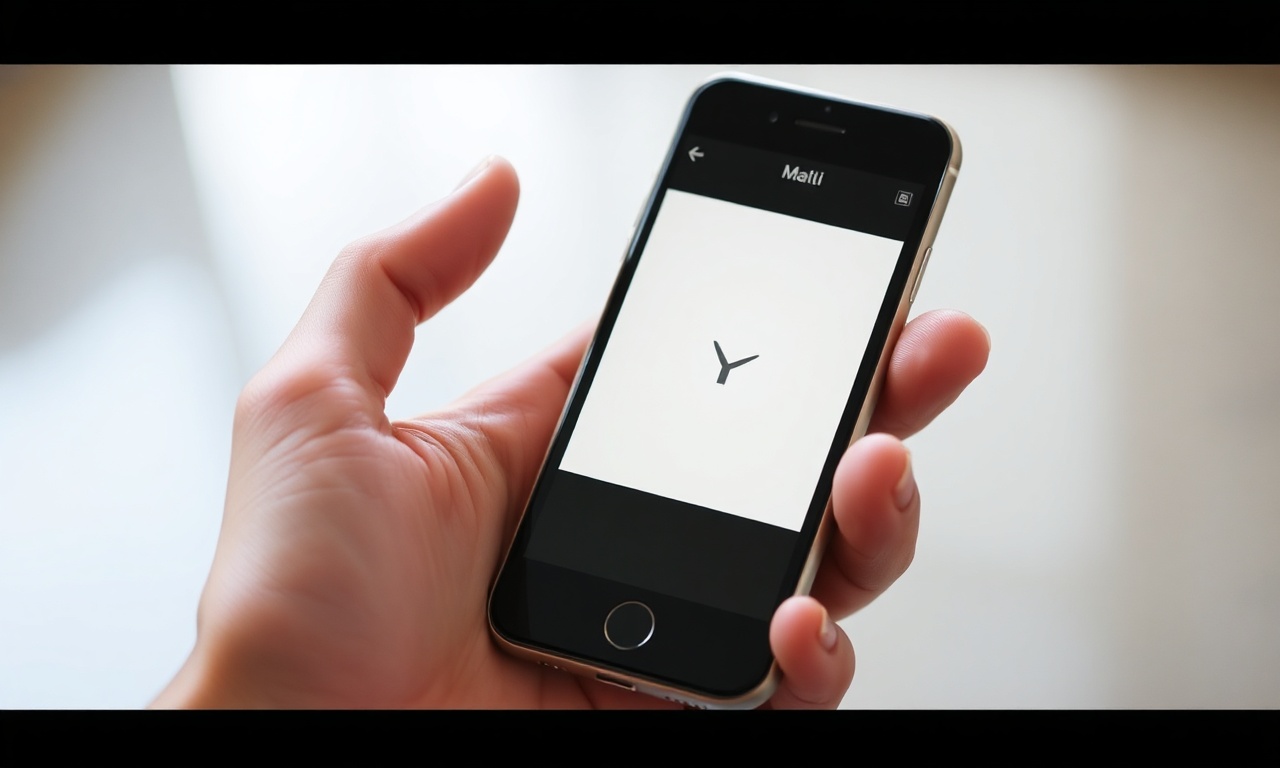
O Google tornou-se uma ferramenta indispensável no cotidiano de bilhões de pessoas ao redor do mundo. Seja para realizar pesquisas rápidas, acessar o Gmail, consultar o Google Maps ou utilizar o Google Drive, a presença desse ecossistema é praticamente onipresente na vida digital. No entanto, muitos usuários ainda enfrentam dificuldades ao tentar personalizar seus dispositivos para ter acesso ainda mais rápido ao buscador. Uma das solicitações mais comuns entre os usuários de smartphones é: "como colocar o Google na tela inicial?".
Esta pergunta, embora pareça simples, possui diferentes interpretações e soluções dependendo do sistema operacional, do modelo do aparelho e até mesmo do navegador utilizado. A expressão "colocar o Google na tela inicial" pode significar tanto adicionar um widget da barra de pesquisa do Google à home screen do Android quanto criar um atalho para o site google.com no iPhone ou em qualquer outro dispositivo. Além disso, muitos usuários confundem o conceito de "atalho na tela inicial" com "página inicial do navegador", o que gera ainda mais dúvidas.
Neste artigo, você encontrará um guia completo e atualizado, com instruções detalhadas para Android, iPhone e navegadores de computador. Serão abordados métodos práticos, diferenças entre os recursos disponíveis e respostas para as perguntas mais frequentes sobre o tema. O conteúdo foi elaborado com base em fontes oficiais e tutoriais confiáveis, garantindo que as informações estejam alinhadas com as versões mais recentes dos sistemas operacionais. Ao final, você estará apto a personalizar a tela inicial do seu celular de forma eficiente e sem complicações.
Expandindo o Tema
No Android: como adicionar a barra de pesquisa do Google
No sistema operacional Android, a maneira mais comum de "colocar o Google na tela inicial" é através do widget oficial de pesquisa. Esse recurso permite que uma barra de busca fique permanentemente visível na home screen, possibilitando pesquisas rápidas sem a necessidade de abrir o navegador. O processo é simples e funciona na maioria dos dispositivos Android, incluindo os modelos da Samsung, Motorola, Xiaomi e outros.
Passo a passo para Android:
- Toque e segure em uma área vazia da tela inicial. Após alguns segundos, o menu de personalização será exibido.
- Selecione a opção "Widgets" (em alguns aparelhos, como os da Samsung, o menu pode se chamar "Widgets e temas" ou simplesmente "Widgets").
- Role a lista de widgets disponíveis até encontrar o item "Google".
- Dentro da seção do Google, localize o widget denominado "Pesquisa Google" ou "Barra de pesquisa". Em alguns dispositivos, há variações com o logotipo do Google ou com o ícone do assistente.
- Arraste o widget para a posição desejada na tela inicial e solte.
- Pronto. A barra de pesquisa estará disponível para uso imediato.
No iPhone: atalho para o Google na tela inicial
No iOS, a Apple não permite a adição de widgets de terceiros na tela inicial com a mesma liberdade do Android. No entanto, é possível criar um atalho direto para o site do Google utilizando o recurso "Adicionar à Tela de Início", presente no navegador Safari. Esse atalho funciona como um ícone de aplicativo que, ao ser tocado, abre o Google diretamente no navegador.
Passo a passo para iPhone:
- Abra o Safari e acesse o endereço `google.com`.
- Toque no ícone de compartilhamento, localizado na parte inferior da tela (um quadrado com uma seta para cima).
- Role as opções até encontrar "Adicionar à Tela de Início" e toque nela.
- Na tela seguinte, você pode editar o nome do atalho (por exemplo, "Google"). O Safari automaticamente sugere "Google" como título.
- Toque em "Adicionar", no canto superior direito.
- O ícone do Google será criado na tela inicial do iPhone, exibindo o famoso logotipo estilizado.
No navegador do computador: definindo o Google como página inicial
Embora o foco deste artigo seja o celular, muitos usuários também procuram "colocar o Google na tela inicial" referindo-se ao navegador de desktop. Nesse contexto, a expressão se refere a configurar o Google como a página que abre automaticamente ao iniciar o navegador ou ao clicar no botão "Página inicial". Abaixo, as instruções para os principais navegadores:
- Google Chrome: Acesse Configurações > Aparência. Ative a opção "Mostrar botão 'Página inicial'". Em seguida, insira `google.com.br` no campo "Inserir endereço da página inicial". Você também pode definir o Google como página de abertura em "Ao iniciar" > "Abrir uma página específica" e adicionar `google.com.br`.
- Microsoft Edge: Vá em Configurações > Iniciar, página inicial e novas guias. Em "Página inicial", escolha "Uma ou mais páginas específicas" e digite `google.com.br`. Também é possível configurar a página de abertura na inicialização.
- Mozilla Firefox: Acesse Preferências > Página inicial. No campo "Página inicial e novas janelas", insira `google.com.br`. Você pode optar por usar essa página também em novas guias.
- Safari: No Mac, vá em Safari > Preferências > Geral. Em "Página inicial", digite `google.com.br`. Em "Novas janelas abertas com", escolha "Página inicial".
Diferenças entre widget, atalho e página inicial
Para evitar confusões, é essencial compreender as diferenças entre esses três conceitos:
- Widget: elemento interativo diretamente na tela inicial do sistema operacional, como a barra de pesquisa do Google no Android. Permite realizar ações sem abrir um aplicativo.
- Atalho: ícone que direciona para um site ou aplicativo específico, mas não oferece funcionalidades embutidas. No iPhone, o atalho "Adicionar à Tela de Início" abre o navegador no site configurado.
- Página inicial do navegador: página que aparece ao abrir o navegador ou ao clicar no botão "Página inicial". Esta configuração é independente da tela inicial do sistema operacional.
Lista de verificação para cada dispositivo
Para facilitar a execução, organizei uma lista rápida com os passos essenciais para cada caso:
- Android com widget:
- Acesse "Widgets".
- Encontre o widget do Google.
- Arraste para a tela inicial.
- iPhone com atalho:
- Toque em "Compartilhar".
- Escolha "Adicionar à Tela de Início".
- Confirme.
- Chrome (PC) como página inicial:
- Ative "Mostrar botão 'Página inicial'".
- Defina google.com.br.
- Edge (PC) como página inicial:
- Em "Página inicial", escolha páginas específicas.
- Adicione google.com.br.
Tabela comparativa: métodos para colocar o Google na tela inicial
A tabela abaixo resume as principais características de cada abordagem, facilitando a escolha do método mais adequado para seu dispositivo.
| Dispositivo / Sistema | Método Principal | Funcionalidade | Requer app adicional? | Dificuldade |
|---|---|---|---|---|
| Android (widget) | Widget "Pesquisa Google" | Barra de pesquisa interativa | Google app (já incluso) | Fácil |
| iPhone (atalho) | "Adicionar à Tela de Início" no Safari | Atalho para o site google.com | Nenhum | Fácil |
| Navegador Chrome (PC) | Configuração de página inicial | Abre Google ao iniciar ou clicar no botão | Nenhum | Muito fácil |
| Navegador Edge (PC) | Configuração de páginas iniciais | Abre Google ao iniciar | Nenhum | Muito fácil |
| Navegador Firefox (PC) | Configuração de página inicial | Abre Google ao iniciar | Nenhum | Muito fácil |
| iPhone (widget iOS) | Widget do Google no iOS 14+ (limitado) | Exibe atalho ou sugestões de pesquisa | Google app (opcional) | Moderada |
Duvidas Comuns
A barra de pesquisa do Google no Android funciona em todos os modelos?
Sim, a maioria dos dispositivos Android suporta o widget oficial do Google. No entanto, em aparelhos muito antigos ou com versões extremamente personalizadas do sistema (como algumas ROMs chinesas), o widget pode não estar disponível. Recomenda-se manter o aplicativo Google atualizado pela Play Store. Caso o widget não apareça, verifique se o Google está instalado e se a versão do Android é pelo menos 8.0 (Oreo). Em celulares Samsung com One UI, o processo é idêntico ao descrito, mas o menu de widgets pode estar localizado em "Widgets e temas" nas configurações da tela inicial.
É possível colocar o Google na tela inicial do iPhone sem usar o Safari?
Sim, é possível utilizar outros navegadores como Chrome ou Firefox para criar o atalho. O processo é semelhante: acesse o site google.com no navegador de sua preferência, toque no ícone de compartilhamento (geralmente representado por três pontos ou uma seta) e selecione "Adicionar à Tela de Início". Cada navegador pode ter nomenclaturas ligeiramente diferentes, mas a funcionalidade é padrão no iOS. Vale lembrar que o atalho sempre abrirá o site no navegador utilizado para criá-lo.
Como faço para remover o widget ou atalho do Google da tela inicial?
No Android, toque e segure sobre o widget da barra de pesquisa e arraste-o para a opção "Remover" que aparecerá no topo ou na lateral da tela. No iPhone, toque e segure o ícone do atalho até que ele comece a tremer e, em seguida, toque no "X" que surge no canto superior esquerdo do ícone. Em ambos os sistemas, essa ação apenas remove o atalho ou widget, sem desinstalar o aplicativo Google ou afetar outras configurações.
O que fazer se a barra de pesquisa do Google no Android não estiver funcionando após adicionar?
Primeiramente, verifique se o aplicativo Google está atualizado. Se o widget estiver aparecendo mas não responder aos toques, tente reiniciar o dispositivo. Caso o problema persista, vá em Configurações do sistema > Aplicativos > Google e limpe o cache. Em situações raras, pode ser necessário reinstalar o Google. Além disso, algumas interfaces personalizadas podem exigir que você conceda permissões específicas para o widget, como acesso à localização para sugestões locais. Verifique nas configurações de permissões do aplicativo Google.
Posso usar o atalho do Google no iPhone para abrir diretamente uma pesquisa por voz?
Não exatamente. O atalho criado pelo "Adicionar à Tela de Início" apenas abre o site google.com no navegador. Para usar a pesquisa por voz, você precisará tocar no ícone do microfone dentro da página do Google. Uma alternativa é instalar o aplicativo Google oficial da App Store, que possui um ícone próprio na tela inicial com suporte à pesquisa por voz, mas isso não se enquadra no conceito de "colocar o Google na tela inicial" como atalho web.
Qual a diferença entre atalho e widget do Google?
O widget é um elemento dinâmico que exibe informações e permite interação direta sem abrir um aplicativo. No caso do Android, a barra de pesquisa do Google é um widget que permite digitar ou falar uma consulta e exibir resultados instantâneos. Já o atalho é simplesmente um ícone que abre o navegador no site do Google. No iPhone, não há widget equivalente à barra de pesquisa completa; o máximo que se pode obter é um atalho ou, com o aplicativo Google, um widget limitado que mostra o logotipo e algumas sugestões.
É seguro adicionar atalhos de sites à tela inicial?
Sim, é seguro. O recurso "Adicionar à Tela de Início" é nativo dos navegadores e não insere código malicioso. Ele simplesmente cria um ícone que armazena a URL e abre o site no navegador. No entanto, é importante ter certeza de que o site é legítimo (no caso, google.com). Evite criar atalhos para sites suspeitos ou que solicitam informações pessoais, pois o ícone pode ser enganoso. No geral, para o Google, não há riscos.
Resumo Final
Colocar o Google na tela inicial do celular é uma tarefa simples, mas que depende do sistema operacional e da interpretação correta da expressão. Ao longo deste artigo, esclarecemos que no Android o método mais eficaz é adicionar o widget da barra de pesquisa, enquanto no iPhone a opção recomendada é criar um atalho pelo Safari. Já para quem deseja configurar o Google como página inicial do navegador no computador, os passos são igualmente diretos e foram detalhados para Chrome, Edge, Firefox e Safari.
A personalização da tela inicial é uma forma de otimizar a experiência do usuário, reduzindo o tempo gasto na navegação e facilitando o acesso a serviços essenciais. Com as instruções fornecidas, qualquer pessoa, independentemente do nível de conhecimento técnico, pode realizar a configuração em poucos minutos. Além disso, as dúvidas mais comuns foram respondidas de maneira aprofundada, evitando equívocos que frequentemente surgem em fóruns e comunidades online.
Vale destacar que a tecnologia está em constante evolução. A Apple, por exemplo, tem ampliado gradualmente o suporte a widgets, e é possível que futuras versões do iOS ofereçam uma integração mais profunda com o Google. Por outro lado, o Android continua sendo o sistema mais flexível para esse tipo de personalização. Manter os aplicativos e o sistema operacional atualizados é sempre uma boa prática para garantir o funcionamento correto dos widgets e atalhos.
Esperamos que este guia tenha sido útil. Agora você pode desfrutar de um acesso ainda mais rápido ao mecanismo de busca mais utilizado do mundo, diretamente da tela inicial do seu dispositivo.
Materiais de Apoio
- Google Ajuda: Faça do Google sua página inicial – Instruções oficiais do Google para configurar a página inicial no navegador.
- Tecnoblog: Como colocar o Google na página inicial do navegador pelo PC ou celular – Artigo completo e atualizado sobre o tema.
- YouTube Tutorial: Como colocar a barra de pesquisa do Google na tela inicial do celular – Vídeo prático demonstrando o procedimento no Android.
- Comunidade Google: Não consigo colocar o Google na tela inicial do meu celular – Fórum de suporte com soluções para problemas comuns.
