
Panorama Inicial
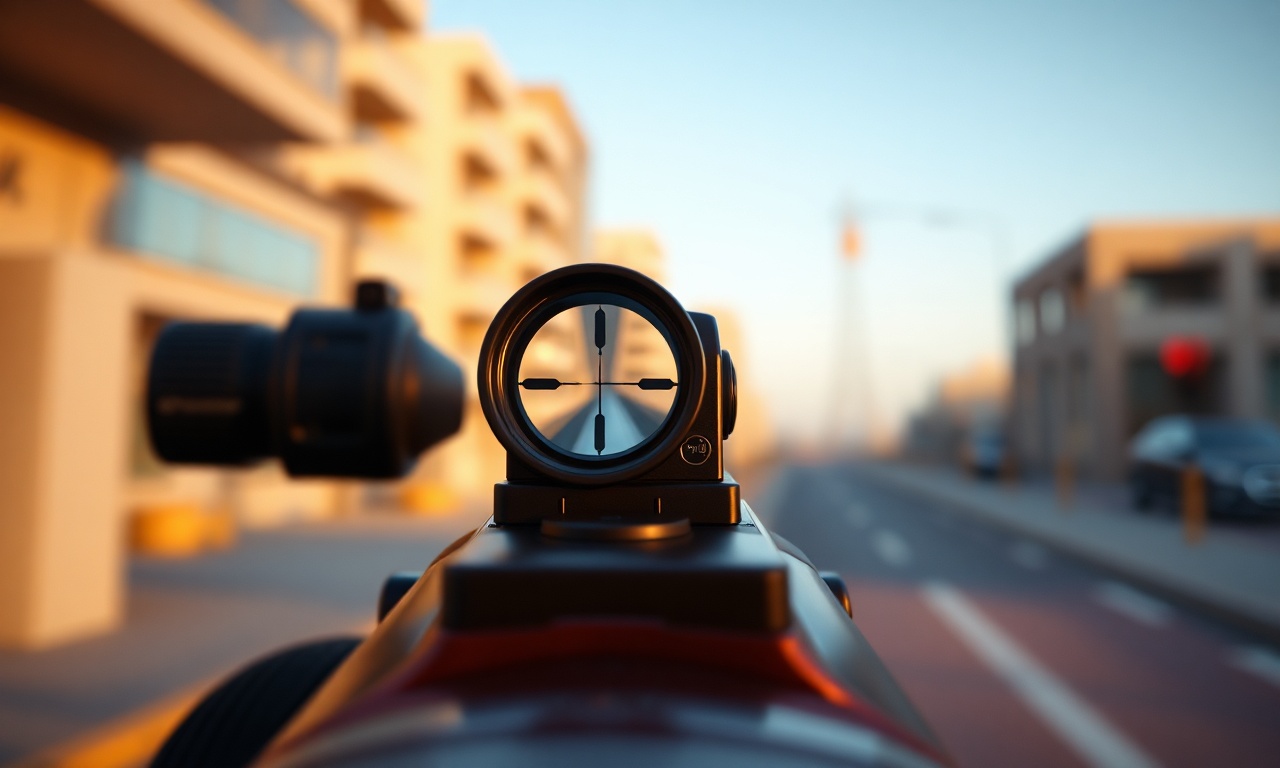
O FiveM, plataforma modificada do Grand Theft Auto V focada em servidores roleplay (RP), tem conquistado milhões de jogadores ao redor do mundo. Dentro desse ecossistema, a personalização da interface de jogo é um dos aspectos mais valorizados pela comunidade. Entre as diversas customizações possíveis, a mira fixa (também chamada de crosshair fixa) se destaca por oferecer maior precisão em combates e uma experiência visual mais limpa. Diferentemente da mira dinâmica padrão do GTA V, que se expande conforme o movimento ou tiros, a mira fixa mantém um ponto de referência constante na tela, facilitando o aiming em situações de alto estresse.
Este artigo foi elaborado para fornecer um guia completo, atualizado e em português brasileiro, sobre como ativar, configurar e personalizar a mira fixa no FiveM. Você aprenderá desde os comandos básicos no console do jogo até dicas avançadas de ajuste, passando por informações sobre compatibilidade com servidores e respostas para as dúvidas mais comuns. Se você busca melhorar sua performance em servidores RP ou PVP, continue lendo.
Na Pratica
1 O que é a mira fixa e por que usá-la?
A mira fixa é um recurso do cliente do FiveM que substitui a mira dinâmica original do GTA V por uma cruz (crosshair) estática, geralmente personalizável em forma, cor, tamanho e espessura. Ela não se expande durante o movimento ou disparos, proporcionando um ponto de mira constante. Isso é especialmente útil em modos de jogo que exigem tiros precisos, como servidores de policiamento, facções criminosas ou eventos de tiro ao alvo.
Vantagens principais:
- Maior consistência na pontaria.
- Redução de distração visual.
- Facilidade para jogadores que vêm de outros jogos com crosshair fixa (Counter-Strike, Valorant, etc.).
- Personalização total para se adequar à preferência visual de cada jogador.
2 Como ativar a mira fixa no FiveM: passo a passo
O método mais direto e amplamente utilizado é através do console de comandos do FiveM, acessado pela tecla F8. Siga os passos abaixo:
- Abra o FiveM e entre em qualquer servidor (ou no menu inicial, mas é preferível fazer dentro de um servidor para testar as alterações).
- Pressione a tecla F8 para abrir o console de desenvolvedor. Uma janela de texto aparecerá no topo da tela.
- Ative a crosshair personalizada digitando o comando:
- Ajuste os parâmetros conforme sua preferência. Os comandos mais comuns são:
- `cl_crosshairsize [valor]` – tamanho da mira (ex.: 2, 3, 5).
- `cl_crosshaircolor [0-5]` – cor da mira (0=vermelho, 1=verde, 2=azul, 3=amarelo, 4=ciano, 5=rosa).
- `cl_crosshairstyle [0-2]` – estilo (0=padrão, 1=anel, 2=linhas).
- `cl_crosshairdot [0/1]` – ativa ou desativa um ponto central.
- `cl_crosshairthickness [valor]` – espessura das linhas.
- Para desativar a mira fixa, use o comando:
Exemplo completo de configuração: cl_customcrosshair 1 cl_crosshairsize 3 cl_crosshaircolor 1 cl_crosshairstyle 0 cl_crosshairdot 1 cl_crosshairthickness 1.5
Esses comandos podem ser salvos em um arquivo de configuração (`autoexec.cfg`) para carregar automaticamente sempre que você entrar no FiveM, evitando ter que digitá-los a cada sessão.
3 Usando geradores de crosshair online
Uma alternativa prática é utilizar sites geradores de crosshair, onde você pode desenhar visualmente a mira desejada e depois copiar o código gerado. Muitos tutoriais recentes indicam essa abordagem.
Passos:
- Acesse um site gerador (ex.: Crosshair Generator – link meramente ilustrativo).
- Selecione o estilo, tamanho, cor e demais parâmetros.
- O site gerará uma lista de comandos no formato `cl_...`.
- Copie todo o bloco de comandos.
- Abra o console F8 no FiveM e cole (Ctrl+V). Pressione Enter para executar tudo de uma vez.
4 Compatibilidade com servidores
É importante saber que nem todos os servidores do FiveM permitem a mira fixa via comandos do cliente. Alguns administradores bloqueiam o console ou desabilitam o comando `cl_customcrosshair` para manter uma experiência padronizada ou evitar vantagens competitivas. Além disso, servidores que usam HUDs personalizadas ou scripts de interface podem substituir a mira nativa, tornando os comandos ineficazes.
O que fazer caso não funcione:
- Verifique as regras do servidor (geralmente no Discord ou site oficial).
- Pergunte à administração se há permissão para uso de crosshair personalizada.
- Em alguns casos, é possível usar programas externos como ReShade ou overlays (ex.: Crosshair X), mas isso pode violar as políticas do servidor e levar a banimentos. Sempre priorize métodos nativos e autorizados.
Lista de comandos essenciais para mira fixa no FiveM
Abaixo, uma lista organizada dos comandos mais importantes para configurar sua crosshair. Você pode copiar e colar no console.
- Ativar/desativar mira personalizada
- `cl_customcrosshair 1` – ativa
- `cl_customcrosshair 0` – desativa
- Tamanho da mira
- `cl_crosshairsize [número]` – valor padrão 2, aumente para maior, diminua para menor.
- Cor da mira
- `cl_crosshaircolor 0` (vermelho)
- `cl_crosshaircolor 1` (verde)
- `cl_crosshaircolor 2` (azul)
- `cl_crosshaircolor 3` (amarelo)
- `cl_crosshaircolor 4` (ciano)
- `cl_crosshaircolor 5` (rosa)
- Estilo da mira
- `cl_crosshairstyle 0` – padrão (quatro segmentos)
- `cl_crosshairstyle 1` – anel (círculo)
- `cl_crosshairstyle 2` – linhas diagonais (menos comum)
- Ponto central
- `cl_crosshairdot 1` – ativa ponto
- `cl_crosshairdot 0` – desativa ponto
- Espessura das linhas
- `cl_crosshairthickness [número]` – ex.: 1, 1.5, 2. Valores muito altos podem poluir a visão.
- Distância entre as linhas (gap)
- `cl_crosshairgap [número]` – controla o espaçamento central (útil para miras com ponto).
- Transparência
- `cl_crosshairalpha [0-255]` – 0 totalmente transparente, 255 totalmente opaco.
- Salvar em autoexec.cfg (para carregar automaticamente)
- Crie um arquivo de texto chamado `autoexec.cfg` na pasta `%localappdata%\FiveM\FiveM.app\data\`.
- Insira todos os comandos desejados, um por linha.
- O FiveM executará esses comandos toda vez que iniciar.
Tabela comparativa: Mira fixa vs. Mira dinâmica padrão
Para ajudar na decisão de qual tipo de mira usar, confira a tabela abaixo com as principais diferenças.
| Característica | Mira Fixa (Custom Crosshair) | Mira Dinâmica Padrão (GTA V) |
|---|---|---|
| Comportamento | Permanece estática, não expande. | Expande conforme movimento e disparos. |
| Precisão | Maior consistência, ideal para tap shooting. | Menos precisa em movimentos rápidos. |
| Personalização | Completa (tamanho, cor, estilo, espessura). | Limitada a algumas opções no menu de jogo. |
| Visibilidade | Pode ser ajustada para qualquer fundo. | Muitas vezes se perde em cenários claros/escuros. |
| Compatibilidade com servidores | Pode ser bloqueada por scripts ou regras. | Sempre presente, mas sujeita a modificações HUD. |
| Dificuldade de configuração | Baixa (comandos no console F8). | Nativa, sem necessidade de comandos. |
| Público-alvo | Jogadores de RP/PVP que buscam precisão. | Jogadores casuais ou que preferem UI original. |
Perguntas Frequentes (FAQ)
A mira fixa funciona em todos os servidores do FiveM?
Não. Alguns servidores bloqueiam o comando `cl_customcrosshair` por questões de balanceamento ou para manter a integridade do HUD personalizado. Antes de configurar, verifique as regras do servidor ou pergunte à administração. Em servidores que usam scripts de interface customizada, a mira pode ser substituída automaticamente.
Como desativar a mira fixa rapidamente?
Basta abrir o console F8 e digitar `cl_customcrosshair 0`. Se você quer voltar para a mira original do jogo, esse comando a desativa. Caso tenha salvado em `autoexec.cfg`, remova a linha correspondente ou comente-a com duas barras (`//`).
Posso usar a mesma configuração de crosshair de outros jogos (CS:GO, Valorant)?
Sim, é possível copiar parâmetros, mas os nomes dos comandos são diferentes. No FiveM, utilize `cl_crosshairsize`, `cl_crosshairthickness`, `cl_crosshaircolor`, etc. Existem geradores online que convertem configurações populares de outros jogos para o formato do FiveM.
Preciso instalar mods ou arquivos externos para ter mira fixa?
Não. O recurso é nativo do cliente FiveM e pode ser ativado apenas com comandos no console. Programas como ReShade ou Crosshair X são opcionais, mas não recomendados por motivos de segurança e possíveis banimentos. Sempre prefira o método oficial.
Como faço para a mira não desaparecer quando atiro ou me movimento?
Esse é exatamente o objetivo da mira fixa: ela não desaparece nem se expande. Se sua mira ainda estiver se comportando como dinâmica, verifique se o comando `cl_customcrosshair 1` foi aceito e se o servidor não está sobrepondo com scripts. Teste em um servidor vazio ou no modo história para confirmar.
É possível ter mais de uma configuração de mira e alternar entre elas?
Sim, você pode salvar diferentes conjuntos de comandos em arquivos `.cfg` e carregá-los manualmente no console com o comando `exec [nome_do_arquivo]`. Exemplo: `exec minha_mira_rp.cfg`. Isso permite trocar rapidamente entre mira para combate, para snipers, etc.
O Que Fica
A mira fixa no FiveM é uma ferramenta valiosa para quem busca melhorar a precisão e a consistência nos tiroteios dentro do jogo. Através do console F8 e de comandos simples como `cl_customcrosshair 1`, qualquer jogador pode personalizar sua crosshair de forma rápida e sem necessidade de modificações externas. Como vimos, é possível ajustar tamanho, cor, estilo, espessura e até ativar um ponto central, adaptando a mira ao seu gosto e necessidades.
No entanto, é fundamental estar atento às regras de cada servidor – a compatibilidade varia, e alguns administradores podem restringir o uso por questões de fair play. Sempre consulte a documentação ou a comunidade local antes de aplicar as configurações. Além disso, lembre-se de que a prática leva à perfeição: mesmo com a melhor mira, o treino contínuo é essencial para dominar a pontaria.
Esperamos que este guia tenha esclarecido suas dúvidas e fornecido as ferramentas necessárias para você configurar sua mira fixa no FiveM. Aproveite a personalização e boa sorte nos combates!
Links Uteis
- Documentação oficial do FiveM: Crosshair commands
- YouTube — COMO COLOCAR MIRA FIXA NO FIVEM!
- YouTube — COMO COLOCAR MIRA FIXA NO FIVEM (ATUALIZADO)
- [YouTube — como colocar MIRA FIXA no GTA RP [FiveM 2024]](https://www.youtube.com/watch?v=y20TzDzu7Co)
