
Abrindo a Discussao
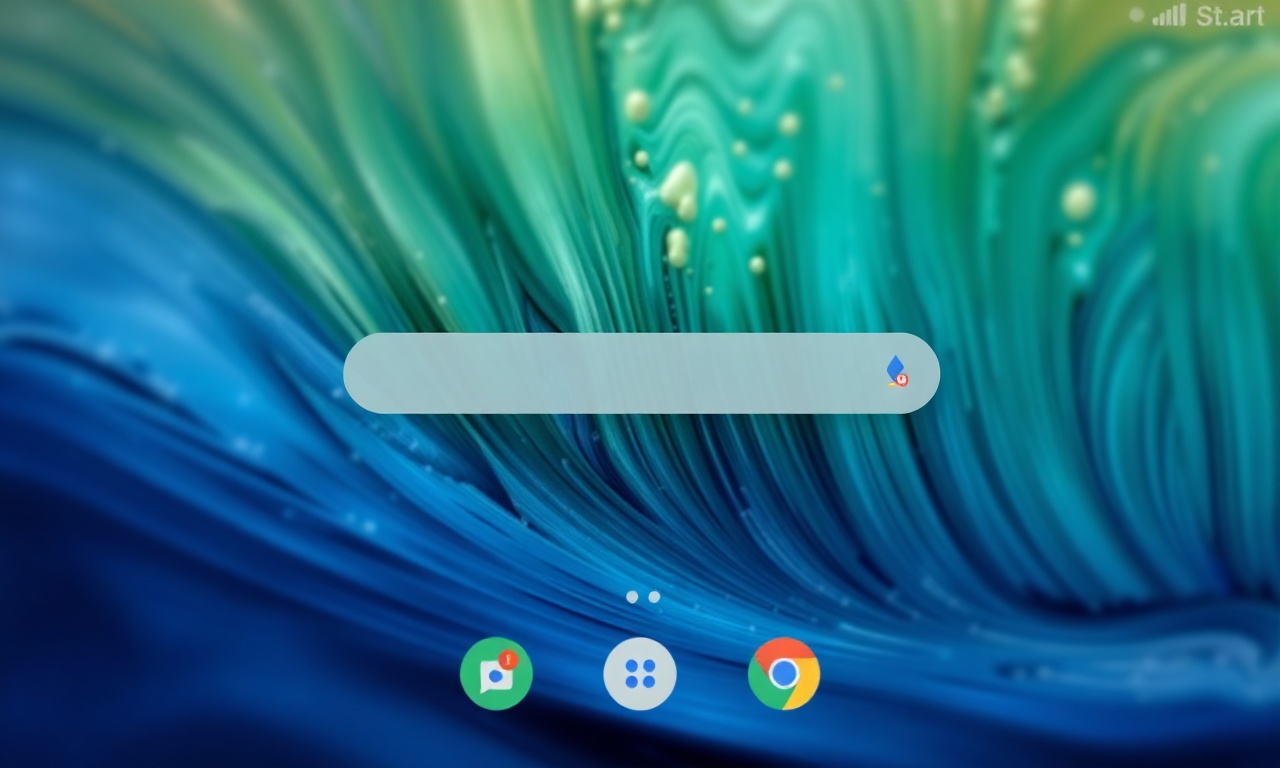
A barra de pesquisa do Google é uma das ferramentas mais utilizadas no mundo digital, funcionando como porta de entrada para informações, sites, imagens e muito mais. Ter esse recurso diretamente na tela inicial do seu dispositivo pode acelerar significativamente o acesso à busca, economizar tempo e melhorar a experiência do usuário. Seja em um smartphone Android, em um iPhone ou até mesmo em um computador, a possibilidade de personalizar a tela inicial com a barra de pesquisa do Google já é uma funcionalidade consolidada, mas muitas pessoas ainda têm dúvidas sobre como realizá-la corretamente.
Neste artigo, você aprenderá de forma detalhada como colocar a barra de pesquisa do Google na tela inicial, abordando diferentes sistemas operacionais, modelos de dispositivos e possíveis problemas que podem surgir. Além disso, serão apresentadas dicas de personalização, uma tabela comparativa entre os métodos e uma seção de perguntas frequentes para esclarecer as principais dúvidas. O objetivo é oferecer um guia completo, otimizado para SEO e embasado em fontes oficiais, para que qualquer leitor consiga seguir os passos com facilidade.
Na Pratica
Por que ter a barra de pesquisa do Google na tela inicial?
A tela inicial do seu dispositivo é o primeiro contato visual que você tem ao desbloqueá-lo. Inserir a barra de pesquisa do Google nesse espaço permite que você realize buscas sem precisar abrir um navegador ou o aplicativo do Google. Isso pode ser especialmente útil para tarefas rápidas, como verificar a previsão do tempo, fazer cálculos, traduzir palavras ou encontrar um contato. Além disso, a barra de pesquisa geralmente oferece sugestões inteligentes, atalhos personalizados e integração com o Google Assistente, tornando o dispositivo ainda mais produtivo.
Para usuários Android, a barra de pesquisa já é um elemento nativo em muitos lançadores (launchers), mas há casos em que ela desaparece ou precisa ser reconfigurada. Já no iOS, a barra de pesquisa do Google não é nativa, sendo necessário recorrer a atalhos ou ao widget disponível em versões mais recentes do sistema. Em computadores, o acesso pode ser feito através de extensões de navegador ou pela fixação do site na barra de tarefas.
Método principal para Android
O Android oferece a maneira mais direta de adicionar a barra de pesquisa do Google à tela inicial, por meio do uso de widgets. O processo é simples e funciona na maioria dos dispositivos, independentemente da marca. Abaixo estão os passos detalhados:
- Verifique se o aplicativo Google está instalado e atualizado
- Acesse a tela inicial e pressione um espaço vazio
- Selecione a opção "Widgets"
- Localize o widget do Google
- Arraste o widget para a tela inicial
- Personalize o widget (opcional)
Método para iPhone (iOS)
No iPhone, a barra de pesquisa do Google não é nativa, mas há duas formas de obtê-la na tela inicial:
- Usando o widget do Google (iOS 14 ou superior):
- Criando um atalho com o aplicativo Atalhos (Shortcuts):
Método para computadores (Windows/Mac)
Embora o foco do artigo seja a tela inicial de dispositivos móveis, muitos leitores também desejam ter a barra de pesquisa do Google acessível rapidamente no desktop. As opções incluem:
- Fixar o Google Chrome na barra de tarefas:
- Criar um atalho na área de trabalho que abre a página inicial do Google:
- Usar extensões de produtividade:
Lista: Etapas resumidas para Android
Para facilitar a consulta, aqui está uma lista objetiva dos passos para adicionar a barra de pesquisa do Google na tela inicial do Android:
- Verifique se o aplicativo Google está instalado e atualizado.
- Pressione e segure um espaço vazio na tela inicial.
- Toque em "Widgets".
- Encontre o widget do Google (geralmente na seção "Google").
- Arraste o widget para a tela inicial.
- Ajuste a posição e solte.
- (Opcional) Personalize cor, transparência e atalhos nas configurações do Google app.
Tabela comparativa: Métodos por dispositivo
A tabela a seguir compara as principais características dos métodos descritos para diferentes plataformas, destacando facilidade, personalização e disponibilidade.
| Dispositivo | Nome do método | Facilidade de uso | Personalização | Necessidade de app extra | Funciona sem internet? |
|---|---|---|---|---|---|
| Android | Widget nativo | Muito fácil | Alta (cor, transparência, atalhos) | Não | Sim (pesquisa local) |
| iPhone (iOS 14+) | Widget do Google | Fácil | Média (apenas alguns tamanhos) | Sim (app Google) | Parcial (sugestões offline) |
| iPhone (iOS) | Atalho via Shortcuts | Moderada | Baixa (nenhuma, apenas redirecionamento) | Sim (app Shortcuts) | Não |
| Windows | Atalho na área de trabalho | Fácil | Nenhuma | Não | Não (abre navegador) |
| macOS | Atalho no Dock | Fácil | Nenhuma | Não | Não (abre navegador) |
Tire Suas Duvidas
A barra de pesquisa do Google sumiu da minha tela inicial. O que fazer?
Se a barra de pesquisa desapareceu repentinamente, siga estes passos: verifique se o aplicativo Google está ativado (vá em Configurações > Aplicativos > Google e confira se está "Habilitado"); certifique-se de que o app está atualizado na Google Play Store; reinicie o dispositivo; tente adicionar o widget novamente pelo menu Widgets, conforme explicado no artigo. Em muitos casos, uma atualização do sistema ou do launcher pode remover widgets, mas a reinserção resolve.
Por que não consigo encontrar o widget do Google na lista?
Isso pode ocorrer por dois motivos principais: o aplicativo Google não está instalado ou está desativado. Vá até a Play Store, pesquise "Google" e instale ou atualize. Outra possibilidade é que seu launcher (interface do fabricante) não suporta widgets do Google – launchers de terceiros como Nova Launcher ou Action Launcher costumam ter suporte total. Se o problema persistir, tente usar um launcher alternativo.
A barra de pesquisa do Google funciona no iPhone sem abrir o navegador?
O widget do Google no iOS 14 ou superior permite digitar uma consulta e realizar a busca sem sair da tela inicial. No entanto, ao pressionar Enter ou tocar em um resultado, o navegador padrão será aberto. O widget não substitui completamente a experiência nativa, mas oferece acesso rápido à pesquisa.
É possível colocar a barra de pesquisa do Google na tela inicial de um iPad?
Sim, assim como no iPhone, o iPad com iPadOS 14 ou superior suporta widgets. Basta pressionar um espaço vazio na tela inicial, tocar em "+" e adicionar o widget do Google. O processo é idêntico ao do iPhone, e o widget ocupará o espaço de acordo com o tamanho selecionado.
Posso personalizar o widget para que ele mostre apenas a lupa ou um ícone pequeno?
No Android, o widget da barra de pesquisa geralmente tem um tamanho fixo (4x1) e não pode ser reduzido para um ícone simples. No entanto, você pode alterar a opacidade e a cor do fundo para que ele se integre melhor ao papel de parede. Em alguns launchers, é possível redimensionar o widget para 2x1, mas isso pode cortar a funcionalidade. No iOS, o widget do Google tem tamanhos "Médio" e "Grande", não havendo versão minimalista.
A barra de pesquisa do Google consome muita bateria?
O widget em si consome muito pouca energia, pois é basicamente um atalho que permanece inativo até ser tocado. O consumo extra só ocorre quando você realiza uma pesquisa, e nesse momento o consumo é o mesmo de usar o aplicativo Google normalmente. Portanto, não há impacto significativo na bateria.
Existe algum risco de segurança ao usar um widget de pesquisa na tela inicial?
Não, desde que você utilize o widget oficial do Google, fornecido pelo aplicativo Google. Widgets de terceiros podem apresentar riscos, mas o widget nativo é seguro. Para evitar problemas, sempre baixe o app Google da loja oficial (Google Play Store ou App Store) e mantenha-o atualizado.
Posso usar a barra de pesquisa do Google para pesquisar no WhatsApp ou em outros apps?
O widget realiza pesquisas apenas no mecanismo de busca do Google. Ele não é integrado a outros aplicativos, a menos que o app específico ofereça suporte a deep links. No entanto, você pode usar a barra para buscar contatos do WhatsApp digitando "WhatsApp" seguido do nome, e o Google mostrará links diretos para o perfil (se disponível).
O Que Fica
Adicionar a barra de pesquisa do Google à tela inicial do seu dispositivo é um passo simples que pode aumentar significativamente a produtividade e a praticidade no uso diário. Como vimos, o método mais direto e flexível está disponível no Android, por meio de widgets nativos, enquanto no iPhone a opção via widget ou atalho também atende bem à maioria dos usuários. Para computadores, fixar atalhos ou usar extensões de navegador são alternativas eficientes.
É importante lembrar que a manutenção do widget depende da atualização do aplicativo Google e da estabilidade do sistema. Caso a barra de pesquisa desapareça, os passos descritos na seção de perguntas frequentes ajudarão a restaurá-la rapidamente. Além disso, a personalização disponível em versões recentes permite que a barra se adapte visualmente ao seu gosto, tornando a experiência ainda mais agradável.
Ao dominar esse recurso, você garante acesso instantâneo a todo o conhecimento disponível na internet, diretamente do local mais usado do seu aparelho. Experimente as opções apresentadas, escolha a que melhor se adequa ao seu dispositivo e aproveite os benefícios da busca otimizada.
