Veo3 Gemini como usar para criar vídeos com IA
Aprenda a usar o Veo no Gemini para transformar descrições em vídeos com inteligência artificial. Veja requisitos, passo a passo, modelos de prompt e cuidados importantes.
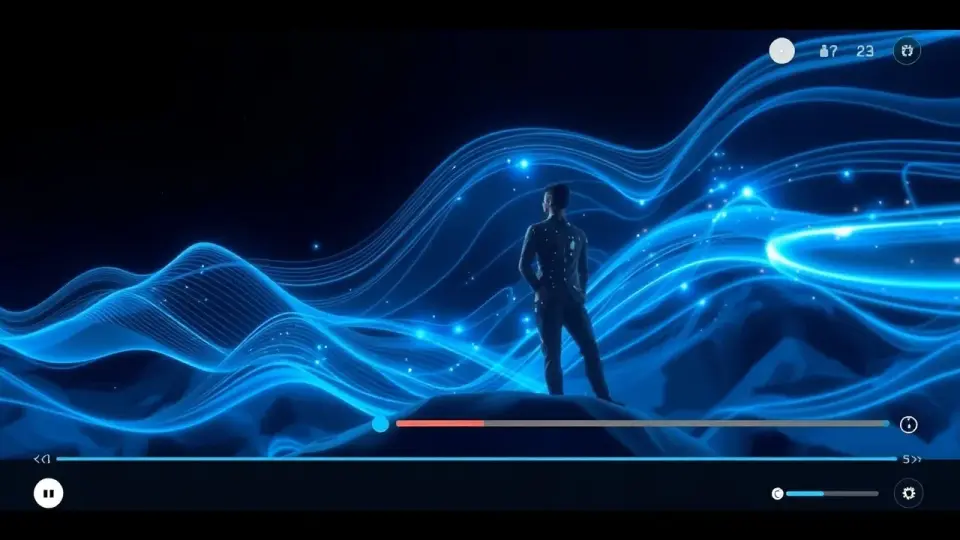
Para usar o Veo no Gemini, entre na sua conta Google, abra o Gemini pela web ou aplicativo e procure a opção de criação de vídeo disponível para o seu perfil. Em seguida, descreva em texto a cena que quer gerar, incluindo personagem, ação, ambiente, enquadramento, estilo visual, movimentos de câmera e, quando houver suporte, sons e falas.
O acesso ao recurso pode depender do país, idioma, idade da conta, tipo de conta e plano contratado. Por isso, se a opção de vídeo não aparecer, não significa necessariamente que houve erro: confirme a disponibilidade diretamente no Gemini e nas páginas oficiais do Google antes de assinar um plano ou tentar soluções alternativas.
O que é o Veo integrado ao Gemini
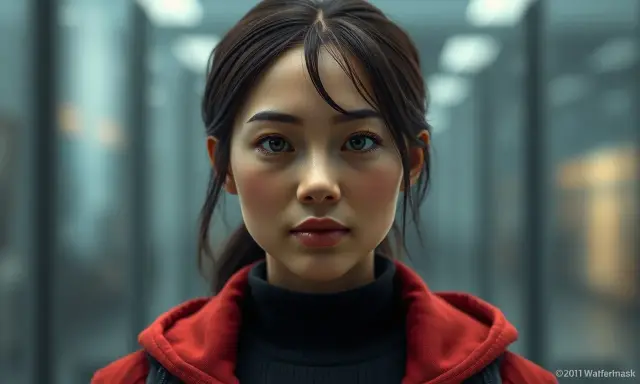
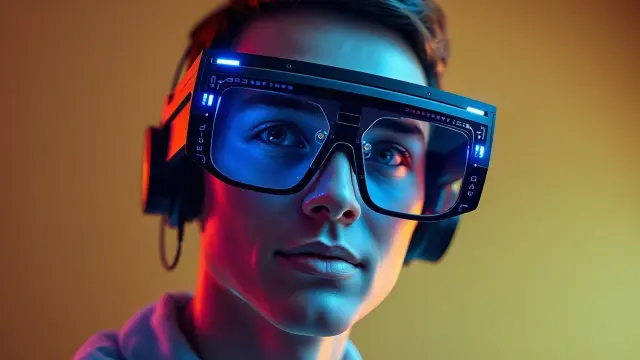
Veo é o nome de uma tecnologia de geração de vídeo por inteligência artificial desenvolvida pelo Google. Em ambientes compatíveis, ela permite criar clipes a partir de instruções escritas, chamadas de prompts, e pode oferecer controles criativos que tornam a descrição mais próxima de uma cena audiovisual.
O Gemini é a interface de IA do Google usada para conversar, pesquisar, escrever, analisar arquivos e, conforme a conta e a região, gerar conteúdo multimídia. Na prática, o usuário não precisa entender o funcionamento técnico do modelo: ele informa o que deseja e avalia o vídeo produzido.
É importante separar a ferramenta do resultado. O Veo não é um editor de vídeo tradicional com linha do tempo, faixas e cortes quadro a quadro. Ele cria uma nova cena com base na descrição; depois, você pode gerar variações, corrigir o prompt ou levar o arquivo a um editor para montagem final.
O que a IA pode criar
O resultado mais útil costuma ser uma cena curta e bem delimitada: uma pessoa caminhando em uma rua, um produto sobre uma mesa, uma paisagem com determinada iluminação ou uma animação conceitual. Quanto mais clara for a ação principal, maior a chance de a ferramenta entender a intenção.
Dependendo da versão liberada na sua conta, o recurso pode incluir áudio ambiental, efeitos sonoros, música ou vozes. Não presuma, porém, que todos os recursos anunciados em demonstrações estarão disponíveis para todo usuário. Verifique os controles que aparecem na própria tela de criação.
Antes de começar: acesso, conta e disponibilidade
O primeiro requisito é ter uma Conta do Google ativa e conseguir entrar no Gemini. Acesse o serviço pelo endereço oficial https://gemini.google.com/ ou pelo aplicativo oficial, quando ele estiver disponível no seu dispositivo.
Recursos de IA generativa podem ser liberados gradualmente e ter regras diferentes para contas pessoais, contas de trabalho ou escola e contas supervisionadas. Algumas modalidades podem exigir assinatura ou estar incluídas apenas em planos específicos. Leia a tela de oferta e os termos apresentados para sua conta antes de confirmar qualquer contratação.
Por que a opção de vídeo pode não aparecer
A ausência do botão de vídeo geralmente está relacionada à disponibilidade do produto, não ao navegador. O recurso pode estar indisponível na região, ainda não ter sido liberado para aquela conta, exigir uma modalidade de acesso diferente ou ter limitações temporárias de capacidade.
Também vale atualizar o aplicativo, testar a versão web em um navegador compatível e conferir se você entrou na conta certa. Se usa mais de uma conta Google, saia e entre novamente ou alterne o perfil, pois uma conta corporativa pode ter políticas diferentes da conta pessoal.
| Verificação | Como conferir | O que fazer se houver problema |
|---|---|---|
| Conta Google | Veja o avatar no canto da tela do Gemini | Confirme se está usando a conta que possui acesso ao recurso |
| Disponibilidade | Procure a opção de criar ou gerar vídeo | Consulte o Gemini e a documentação oficial do Google |
| Plano | Leia a área de planos ou benefícios do serviço | Verifique preço, renovação e recursos incluídos antes de contratar |
| Aplicativo ou navegador | Teste a versão atualizada e a versão web | Atualize o app, limpe problemas de sessão ou tente outro navegador |
| Políticas da conta | Identifique se a conta é de empresa ou escola | Fale com o administrador da organização, se necessário |
Veo3 Gemini como usar: passo a passo
Os nomes dos botões podem mudar de acordo com a interface, mas o fluxo de uso é semelhante. Faça uma primeira geração simples para conhecer os limites do recurso antes de tentar uma campanha, vídeo de produto ou cena complexa.
- Abra o Gemini: entre na sua Conta do Google e acesse a versão web ou o aplicativo oficial.
- Localize a criação de vídeo: procure um atalho, menu ou seletor de ferramenta relacionado a vídeo. Se não houver essa opção, consulte a disponibilidade para seu perfil.
- Defina o objetivo da cena: escolha uma única ideia central, como apresentar um objeto, ilustrar uma história ou criar uma abertura visual.
- Escreva o prompt: descreva sujeito, ação, ambiente, iluminação, câmera, estilo e áudio desejado.
- Envie a solicitação: revise o texto, principalmente nomes, falas e palavras que possam ter mais de um sentido.
- Aguarde a geração: o tempo pode variar conforme a demanda, a complexidade e os limites do serviço.
- Analise o resultado: observe se a ação está clara, se há erros visuais, se o som faz sentido e se o vídeo atende ao objetivo.
- Crie uma variação ou refine: em vez de repetir o mesmo comando, altere apenas os pontos que precisam melhorar.
- Baixe ou compartilhe com atenção: antes de publicar, confira as regras de uso, a identificação de conteúdo gerado por IA e os direitos relacionados ao material.
Comece pequeno para obter mais controle
Um erro comum é pedir uma história inteira, com muitos personagens, diálogos longos, mudanças de cenário e reviravoltas em uma única instrução. Isso aumenta o risco de inconsistência visual, ações confusas e elementos que desaparecem ou mudam durante a cena.
Prefira dividir o projeto em clipes. Por exemplo, para um vídeo sobre café, crie separadamente a imagem dos grãos, o preparo da bebida, o close da xícara e a cena final. Depois, junte as partes em um editor convencional e acrescente textos, cortes e trilha licenciada.
Como escrever prompts que geram vídeos melhores
Um bom prompt não precisa ser rebuscado; ele precisa reduzir ambiguidades. Pense como um diretor que entrega instruções objetivas a uma equipe: quem aparece, o que acontece, onde ocorre, de que modo a imagem deve ser captada e qual sensação deve transmitir.
Comece pela ideia essencial e acrescente detalhes somente se eles contribuírem para o resultado. Listas enormes de adjetivos ou instruções contraditórias podem dificultar a interpretação. Se quer realismo, não misture esse pedido com referências de desenho animado, a menos que a intenção seja uma estética híbrida.
Estrutura prática de prompt
- Sujeito: pessoa, objeto, animal ou cenário que será o foco.
- Ação: o que acontece de forma visível na cena.
- Local e contexto: ambiente, horário, clima e elementos importantes.
- Composição: enquadramento, distância e movimento de câmera.
- Estética: realista, documental, animação, cinematográfica, minimalista ou outra linguagem desejada.
- Luz e cores: luz suave, contraluz, tons quentes, paleta discreta e assim por diante.
- Áudio: som ambiente, efeitos e fala, apenas se a ferramenta permitir e se for necessário.
- Restrições: o que não deve aparecer ou mudar na cena.
Exemplo de prompt: “Plano médio de uma barista preparando café coado em uma cafeteria clara e acolhedora pela manhã. A câmera faz um movimento lento de aproximação enquanto a água cai sobre o filtro e há vapor subindo da xícara. Estilo realista, luz natural suave, som ambiente discreto de cafeteria, sem textos na imagem.”
Esse exemplo funciona porque determina o foco, a ação, o local, a câmera, a luz e um limite importante: não incluir textos. Ele não depende de marcas, personagens conhecidos ou elementos que possam gerar restrições de direitos.
Prompts para finalidades diferentes
Para redes sociais, peça uma cena com foco imediato e leitura visual rápida. Em vez de “faça um anúncio interessante”, descreva o objeto em destaque, o fundo, o movimento e o espaço que você pretende usar para inserir legenda depois.
Para uso educacional, priorize clareza. Um pedido como “animação didática mostrando o ciclo da água, com setas simples e sequência lógica, fundo claro, sem texto” tende a ser mais útil que uma descrição vaga de “vídeo bonito sobre geografia”. Ainda assim, revise o conteúdo antes de usar, pois imagens geradas podem representar processos de modo incorreto.
Para cenas narrativas, fixe as características que não podem mudar. Diga, por exemplo, a roupa, a idade aproximada, o objeto carregado e o cenário do personagem. Gere tomadas curtas e escolha as melhores, pois manter identidade e continuidade entre cenas ainda pode exigir várias tentativas.
Como corrigir um resultado que não ficou bom
Gerar novamente sem mudar nada pode produzir um vídeo diferente, mas não resolve necessariamente a causa do problema. Primeiro, identifique o que falhou: o enquadramento, o personagem, a ação, a iluminação, o áudio ou a presença de itens indesejados.
Depois, faça uma modificação por vez. Essa prática permite entender qual instrução ajudou e evita que cada tentativa se torne completamente diferente da anterior. Registre os prompts que funcionaram, especialmente em trabalhos profissionais ou recorrentes.
Exemplos de refinamento
- Se o personagem estiver pequeno demais, peça close ou plano médio e diga que ele deve ocupar a maior parte do quadro.
- Se a ação parecer parada, use um verbo observável: abrir, correr, derramar, girar, acender, apontar ou caminhar.
- Se a câmera ficar agitada, solicite câmera fixa, movimento lento ou sem cortes rápidos.
- Se surgirem palavras estranhas na imagem, inclua sem textos, logotipos ou legendas visíveis.
- Se houver excesso de elementos, reduza personagens, objetos e ações no mesmo clipe.
Não trate o primeiro vídeo como versão final. A criação com IA é iterativa: você gera, observa, escolhe o que preservar e reescreve o pedido. Separar essa etapa de criação da edição final melhora a qualidade e reduz frustração.
Áudio, falas e idioma: cuidados essenciais
Se a sua versão oferecer geração de áudio, descreva sons de modo específico e proporcional à cena. “Som suave de chuva ao fundo” é mais controlável do que “áudio cinematográfico perfeito”. Para falas, escreva frases curtas, naturais e adequadas à duração do clipe.
Mesmo quando a ferramenta suporta português, revise com atenção a dicção, a sincronização labial, a entonação e a escrita de nomes próprios. Caso o áudio não esteja confiável, uma solução mais segura é criar o vídeo sem fala e adicionar locução gravada ou sintetizada em uma etapa posterior, com a devida autorização.
Evite instruções problemáticas
Não peça para a IA reproduzir a voz, o rosto ou a aparência de uma pessoa real sem autorização. Além de poder violar direitos de imagem e regras da plataforma, esse uso pode induzir o público ao erro, especialmente em conteúdo político, jornalístico, comercial ou relacionado à saúde.
Também evite usar marcas, músicas protegidas, personagens conhecidos ou trechos de obras como se fossem material livre. Uma resposta gerada pela ferramenta não transfere automaticamente direitos de terceiros para quem fez o prompt. Leia os termos aplicáveis ao uso comercial antes de publicar ou vender o resultado.
Segurança, transparência e uso responsável
Vídeos sintéticos podem parecer convincentes, mas não devem ser tratados como prova de fatos. Ao assistir ou compartilhar uma produção feita por IA, considere o contexto, a origem e a possibilidade de manipulação. Essa cautela é indispensável para evitar desinformação e fraudes.
Se usar o material em um perfil, aula, apresentação ou anúncio, seja transparente quando isso for relevante para o público. Verifique também se o arquivo contém indicadores de procedência ou outras informações adicionadas pelo serviço. Não tente remover mecanismos de segurança ou contornar limitações impostas pela plataforma.
Proteja informações pessoais
Não inclua em prompts dados sensíveis, documentos, senhas, informações bancárias, endereços completos ou detalhes privados de outras pessoas. Mesmo que a intenção seja apenas ilustrativa, descreva uma situação fictícia e genérica.
Em conteúdo para empresas, estabeleça uma revisão humana antes da publicação. A equipe deve validar fatos, grafia, adequação cultural, direitos de uso, promessas publicitárias e conformidade com regras internas. A IA acelera rascunhos visuais, mas não substitui responsabilidade editorial.
Erros comuns ao usar o Veo no Gemini
O primeiro erro é confundir acesso com resultado garantido. Ter um botão de vídeo não significa que todo prompt será aceito, que a geração será instantânea ou que o clipe poderá ser usado de qualquer maneira. Limites e políticas podem variar conforme o serviço.
Outro problema é tentar recriar vídeos virais ou cenas de filmes usando nomes específicos. Além de reduzir a originalidade, esse caminho pode envolver direitos de imagem, marcas e propriedade intelectual. Descreva a atmosfera que deseja com palavras próprias.
- Usar um prompt genérico e esperar uma cena precisa.
- Adicionar muitos acontecimentos ao mesmo clipe.
- Ignorar a revisão de mãos, objetos, texto e continuidade visual.
- Publicar voz ou aparência semelhante à de alguém sem consentimento.
- Usar vídeos gerados para alegações factuais sem confirmação independente.
- Contratar plano sem ler quais benefícios realmente estão incluídos para a conta.
- Salvar apenas o vídeo final e perder o prompt que permitia reproduzir a ideia.
Fluxo de trabalho para criar um vídeo mais profissional
Planejamento é o ponto que mais diferencia um teste casual de uma peça útil. Antes de abrir o Gemini, escreva em uma frase o objetivo do vídeo e defina onde ele será exibido. Um clipe para apresentação, página de produto e rede social pode exigir ritmos e formatos distintos.
- Escreva a mensagem principal em uma frase.
- Divida a mensagem em cenas curtas, cada uma com uma ação única.
- Crie um prompt para cada cena e salve as versões usadas.
- Gere mais de uma alternativa quando a cena for importante.
- Selecione os melhores trechos depois de revisar detalhes visuais e sonoros.
- Monte tudo em um editor, acrescentando texto, logotipo e locução somente quando tiver autorização.
- Faça uma revisão final em tela pequena e com som ligado e desligado.
- Confirme os termos de uso e identifique o conteúdo gerado por IA quando necessário.
Esse processo reduz a dependência de um único prompt milagroso. Ele também facilita trocar uma cena que saiu ruim sem precisar refazer todo o projeto. Para trabalhos de clientes, mantenha o briefing e as aprovações registrados.
Conclusão
Usar o Veo no Gemini começa por confirmar se a criação de vídeo está liberada para sua conta e, depois, aprender a escrever instruções visuais objetivas. Os melhores resultados costumam vir de cenas curtas, com um assunto central, ação clara, câmera definida e poucos elementos concorrendo pela atenção.
Trate a inteligência artificial como uma ferramenta de criação e experimentação, não como substituta da revisão humana. Teste, refine os prompts, edite os clipes fora da plataforma quando necessário e respeite privacidade, direitos autorais e regras de uso. Para recursos, planos e disponibilidade, confira sempre as informações diretamente nos canais oficiais do Google.
Vídeo relacionado
Vídeo de Cleber Viver do Digital no YouTube. O conteúdo do vídeo é de responsabilidade do canal.
Perguntas frequentes
Como acessar o Veo no Gemini?
Preciso pagar para usar o Veo no Gemini?
Como fazer um bom prompt para gerar vídeo?
O Veo consegue criar vídeos em português?
Posso usar vídeos gerados pelo Gemini comercialmente?
Por que meu vídeo gerado por IA ficou estranho?
Fontes consultadas

Sobre o autor
Stéfano Barcellos
Editor-Chefe
Stéfano Barcellos construiu seu caminho num cruzamento pouco habitado: o que une tecnologia e linguagem. Desenvolvedor e editor com mais de quinze anos de estrada, tornou-se referência na curadoria de conteúdo digital no Brasil — não por seguir fórmulas, mas por se recusar a tratar como coisas separadas o ato de…