
Abrindo a Discussao
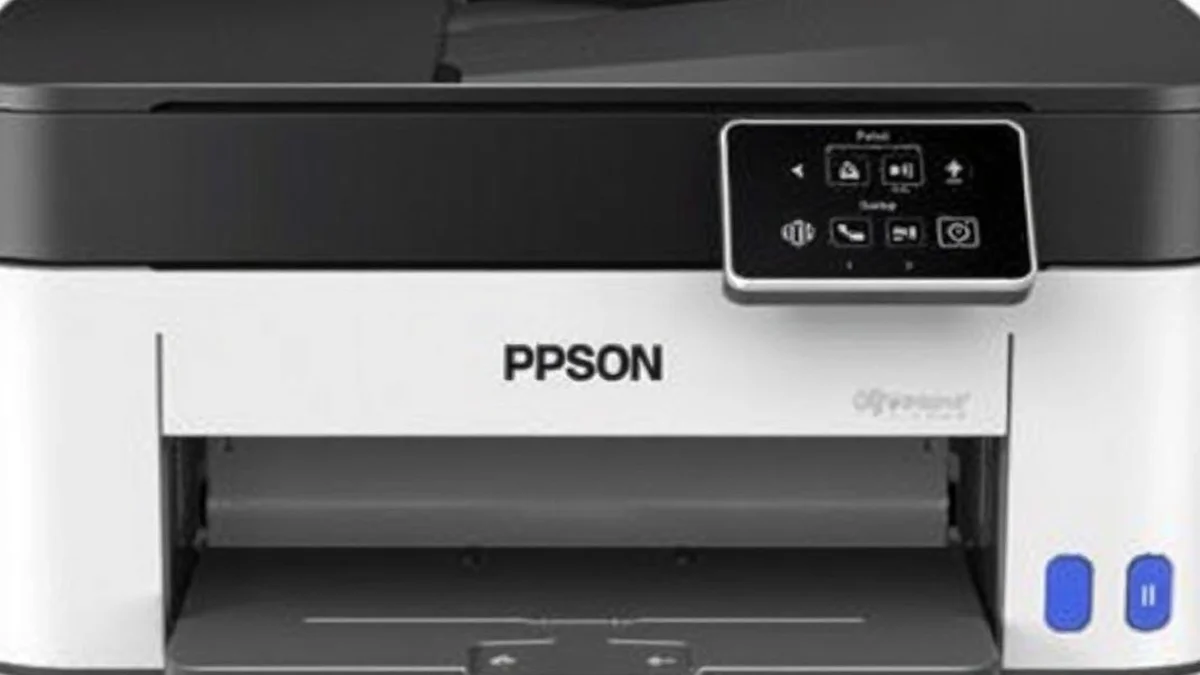
A impressora Epson L3150 é um modelo popular da linha EcoTank da Epson, conhecida por sua eficiência em impressão com tanques de tinta recarregáveis, ideal para uso doméstico e pequenos escritórios. No entanto, como qualquer dispositivo eletrônico, ela pode apresentar problemas como configurações de rede instáveis, alertas falsos de níveis de tinta ou erros de manutenção que exigem um reset para restaurar o funcionamento normal. O reset Epson L3150 é um procedimento essencial para corrigir falhas comuns sem a necessidade de intervenção técnica imediata, economizando tempo e custos.
Neste artigo, exploramos de forma prática e detalhada como realizar o reset da Epson L3150 passo a passo. Abordaremos os principais tipos de reset, incluindo o de rede Wi-Fi, níveis de tinta e configurações de fábrica, com base em documentação oficial da Epson. Esses métodos são otimizados para eficiência, minimizando riscos de perda de dados ou danos ao equipamento. Se você está enfrentando mensagens de erro como "nível de tinta baixo" após reabastecimento ou desconexões frequentes no Wi-Fi, este guia é para você.
É importante ressaltar que, embora esses procedimentos sejam seguros quando seguidos corretamente, a Epson recomenda consultar o manual do usuário para modelos específicos. De acordo com o guia oficial da Epson para a L3150, resets inadequados podem agravar problemas, especialmente em casos de manutenção de hardware como a almofada de tinta. Ao longo deste texto, forneceremos orientações claras, precauções e alternativas, garantindo que você consiga resolver o issue de forma autônoma.
Explorando o Tema
O reset da Epson L3150 pode envolver diferentes abordagens dependendo do problema enfrentado. A impressora não possui um botão único de "reset geral", mas oferece opções específicas via hardware ou software, conforme documentado pela fabricante. Vamos detalhar os procedimentos mais comuns, priorizando métodos oficiais para evitar invalidação da garantia.
Primeiramente, identifique o tipo de reset necessário. Para problemas de conectividade Wi-Fi, como falhas na detecção de rede ou lentidão na impressão remota, o reset de configurações de rede é o mais indicado. Esse processo restaura as configurações Wi-Fi para os padrões de fábrica, exigindo uma nova configuração inicial. De acordo com a Epson, isso é útil para resolver conflitos de IP ou senhas alteradas incorretamente.
O segundo cenário comum é o reset de níveis de tinta. A L3150 utiliza um sistema de monitoramento estimado de tinta, não um sensor direto nos tanques. Após reabastecer os tanques, a impressora pode exibir um erro de "tinta baixa" se o contador interno não for atualizado. Aqui, o reset ajusta o software para reconhecer o novo nível, permitindo impressões contínuas. No entanto, a Epson alerta que esse reset deve ser feito apenas após o reabastecimento genuíno, para evitar desperdícios.
Por fim, para erros mais graves, como alertas de "manutenção necessária" relacionados à almofada de tinta (ink pad), o reset envolve um utilitário oficial da Epson. Esse componente absorve excessos de tinta durante a operação e, quando saturado, bloqueia a impressora. A substituição da almofada requer assistência técnica, e o reset subsequente é condicionado a isso. Tentativas não autorizadas podem violar os termos de uso do utilitário de reset da Epson, expondo o usuário a riscos.
Passo a Passo para Reset de Rede Wi-Fi
- Desligue a impressora Epson L3150 da tomada e espere pelo menos 60 segundos para descarregar qualquer energia residual. Isso previne falhas durante o processo.
- Localize os botões na painel frontal: o botão de status de rede (geralmente indicado por um ícone de Wi-Fi) e o botão power.
- Pressione e segure simultaneamente o botão de status de rede e o botão power. Ligue a impressora na tomada enquanto mantém os botões pressionados.
- Continue segurando até que as luzes da impressora (geralmente as de status e Wi-Fi) pisquem alternadamente por cerca de 5-10 segundos. Solte os botões quando isso ocorrer, sinalizando o reset bem-sucedido.
- A impressora reiniciará automaticamente. Agora, ela estará com configurações de rede de fábrica, exigindo uma nova conexão Wi-Fi via aplicativo Epson iPrint ou painel de controle.
Reset de Níveis de Tinta
Após reabastecer os tanques com tintas originais Epson, siga estes passos para resetar o contador:
- Certifique-se de que a impressora está ligada e conectada ao computador via USB ou Wi-Fi.
- Acesse o software Epson Printer Utility (disponível no site oficial da Epson) ou use o driver instalado.
- No menu de manutenção, selecione "Reset Ink Levels" ou "Restaurar Níveis de Tinta". Confirme a ação e siga as instruções na tela para ejetar e inserir os tanques vazios (mesmo que reabastecidos).
- A impressora processará o reset, piscando luzes indicadoras. Aguarde o ciclo completo, que pode durar até 2 minutos.
Reset de Configurações de Fábrica (All Settings)
Para um reset mais amplo, que inclui rede e outros parâmetros:
- Acesse o menu da impressora via painel LCD (se disponível) ou software.
- Navegue para "Configurações" > "Restaurar Padrões de Fábrica" > "Todas as Configurações".
- Confirme e aguarde o reinício. Isso apaga preferências personalizadas, como qualidade de impressão.
Precauções gerais: Sempre faça backup de configurações de rede antes do reset. Evite forçar botões ou usar ferramentas não oficiais, que podem danificar o firmware. Se o problema persistir, contate o suporte Epson, pois pode indicar falha de hardware.
Lista de Ferramentas e Materiais Necessários
Para realizar qualquer reset na Epson L3150 de forma eficiente, prepare os seguintes itens:
- Cabo USB ou conexão Wi-Fi estável (para acesso ao software).
- Computador com Windows 10/11 ou macOS compatível.
- Tintas originais Epson (para reset de níveis).
- Utilitário Epson Software Updater (baixe do site oficial para atualizações de firmware).
- Manual do usuário (disponível em PDF no site da Epson).
- Chave de fenda pequena (apenas se necessário para acesso a painéis, mas evite desmontagens).
- Papel para testes de impressão pós-reset.
- Tempo estimado: 10-30 minutos, dependendo do tipo de reset.
Tabela Comparativa de Tipos de Reset
A seguir, uma tabela comparativa dos principais resets para a Epson L3150, destacando duração, impactos e indicações:
| Tipo de Reset | Duração Aproximada | Impactos Principais | Indicação Principal | Requer Software? |
|---|---|---|---|---|
| Reset de Rede Wi-Fi | 5 minutos | Apaga configurações de rede; mantém impressões e tinta | Falhas de conectividade, esquecimento de senha | Não |
| Reset de Níveis de Tinta | 2-5 minutos | Atualiza contador de tinta; não afeta rede | Erro de tinta baixa após reabastecimento | Sim (Epson Utility) |
| Reset de Almofada de Tinta | 10-15 minutos | Reseta contador de manutenção; exige substituição física | Alerta de ink pad cheio | Sim (Utilitário Oficial) |
| Reset de Fábrica Geral | 3-10 minutos | Apaga todas as configurações personalizadas | Problemas persistentes ou restauração total | Opcional (via menu ou software) |
Perguntas e Respostas
O que fazer se o reset de rede não funcionar na Epson L3150?
Se o procedimento de reset de rede falhar, verifique se a impressora está completamente desligada da energia por pelo menos 2 minutos. Repita os passos, garantindo que os botões sejam pressionados firmemente. Caso persista, atualize o firmware via Epson Software Updater. Se o issue for de hardware, como falha no módulo Wi-Fi, contate o suporte Epson para diagnóstico.
Posso resetar a Epson L3150 sem computador?
Sim, o reset de rede Wi-Fi e de fábrica pode ser feito diretamente nos botões da impressora, sem necessidade de PC. No entanto, para reset de níveis de tinta ou almofada, o software Epson é obrigatório, pois envolve confirmações digitais para evitar abusos.
O reset apaga as impressões pendentes na Epson L3150?
Não necessariamente. O reset de rede ou tinta geralmente preserva filas de impressão ativas, mas um reset de fábrica pode cancelá-las. Sempre pause ou complete tarefas antes de iniciar o processo para evitar perdas.
Como sei se a almofada de tinta precisa de substituição antes do reset?
A Epson indica substituição quando o erro "Manutenção Necessária" aparece persistentemente. Não resete sem a troca, pois isso pode causar vazamentos. Consulte um centro autorizado Epson, conforme os termos do utilitário de reset oficial.
É seguro usar tintas não originais após reset de tinta na L3150?
Embora o reset funcione com tintas genéricas, a Epson não recomenda, pois pode afetar a precisão do monitoramento e invalidar a garantia. Para melhor performance e longevidade, opte por cartuchos originais, que mantêm a compatibilidade total.
Quanto tempo dura o efeito de um reset na Epson L3150?
O efeito é permanente até novas alterações. Por exemplo, um reset de rede mantém as configurações de fábrica até você reconectar o Wi-Fi. Monitore erros recorrentes, que podem indicar necessidade de manutenção preventiva anual.
O reset resolve problemas de qualidade de impressão na L3150?
Parcialmente. Resets de tinta ou fábrica podem corrigir erros de calibração, mas para qualidade ruim (manchas ou desalinhamento), execute limpezas de cabeçotes via menu de manutenção. Se persistir, verifique obstruções nos tanques.
Fechando a Analise
Realizar o reset da Epson L3150 é uma solução prática e acessível para a maioria dos problemas comuns, restaurando a eficiência dessa impressora versátil sem custos elevados. Seguindo os passos detalhados, você pode resolver issues de rede, tinta ou manutenção em minutos, garantindo impressões contínuas e de alta qualidade. Lembre-se de priorizar métodos oficiais para preservar a garantia e evitar complicações futuras. Se os erros forem frequentes, considere uma inspeção profissional para identificar causas subjacentes, como desgaste natural dos componentes.
Com manutenção regular, incluindo reabastecimentos corretos e atualizações de software, a L3150 pode durar anos com performance otimizada. Este guia serve como referência completa, mas consulte sempre as atualizações no site da Epson para compatibilidade com novas versões de firmware. Invista tempo no reset preventivo para maximizar o retorno do seu equipamento.
