
Primeiros Passos
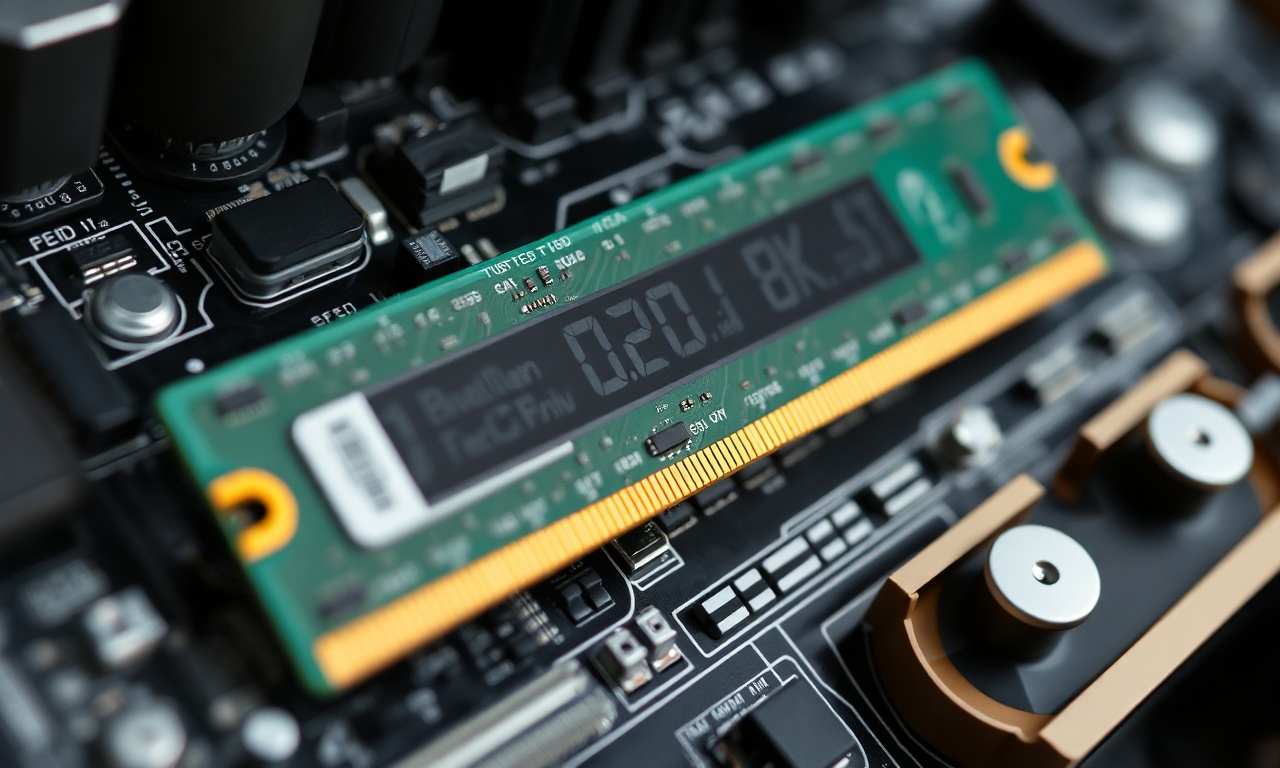
A memória RAM é um dos componentes mais importantes de qualquer computador, pois influencia diretamente a velocidade de processamento, a capacidade de executar múltiplas tarefas simultaneamente e a experiência geral do usuário. Com o avanço da tecnologia, diferentes gerações de memória RAM foram lançadas: DDR (Double Data Rate), DDR2, DDR3, DDR4 e, mais recentemente, DDR5. Cada geração apresenta características elétricas, físicas e de desempenho distintas, o que significa que não são intercambiáveis entre si. Saber se o seu PC utiliza DDR3 ou DDR4 é essencial no momento de realizar um upgrade, comprar um novo pente de memória ou mesmo ao adquirir uma máquina usada. Usar o tipo errado pode danificar componentes ou simplesmente impedir que o computador funcione.
Este artigo fornece um guia completo, prático e atualizado para identificar se a memória RAM do seu computador é DDR3 ou DDR4. Abordaremos métodos que vão desde ferramentas nativas do Windows até softwares gratuitos de diagnóstico, passando pela inspeção física dos módulos. Também incluímos uma tabela comparativa, uma lista resumida de procedimentos e uma seção de perguntas frequentes para esclarecer as dúvidas mais comuns. Ao final, você terá todas as informações necessárias para tomar decisões informadas sobre a memória do seu PC.
Aprofundando a Analise
Por que é importante saber o tipo de memória RAM?
A memória DDR3 foi introduzida em 2007 e se tornou o padrão durante vários anos. Já a DDR4 chegou ao mercado por volta de 2014 e, desde então, dominou os desktops e notebooks até ser gradualmente substituída pela DDR5 (a partir de 2021). Embora ambas sejam fisicamente semelhantes, as diferenças no entalhe (chanfro), na quantidade de pinos, na voltagem e na latência tornam uma incompatível com o slot da outra. Um módulo DDR3 não encaixa em um slot projetado para DDR4 e vice-versa, pois a posição do chanfro é diferente. Além disso, mesmo que fosse possível forçar a inserção (o que não é recomendado), a controladora de memória da placa-mãe e o processador não conseguiriam operar com o padrão errado.
Portanto, identificar corretamente o tipo de RAM é o primeiro passo para qualquer upgrade ou substituição. Comprar um pente de memória errado resulta em perda de tempo e dinheiro, além de possíveis danos físicos.
Método 1: Gerenciador de Tarefas do Windows
O sistema operacional Windows oferece uma maneira rápida de consultar informações sobre a memória RAM sem instalar nenhum software extra.
Passo a passo:
- Pressione as teclas Ctrl + Shift + Esc para abrir o Gerenciador de Tarefas.
- Clique na aba Desempenho (Performance).
- No lado esquerdo, selecione Memória (Memory).
- No canto superior direito, procure pelo campo Tipo (Type). Se o Windows conseguir detectar a geração, você verá algo como "DDR3" ou "DDR4".
Método 2: CPU-Z (recomendado)
O CPU-Z é um utilitário gratuito, leve e amplamente utilizado por técnicos e entusiastas para obter informações detalhadas sobre hardware. É considerado o método mais confiável para identificar o tipo de memória RAM.
Passo a passo:
- Baixe o CPU-Z no site oficial (https://www.cpuid.com/softwares/cpu-z.html) e instale-o.
- Abra o programa.
- Navegue até a aba Memory (ou "Memória" na versão em português).
- No campo Type, você verá exibido o tipo da memória: DDR3, DDR4 ou DDR5.
- Na mesma aba, é possível verificar a frequência real (DRAM Frequency), que ajuda a confirmar a geração, e o número de canais (Channel #).
- Na aba SPD (Serial Presence Detect), você pode selecionar cada slot de memória e ver informações como fabricante, número do modelo, latências e tensão.
Método 3: Prompt de Comando ou PowerShell
É possível consultar o tipo de memória via linha de comando, usando o utilitário wmic (Windows Management Instrumentation Command). Esse método retorna o código numérico correspondente ao tipo (20 para DDR, 21 para DDR2, 24 para DDR3, 26 para DDR4, 34 para DDR5). Embora seja útil para quem prefere comandos, exige que você saiba a correspondência dos números.
Passo a passo:
- Pressione Win + R, digite `cmd` e pressione Enter.
- Execute o comando:
- Anote o número retornado. Se for 24, a memória é DDR3; se for 26, é DDR4.
- Para informações mais detalhadas (capacidade, fabricante, frequência), use:
Atenção: Esse método também pode falhar em sistemas mais recentes ou quando o driver do chipset não é compatível. Em alguns casos, o comando retorna "Unknown" ou um valor genérico.
Método 4: Inspeção física do pente de RAM
Se você tem acesso físico ao computador e se sente confortável em abri-lo, pode olhar diretamente para a etiqueta do módulo de memória. Esse é o método mais seguro e definitivo, desde que seja feito com cuidado.
Passo a passo para desktop:
- Desligue o computador e desconecte o cabo de alimentação.
- Abra o gabinete (lateral ou tampa).
- Localize os módulos de RAM na placa-mãe (geralmente ao lado do processador, em slots longos e verticais).
- Pressione as travas laterais para soltar o módulo e remova-o com cuidado segurando pelas bordas.
- Leia a etiqueta adesiva. Geralmente, há informações como:
- DDR3 1333MHz ou PC3-10600
- DDR4 2400MHz ou PC4-19200
- Fabricante, capacidade (4GB, 8GB, etc.), voltagem.
- Desligue o notebook e remova a bateria (se removível) ou desconecte do carregador.
- Abra a tampa de acesso à memória (geralmente na parte inferior, fixada com parafusos).
- Remova o módulo com cuidado (as travas laterais são menores que as de desktop).
- Leia a etiqueta.
Dicas para identificar pela frequência
A frequência da memória (MHz) pode dar fortes indícios sobre a geração, mas não é uma prova absoluta, pois existem variações e overclock de fábrica. Veja as faixas típicas:
- DDR3: 800 a 1866 MHz (comuns: 1066, 1333, 1600, 1866)
- DDR4: 2133 a 3200+ MHz (comuns: 2133, 2400, 2666, 3000, 3200, 3600)
- DDR5: 4800 a 6400+ MHz
Lista: 5 maneiras de identificar o tipo de memória RAM
Abaixo, um resumo dos métodos apresentados, ordenados do mais prático ao mais confiável:
- Gerenciador de Tarefas do Windows – Rápido, mas nem sempre exibe o tipo.
- CPU-Z – Ferramenta gratuita e precisa.
- Prompt de Comando (wmic) – Requer conhecimento da tabela de códigos.
- Inspeção física do módulo – Método definitivo, exige abrir o computador.
- Verificação pela frequência – Útil como complemento, não como prova isolada.
Tabela comparativa: DDR3 vs DDR4 vs DDR5
| Característica | DDR3 | DDR4 | DDR5 |
|---|---|---|---|
| Lançamento | 2007 | 2014 | 2021 |
| Número de pinos (desktop) | 240 | 288 | 288 (diferente layout) |
| Número de pinos (notebook) | 204 (SO-DIMM) | 260 (SO-DIMM) | 262 (SO-DIMM) |
| Voltagem padrão | 1.5 V (1.35 V para DDR3L) | 1.2 V | 1.1 V |
| Faixa de frequência típica | 800 - 1866 MHz | 2133 - 3200+ MHz | 4800 - 6400+ MHz |
| Largura de banda máxima | ~14,9 GB/s (DDR3-1866) | ~25,6 GB/s (DDR4-3200) | ~51,2 GB/s (DDR5-6400) |
| Latência CAS típica | 9-11 ciclos | 15-19 ciclos | 30-40 ciclos |
| Entalhe (chanfro) | Posição diferente de DDR4 | Posição diferente de DDR3 | Posição diferente de DDR4 |
| Compatibilidade com placas-mãe | Incompatível com DDR4 | Incompatível com DDR3 | Incompatível com DDR4 |
Principais Duvidas
Posso instalar um pente DDR3 em um slot DDR4?
Não. Os slots são fisicamente diferentes (posição do entalhe) e a controladora de memória não é compatível. Tentar forçar o encaixe pode danificar tanto o módulo quanto a placa-mãe.
O Gerenciador de Tarefas sempre mostra o tipo de memória corretamente?
Não. Em muitos computadores, especialmente notebooks mais antigos ou com drivers desatualizados, o campo "Tipo" pode ficar em branco ou exibir apenas "RAM". O método mais confiável é o CPU-Z ou a inspeção física.
Como saber se meu notebook usa DDR3 ou DDR4 sem abrir?
Você pode usar o CPU-Z (baixado e executado no Windows) ou o comando wmic no Prompt de Comando. Se o notebook estiver em funcionamento, esses métodos são seguros e não exigem abertura do gabinete.
O que significa a nomenclatura PC3, PC4 e PC5?
Essas siglas acompanham o padrão de módulos: PC3 refere-se a DDR3 (ex: PC3-10600), PC4 a DDR4 (ex: PC4-19200) e PC5 a DDR5. As etiquetas dos módulos costumam trazer essa informação, o que ajuda na identificação.
A voltagem da memória pode ajudar a diferenciar DDR3 de DDR4?
Sim. DDR3 opera normalmente em 1,5 V (ou 1,35 V para versões de baixa voltagem DDR3L). Já a DDR4 trabalha em 1,2 V. Se você tiver acesso às especificações técnicas da placa-mãe ou a um relatório do CPU-Z, pode confirmar pela tensão.
Posso usar memória DDR3L (1,35 V) em um slot DDR3 padrão?
Sim, desde que a placa-mãe suporte ambos. A maioria das placas-mãe com slot DDR3 aceita DDR3L, mas é sempre bom verificar a documentação. O contrário (usar DDR3 padrão em placa que exige DDR3L) pode não funcionar corretamente.
Existe algum software para Linux que identifique o tipo de memória?
Sim. No Linux, você pode usar comandos como sudo dmidecode --type memory, que exibe informações detalhadas, incluindo o tipo (DDR3, DDR4 etc.). Ferramentas gráficas como o Hardinfo também funcionam.
Como identificar a memória RAM pelo modelo da placa-mãe?
Você pode consultar o manual da placa-mãe ou a página do fabricante. Informações como "Suporta DDR4 2133/2400/2666" indicam claramente que a placa usa DDR4. A desvantagem é que você precisa saber o modelo exato da placa-mãe, que pode ser obtido via CPU-Z (aba Mainboard) ou comando wmic baseboard get product,manufacturer no Windows.
O que acontece se eu misturar DDR3 e DDR4 na mesma placa-mãe?
Isso não é possível porque a placa-mãe possui slots específicos para cada geração. Não existem placas-mãe que aceitem ambos os padrões simultaneamente (a não ser modelos muito antigos de transição, mas ainda assim não permitem uso simultâneo).
É seguro remover os pentes de RAM para ver a etiqueta?
Sim, desde que o computador esteja desligado e desconectado da tomada, e você tome cuidado com a eletricidade estática. Segure o módulo pelas bordas e evite tocar nos contatos dourados. A operação é simples e segura para quem tem um pouco de habilidade manual.
Reflexoes Finais
Saber se o seu PC utiliza memória DDR3 ou DDR4 é uma habilidade prática que pode evitar frustrações e gastos desnecessários. Como vimos, existem várias formas de descobrir: desde métodos rápidos como o Gerenciador de Tarefas (nem sempre confiável) até ferramentas dedicadas como o CPU-Z, que oferecem informações precisas. A inspeção física do módulo de RAM é a forma mais direta e definitiva, mas requer abrir o gabinete. Já o uso da frequência como pista pode ajudar, mas não substitui uma verificação mais robusta.
Recomendamos, como procedimento padrão, utilizar o CPU-Z em primeiro lugar, por ser gratuito, seguro e extremamente confiável. Caso não possa instalar softwares, o comando wmic no Prompt de Comando é uma alternativa razoável. E, se você estiver planejando um upgrade, não hesite em abrir o computador e ler a etiqueta – essa é a única maneira de ter 100% de certeza sobre as especificações exatas do módulo (capacidade, frequência, latência).
Lembre-se: memórias de gerações diferentes não são intercambiáveis. Misturá-las ou forçar o encaixe pode causar danos permanentes ao hardware. Por isso, antes de comprar qualquer novo pente de RAM, verifique o tipo da sua máquina e também as especificações máximas suportadas pela placa-mãe. Com as informações deste artigo, você estará preparado para tomar a melhor decisão.
Para Saber Mais
- Olhar Digital: Como verificar o modelo de memória RAM do seu PC
- Canaltech: Como descobrir tamanho, tipo e frequência da memória RAM do PC
- Oficina da Net: Como descobrir o tamanho, tipo e a frequência da memória RAM do seu PC
- Mercado Livre Blog: Como saber qual memória RAM é compatível com meu notebook
- Clube do Hardware: Identificar memória RAM DDR3 ou DDR4
