
O Que Esta em Jogo
A expansão da cobertura de rede sem fio é uma necessidade cada vez mais comum em residências e escritórios. Quando o sinal do roteador principal não alcança todos os cômodos, o repetidor Wi-Fi surge como uma solução acessível e eficiente. No entanto, muitas pessoas enfrentam dificuldades na instalação, especialmente ao configurar o wireless do repetidor — ou seja, fazer com que o aparelho capture e retransmita a rede existente. Este artigo traz um passo a passo detalhado, com duas abordagens principais (WPS e configuração manual via navegador), além de dicas de posicionamento, segurança e otimização. O objetivo é que qualquer usuário, mesmo com conhecimentos básicos de informática, consiga realizar a instalação sem complicações.
Aspectos Essenciais
O que é um repetidor Wi-Fi e como ele funciona
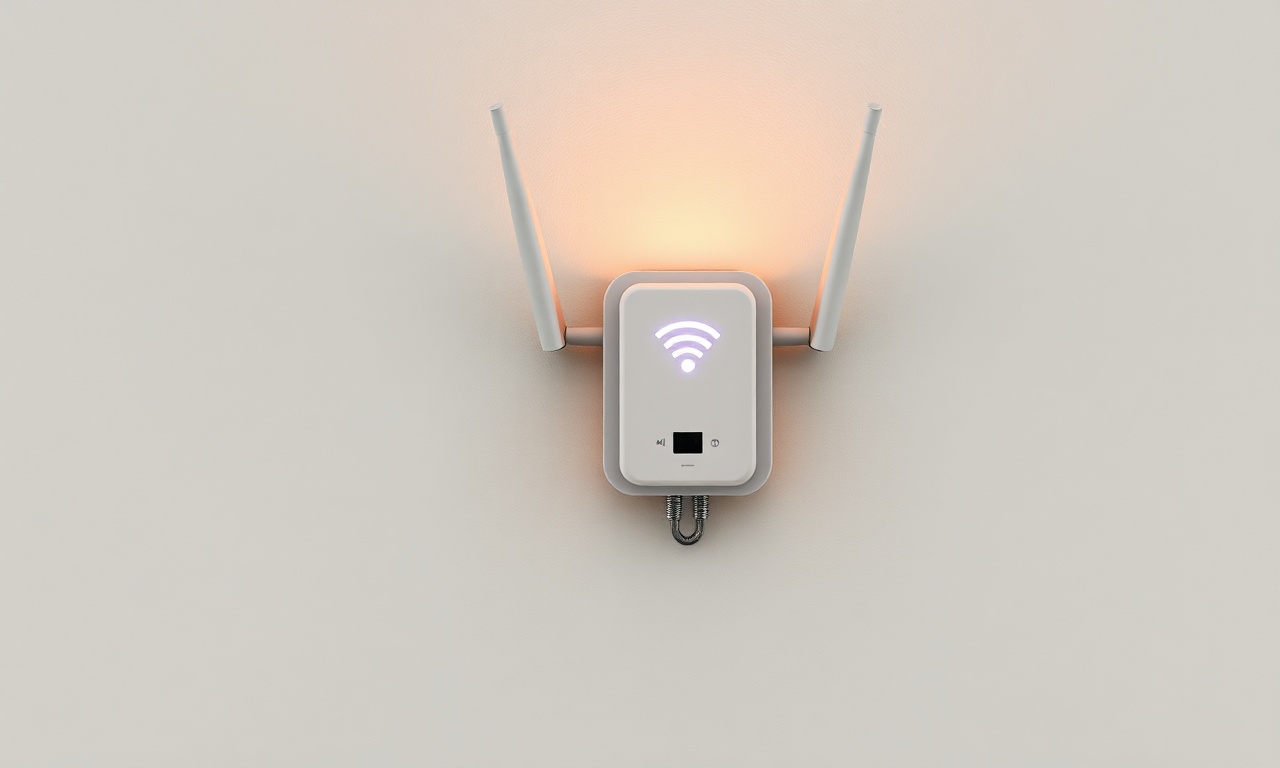
Um repetidor wireless, também chamado de extensor de sinal, recebe o sinal do roteador principal e o retransmite, ampliando a área de cobertura. Ele opera em modo bridge, ou seja, funciona como uma ponte entre o roteador e dispositivos distantes. Para isso, o repetidor precisa ser “pareado” com a rede principal — processo que chamamos genericamente de “instalar wireless no Wi-Fi repeater”.
Existem dois métodos principais de configuração: via WPS (Wi-Fi Protected Setup) e via interface web ou aplicativo. O primeiro é mais rápido, mas menos flexível; o segundo permite maior controle sobre nome da rede, senha e canais.
Preparação inicial
Antes de começar, verifique os seguintes requisitos:
- Repetidor Wi-Fi (de preferência compatível com o padrão do roteador, 802.11n/ac/ax).
- Roteador principal funcionando.
- Senha da rede Wi-Fi principal.
- Acesso ao manual do repetidor (impresso ou digital).
- Um dispositivo (celular, notebook) para realizar a configuração.
Método 1: Configuração via WPS
O WPS permite conectar o repetidor ao roteador com apenas um toque. Siga os passos:
- Ligue o repetidor na tomada (próximo ao roteador, a cerca de 1 metro de distância).
- Aguarde até que as luzes de energia e Wi-Fi fiquem estáveis.
- No roteador, pressione o botão WPS (geralmente identificado com o símbolo de duas setas circulares).
- Em até 2 minutos, pressione o botão WPS no repetidor.
- As luzes do repetidor começarão a piscar; quando a luz de sinal (ou WPS) ficar fixa, a conexão foi estabelecida.
- Desconecte o repetidor da tomada e reposicione-o em um local intermediário entre o roteador e a área desejada, onde ainda receba sinal forte (cerca de 2-3 barras no celular).
- Ligue novamente; o repetidor automaticamente se conectará ao roteador.
Método 2: Configuração via navegador (manual)
Este método oferece maior controle. Utilize um computador ou smartphone conectado à rede temporária do repetidor.
- Conecte-se à rede do repetidor: Ligue o repetidor. Ele criará uma rede Wi-Fi temporária com um nome como “TP-Link_XXXX” ou “WifiRepeater_XXXX”. Consulte o manual ou o adesivo na caixa para identificar o SSID padrão. Normalmente, não há senha ou a senha é “admin”/”12345678”.
- Acesse o painel de configuração: Abra um navegador e digite o endereço IP indicado no manual. Os mais comuns são `192.168.0.1`, `192.168.1.1` ou `tplinkrepeater.net` (para TP-Link). Se não souber, verifique o IP na etiqueta do aparelho ou faça um reset para restaurar o padrão.
- Faça login: Usuário e senha padrão costumam ser admin / admin (ou admin / 1234). Consulte o manual.
- Escolha o modo de operação: Selecione “Repeater” ou “Extender”. Em alguns modelos, aparece a opção “Range Extender”.
- Selecione a rede principal: O repetidor escaneará as redes disponíveis. Escolha o SSID do seu roteador.
- Digite a senha da rede principal.
- Configure o SSID do repetidor: Você pode optar por usar o mesmo nome (modo “Same SSID”) para que os dispositivos se conectem automaticamente à rede mais forte, ou criar um SSID diferente (ex.: “MinhaRede_Ext”).
- Defina a senha do repetidor (geralmente a mesma do roteador, por segurança).
- Salve as configurações. O repetidor reiniciará.
- Reposicione o repetidor: Após reiniciar, desligue da tomada e instale no local ideal (veja dicas abaixo).
Dicas essenciais para melhor desempenho
- Posicionamento: O repetidor deve ficar em um ponto onde o sinal do roteador ainda seja forte (acima de 60% da intensidade). Evite colocá-lo em cantos, atrás de móveis metálicos ou próximo a eletrodomésticos que geram interferência (micro-ondas, televisores).
- Canais: Se houver muita interferência de redes vizinhas, acesse o painel do repetidor e mude o canal wireless (1, 6 ou 11 para 2.4 GHz).
- Atualização de firmware: Verifique no site do fabricante se há atualização para o repetidor. Firmware mais recente pode corrigir falhas e melhorar a estabilidade.
- Segurança: Sempre altere a senha de administrador do repetidor (login do painel) para evitar acessos não autorizados.
Modo Access Point (opcional)
Alguns repetidores também podem ser usados como Access Point (ponto de acesso) se conectados ao roteador por cabo Ethernet. Nesse modo, o aparelho funciona como uma antena externa, com maior estabilidade. Para configurar, ligue o repetidor ao roteador via cabo, acesse o painel e selecione o modo “Access Point” ou “AP”. Esse método é ideal quando o roteador está distante e o sinal Wi-Fi é fraco até para o repetidor.
Lista: 5 erros comuns na instalação e como evitá-los
- Não resetar o repetidor antes de configurar: Se o aparelho já foi usado antes, velhas configurações podem conflitar. Sempre faça um reset de fábrica (pressione o botão Reset por 10 segundos com o aparelho ligado).
- Colocar o repetidor muito longe do roteador: Se o sinal recebido for fraco, a repetição será igualmente ruim. Use aplicativos como Wi-Fi Analyzer para medir a intensidade e encontrar um ponto com pelo menos -70 dBm.
- Usar o mesmo SSID em redes que não suportam handover suave: Muitos dispositivos antigos não trocam automaticamente para o sinal mais forte, causando quedas. Nesse caso, prefira SSIDs diferentes.
- Esquecer de alterar a senha de administração: Por padrão, muitos repetidores têm senha “admin”. Um invasor poderia reconfigurar o aparelho. Mude essa senha no painel.
- Ignorar atualizações de firmware: Firmware desatualizado pode ter vulnerabilidades ou problemas de compatibilidade. Verifique periodicamente no site do fabricante.
Tabela comparativa: Configuração via WPS vs. configuração manual
| Aspecto | WPS | Manual (via navegador / app) |
|---|---|---|
| Facilidade | Muito simples, 2 cliques | Requer acesso ao painel e alguns passos |
| Controle sobre SSID | Herda o SSID do roteador | Permite criar SSID próprio ou igual |
| Controle sobre senha | Herda a senha do roteador | Permite definir senha diferente |
| Segurança | Menor, pois WPS pode ser vulnerável | Maior, pois você define credenciais |
| Compatibilidade | Depende do roteador suportar WPS | Funciona com praticamente todos os roteadores |
| Tempo de instalação | Cerca de 1 minuto | Cerca de 5-10 minutos |
| Recomendado para | Usuários iniciantes ou redes simples | Usuários que desejam personalização |
Perguntas Frequentes (FAQs)
O repetidor precisa ter o mesmo padrão Wi-Fi do roteador?
Sim, é recomendável que ambos suportem o mesmo padrão (por exemplo, 802.11ac) para obter a máxima velocidade. Porém, repetidores modernos são retrocompatíveis com padrões mais antigos (802.11n/g), desde que operem na mesma banda (2.4 GHz ou 5 GHz). A velocidade será limitada ao padrão mais baixo.
Qual a distância ideal entre o roteador e o repetidor?
Não há uma distância fixa, pois depende da potência do roteador e das barreiras físicas. A regra é: o repetidor deve ser posicionado em um local onde o sinal do roteador tenha pelo menos 50% de intensidade (cerca de -70 dBm). Você pode usar apps como Wi-Fi Analyzer para medir. Normalmente, em ambientes residenciais, 5 a 15 metros com paredes de alvenaria é um bom ponto de partida.
O repetidor reduz a velocidade da internet?
Sim, em geral, repetidores sem fio podem reduzir a banda pela metade ou mais, pois eles precisam receber e retransmitir o sinal no mesmo canal. Modelos de dupla banda (dual-band) e com tecnologia como beamforming minimizam essa perda. Para perda mínima, considere usar um sistema mesh ou conectar o repetidor via cabo Ethernet (modo Access Point).
É seguro utilizar a configuração WPS?
O WPS tem uma vulnerabilidade conhecida chamada de brute force, que pode permitir que um invasor descubra o PIN do roteador. Muitos fabricantes desabilitaram o WPS por padrão. Se seu roteador tiver WPS ativo, use-o apenas durante a configuração e depois desabilite-o nas configurações do roteador para maior segurança.
Como saber se o repetidor está funcionando corretamente?
Após a configuração, acesse o painel do repetidor e verifique o status de conexão: ele deve mostrar o SSID do roteador e a intensidade do sinal. Você também pode fazer um teste de ping a partir de um dispositivo conectado ao repetidor: abra o Prompt de Comando e digite "ping 8.8.8.8 -t". Se houver perda de pacotes, reposicione o repetidor. Além disso, as luzes LED do aparelho indicam a qualidade do sinal (geralmente: verde = bom, amarelo = médio, vermelho = fraco).
Posso usar mais de um repetidor na mesma rede?
Sim, é possível, mas cada repetidor adicional aumenta a latência e reduz a vazão. O ideal é limitar a um ou dois repetidores, ou optar por um sistema mesh, que gerencia melhor múltiplos pontos de acesso. Se usar múltiplos repetidores, configure cada um com SSIDs diferentes para evitar confusão, ou mantenha o mesmo SSID se o handover for suportado.
O que fazer se não consigo acessar o painel do repetidor?
Verifique se você está conectado à rede do repetidor (não à do roteador). Se o IP não funcionar, tente outros endereços comuns (192.168.10.1, 10.0.0.1) ou consulte o manual. Caso o repetidor não responda, faça um reset de fábrica pressionando o botão Reset por 10 segundos com o aparelho ligado. Se ainda assim não funcionar, o dispositivo pode estar com defeito.
Como atualizar o firmware do repetidor?
Acesse o painel de configuração e procure por uma seção de "Ferramentas do Sistema" ou "Atualização de Firmware". Faça o download do arquivo mais recente no site do fabricante (por exemplo, página de suporte TP-Link). Carregue o arquivo no repetidor e aguarde o processo. Nunca desligue o aparelho durante a atualização.
Meu repetidor tem antenas externas. Devo posicioná-las de alguma forma especial?
Sim, para melhor cobertura, mantenha as antenas na posição vertical (paralelas entre si) se o repetidor estiver no mesmo andar. Se estiver em andares diferentes, incline uma antena a 45 graus. Evite apontar as antenas diretamente para o roteador; o sinal se propaga de forma omnidirecional no plano horizontal.
O repetidor pode ser usado como roteador principal?
A maioria dos repetidores não tem funcionalidade de roteador (DHCP, NAT, firewall). Eles são apenas pontes. Porém, alguns modelos mais avançados (como o TP-Link RE605X) oferecem modo roteador quando conectados à internet via cabo. Verifique as especificações do seu modelo.
Em Sintese
Instalar wireless no Wi-Fi repeater é um processo simples, desde que se siga os passos corretos e se compreenda as limitações do equipamento. A configuração via WPS é a mais rápida, ideal para quem não deseja customizações. Já a configuração manual via navegador oferece maior controle e segurança, permitindo escolher nome da rede, senha e canal. Lembre-se sempre de resetar o aparelho antes da primeira configuração e de posicioná-lo estrategicamente entre o roteador e a área sem cobertura.
A escolha entre repetidor, mesh ou access point depende das necessidades de desempenho e orçamento. Para residências com muitos dispositivos e paredes grossas, sistemas mesh podem ser mais adequados. Contudo, para a maioria dos casos, um repetidor bem configurado resolve o problema de sinal com custo baixo.
Não se esqueça de manter o firmware atualizado e de alterar as senhas padrão para garantir a segurança da rede. Com essas orientações, você poderá desfrutar de uma conexão estável em todos os cantos da casa.
