
Antes de Tudo
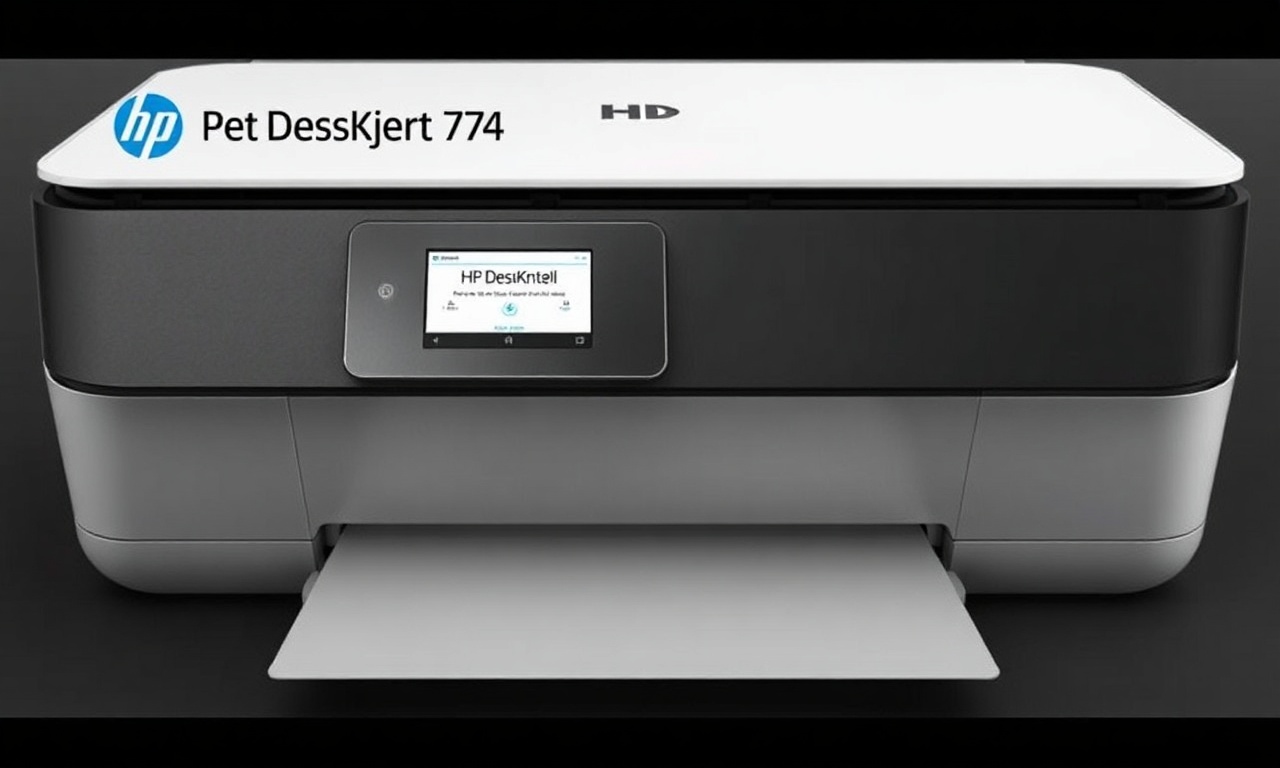
A impressora HP DeskJet Ink Advantage 2774 é um dos modelos multifuncionais mais populares no mercado brasileiro, graças ao seu custo-benefício atrativo e à versatilidade para uso doméstico e pequenos escritórios. Ela oferece funcionalidades de impressão, cópia e digitalização, além de conectividade sem fio, o que facilita o uso com diferentes dispositivos. No entanto, muitos usuários encontram dificuldades na hora de realizar a instalação inicial, seja por falta de familiaridade com o aplicativo HP Smart ou por problemas de conexão com a rede Wi-Fi.
Este artigo tem como objetivo fornecer um guia completo, passo a passo, para instalar a HP DeskJet Ink Advantage 2774 de maneira descomplicada. Abordaremos desde a preparação inicial, instalação dos cartuchos, até a configuração no computador e no celular. Além disso, incluímos dicas para solucionar problemas comuns, uma tabela comparativa entre os métodos de conexão e uma seção de perguntas frequentes baseadas nas dúvidas mais comuns dos usuários. Ao final, você terá todas as informações necessárias para deixar sua impressora pronta para uso em poucos minutos.
Aprofundando a Analise
Antes de iniciar o processo de instalação, é importante verificar se todos os itens necessários estão disponíveis: a impressora, os cartuchos de tinta (preto e colorido), o cabo de alimentação, o cabo USB (caso opte pela conexão cabeada) e um dispositivo com acesso à internet (computador, notebook ou smartphone). A instalação pode ser feita via Wi-Fi ou USB, sendo que a conexão sem fio é a mais recomendada para maior praticidade.
1 Preparação inicial
- Desembale a impressora e remova todas as fitas adesivas e materiais de proteção. Verifique se não há nenhum lacre na parte interna, especialmente na área dos cartuchos.
- Conecte o cabo de alimentação e ligue a impressora. Aguarde até que o painel de controle mostre a tela inicial ou o ícone de energia.
- Instale os cartuchos de tinta. Retire as fitas protetoras dos bicos dos cartuchos (não toque nos contatos dourados ou nos bicos). Insira o cartucho preto no slot da esquerda e o colorido no slot da direita, pressionando até ouvir um clique. Feche a tampa do compartimento.
2 Instalação dos drivers e do HP Smart
A HP recomenda atualmente o uso do aplicativo HP Smart como método principal de instalação, tanto para Windows quanto para macOS e dispositivos móveis. Esse aplicativo facilita a configuração, o monitoramento dos níveis de tinta e a realização de tarefas de impressão e digitalização.
- No computador (Windows/macOS): acesse o site oficial de suporte da HP para baixar o software completo. Você pode encontrar os drivers diretamente na página de suporte da série HP DeskJet Ink Advantage 2700. Execute o instalador e siga as instruções na tela. O programa geralmente detecta automaticamente a impressora quando ela está ligada e conectada à mesma rede.
- No smartphone (Android/iOS): baixe o aplicativo HP Smart na loja de aplicativos (Google Play ou App Store). Abra o app e toque em “Adicionar impressora”. O aplicativo procurará impressoras na rede local. Se a impressora ainda não estiver configurada, você precisará conectá-la ao Wi-Fi primeiro.
3 Conexão ao Wi-Fi
A HP 2774 suporta redes sem fio de 2,4 GHz, que são as mais compatíveis com impressoras domésticas. Antes de iniciar, verifique se o roteador está operando nessa faixa. Siga os passos:
- No painel da impressora, pressione o botão Wi-Fi (ou Wireless) por cerca de três segundos até que o indicador luminoso comece a piscar lentamente.
- No aplicativo HP Smart, escolha a opção “Configurar uma nova impressora” ou “Modo de configuração Wi-Fi”. O app exibirá uma lista de redes disponíveis.
- Selecione sua rede SSID, insira a senha e confirme. A impressora se conectará e o indicador de Wi-Fi permanecerá aceso fixo.
- Caso não possua um smartphone, você pode usar o método WPS (se o roteador tiver o botão): pressione o botão WPS no roteador e, em seguida, o botão Wi-Fi na impressora. A conexão será estabelecida automaticamente.
4 Instalação via USB
Se preferir uma conexão direta e estável, utilize o cabo USB. Conecte uma extremidade na impressora e a outra no computador. Ao executar o instalador do driver, ele reconhecerá a impressora e instalará os controladores necessários. Embora essa opção seja mais simples para evitar problemas de rede, ela limita a impressão a partir de outros dispositivos.
5 Finalização e teste
Após a instalação, o HP Smart ou o assistente do driver solicitará que você faça uma página de alinhamento e/ou de teste. Siga as instruções: coloque papel sulfite na bandeja e imprima o teste. Verifique se as cores estão saindo corretamente e se não há falhas. Caso necessário, execute o alinhamento dos cartuchos pelo aplicativo.
Lista: Passos Essenciais para a Instalação da HP 2774
- Desembale e prepare a impressora – remova fitas, ligue o cabo de energia.
- Instale os cartuchos de tinta – retire as proteções e encaixe-os firmemente.
- Ligue a impressora – aguarde a inicialização completa.
- Baixe e instale o HP Smart – no computador ou celular.
- Conecte a impressora ao Wi-Fi – pelo próprio painel ou pelo app.
- Adicione a impressora no HP Smart – siga o assistente de configuração.
- Execute a impressão de teste – para verificar o funcionamento.
- Alinhe os cartuchos – se solicitado pelo software.
Tabela Comparativa: Métodos de Conexão
| Característica | Conexão USB | Conexão Wi-Fi (HP Smart) |
|---|---|---|
| Facilidade de instalação | Muito fácil (plug and play) | Moderada (depende da rede) |
| Mobilidade | Apenas com o computador conectado | Impressão de qualquer dispositivo na rede |
| Velocidade de transferência | Alta e estável | Variável (depende da qualidade do sinal) |
| Custo | Nenhum (cabo incluso) | Nenhum (já possui Wi-Fi embutido) |
| Compatibilidade | Windows, macOS | Windows, macOS, Android, iOS |
| Indicação | Ideal para escritórios fixos | Ideal para uso doméstico com múltiplos dispositivos |
Principais Duvidas
Como conectar a impressora HP 2774 ao Wi-Fi sem usar o aplicativo HP Smart?
Você pode usar o método WPS, se o seu roteador tiver esse recurso. Pressione o botão WPS no roteador e, em seguida, o botão Wi-Fi na impressora até que os indicadores parem de piscar. Outra alternativa é utilizar o painel da impressora: vá em “Configurações” -> “Rede” -> “Config. sem fio” e siga as instruções para selecionar a rede e digitar a senha (quando disponível).
Por que minha impressora não aparece no HP Smart?
Isso pode ocorrer por diversos motivos: a impressora não está na mesma rede Wi-Fi que o dispositivo; o firewall está bloqueando a comunicação; ou a impressora não está no modo de configuração. Tente reiniciar a impressora, o roteador e o dispositivo. Verifique se a impressora está conectada à rede correta e se o sinal Wi-Fi está estável. Em alguns casos, pode ser necessário reinstalar o aplicativo ou usar a função de “Adicionar impressora manualmente” pelo endereço IP.
Qual faixa de frequência de rede devo usar: 2,4 GHz ou 5 GHz?
Embora a HP 2774 seja oficialmente compatível com redes 2,4 GHz, muitos usuários relatam sucesso também com 5 GHz. No entanto, para evitar problemas, recomenda-se conectar a impressora a uma rede de 2,4 GHz, pois essa faixa oferece maior alcance e compatibilidade com dispositivos mais antigos. Se seu roteador possui redes combinadas, certifique-se de que a impressora não esteja tentando usar o SSID 5 GHz. Você pode separar as bandas ou conectar a impressora a uma rede exclusiva de 2,4 GHz.
O que fazer se a instalação do driver travar ou o software não concluir?
Interrupções durante a instalação podem ser causadas por antivírus, falta de permissões de administrador ou conflitos com drivers anteriores. Tente executar o instalador como administrador (clique com o botão direito e escolha “Executar como administrador”). Desabilite temporariamente o antivírus. Se o problema persistir, remova completamente os drivers antigos da HP usando a ferramenta “HP Print and Scan Doctor” (disponível no site de suporte) e tente novamente. Também é válido baixar o pacote completo de drivers na página oficial.
Como imprimir diretamente do celular com a HP 2774?
Baixe o aplicativo HP Smart no seu smartphone Android ou iOS. Após conectar a impressora à mesma rede Wi-Fi, abra o HP Smart e selecione a impressora. Você pode imprimir fotos, documentos e páginas da web diretamente do app. Além disso, o recurso “Impressão rápida” permite selecionar arquivos do seu dispositivo ou da nuvem (Google Drive, Dropbox). Para imprimir sem o HP Smart, você pode usar o recurso AirPrint (iOS) ou o serviço de impressão da HP (Android), desde que configurado corretamente.
A impressora pisca luz de erro e não imprime. O que pode ser?
Luzes piscando indicam falhas comuns: cartucho mal inserido, papel atolado ou tampa aberta. Verifique se os cartuchos estão bem encaixados e se as fitas protetoras foram removidas. Abra a tampa de acesso aos cartuchos e feche novamente. Se houver papel atolado, remova cuidadosamente pela bandeja de saída ou pela parte traseira. Caso o problema persista, consulte o manual de solução de problemas ou o fórum oficial da Comunidade HP: HP Community - Minha impressora não imprime.
É possível usar cartuchos compatíveis ou recarregados na HP 2774?
A HP recomenda o uso de cartuchos originais para garantir qualidade de impressão e evitar danos ao equipamento. Cartuchos compatíveis ou recarregados podem causar vazamentos, entupimento dos bicos e até mesmo invalidar a garantia. Se optar por alternativas, escolha produtos de fornecedores confiáveis e esteja ciente dos riscos. Caso note problemas de reconhecimento de cartucho, limpe os contatos elétricos com um pano seco e reinstale o cartucho.
Como faço para alinhar os cartuchos da HP 2774?
O alinhamento geralmente é solicitado automaticamente após a instalação ou troca de cartuchos. Se não ocorrer, vá até o HP Smart no computador, selecione sua impressora e clique em “Ferramentas” ou “Manutenção”. Escolha a opção “Alinhar cartuchos”. A impressora imprimirá uma página de alinhamento com padrões. Siga as instruções: ela solicitará que você escaneie a página ou digite os valores indicados. Após o procedimento, a qualidade de impressão será otimizada.
Reflexoes Finais
Instalar a impressora HP DeskJet Ink Advantage 2774 é um processo relativamente simples quando se segue a sequência correta de passos. A chave para o sucesso está em preparar adequadamente a impressora (instalação dos cartuchos, remoção de proteções), utilizar o aplicativo HP Smart como ferramenta central e garantir que a conexão Wi-Fi esteja em uma rede 2,4 GHz estável. Caso enfrente dificuldades, as soluções mais comuns incluem reiniciar os equipamentos, verificar as configurações de rede e consultar as páginas oficiais de suporte.
Este guia abordou tanto a instalação básica quanto dicas avançadas para resolver problemas frequentes, além de oferecer uma tabela comparativa para ajudar na escolha do método de conexão mais adequado ao seu ambiente. Lembre-se de sempre manter os drivers atualizados e utilizar cartuchos originais para prolongar a vida útil da impressora. Com essas informações, você estará pronto para aproveitar todos os recursos da HP DeskJet Ink Advantage 2774 sem dores de cabeça.
