
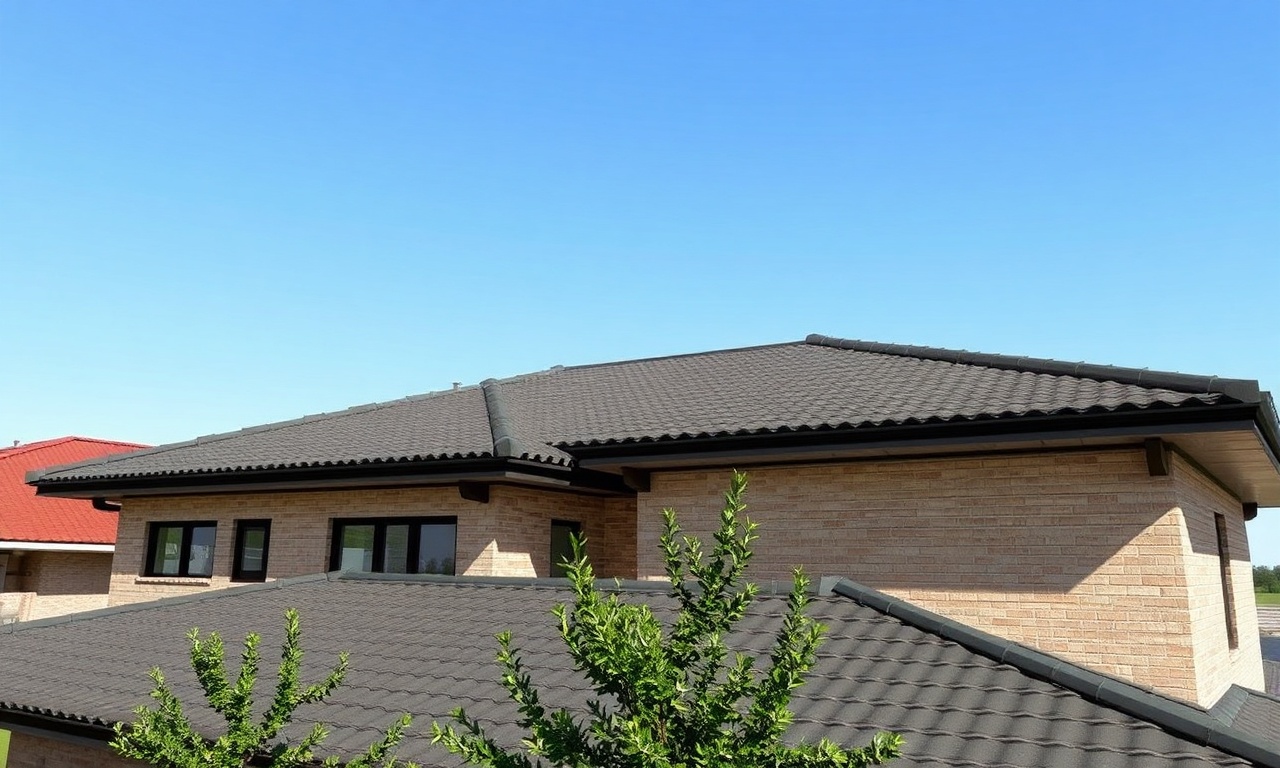
Contextualizando o Tema
Modelar um telhado no SketchUp é uma das etapas mais comuns e, ao mesmo tempo, desafiadoras para quem está aprendendo modelagem 3D voltada para arquitetura e design de interiores. Seja para um projeto residencial simples ou para um edifício comercial complexo, a cobertura é um elemento que define não apenas a estética do volume, mas também aspectos funcionais como drenagem, ventilação e isolamento térmico.
O SketchUp, por ser uma ferramenta intuitiva e flexível, oferece múltiplos caminhos para criar telhados. O usuário pode optar pelo método nativo, utilizando apenas as ferramentas padrão do software, ou pode potencializar o fluxo de trabalho com extensões especializadas que automatizam a geração de águas, beirais e telhas. Nos últimos anos, tutoriais e cursos têm enfatizado a importância de dominar ambas as abordagens, pois cada uma tem seu lugar em diferentes cenários de projeto.
Neste artigo, você encontrará um guia completo e detalhado sobre como fazer telhado no SketchUp, desde os conceitos básicos até técnicas avançadas. Abordaremos o passo a passo com ferramentas nativas, a lista de plugins mais úteis, uma tabela comparativa entre métodos, e uma seção de perguntas frequentes para esclarecer dúvidas comuns. Ao final, você terá autonomia para modelar telhados de duas águas, quatro águas, com platibanda ou qualquer outra configuração geométrica, seja qual for o seu nível de experiência.
Expandindo o Tema
1. Preparação do ambiente de trabalho
Antes de iniciar a modelagem do telhado, é fundamental organizar o arquivo. No SketchUp, a boa prática é agrupar cada elemento (paredes, laje, telhado) para evitar que as faces se fundam indevidamente. Crie um grupo para as paredes do edifício e outro para o telhado. Utilize Tags (antigas camadas) para separar visualmente os componentes, facilitando edições futuras e a exportação para outros softwares.
2. Método nativo: telhado de duas águas passo a passo
O método nativo é o mais ensinado em cursos e tutoriais recentes (2024–2026) porque não depende de plugins pagos e funciona tanto no SketchUp Free quanto no Pro. Vamos construir um telhado de duas águas simples sobre uma caixa retangular.
Passo 1 – Criar a base do edifício Use a ferramenta Retângulo para desenhar a planta baixa (ex.: 10 m x 8 m). Com a ferramenta Empurrar/Puxar, extrude a parede até a altura desejada (ex.: 3 m). Agrupe todo o volume.
Passo 2 – Desenhar a face superior do telhado Com o grupo de paredes ativo ou fora dele (recomenda-se trabalhar em um grupo separado), desenhe um retângulo sobre a laje superior, exatamente no contorno do edifício. Esse retângulo será a base do telhado.
Passo 3 – Criar o beiral com Offset Selecione a face do retângulo e use a ferramenta Offset (atalho: F). Digite a distância do beiral (ex.: 0,5 m) e pressione Enter. Isso criará um polígono interno menor, que representa a área coberta pelas telhas.
Passo 4 – Apagar sobras e marcar a cumeeira Com a Borracha, apague as linhas que dividem o perímetro externo do beiral e o polígono interno, deixando apenas a face interna (a área onde o telhado será inclinado). Agora, com a ferramenta Lápis, desenhe uma linha reta no centro da face interna, no sentido do comprimento. Essa linha será a cumeeira.
Passo 5 – Definir a inclinação Ative a ferramenta Transferidor (Protractor) e posicione‑a na extremidade de uma das laterais, sobre a linha de beiral. Gire o transferidor até o ângulo desejado (ex.: 30°). Desenhe uma linha de guia nessa direção. Em seguida, com a ferramenta Lápis, desenhe uma linha conectando a extremidade da cumeeira até a linha de guia, formando a primeira inclinação. Repita do outro lado.
Passo 6 – Extrudar com Empurrar/Puxar Apague as linhas de guia. Selecione a face triangular formada entre a cumeeira e o beiral e use Empurrar/Puxar para elevar a parte central, criando o caimento. O SketchUp fará automaticamente a interseção com as faces adjacentes, desde que estejam no mesmo grupo.
Passo 7 – Finalizar com Interseção Para garantir que o telhado se encaixe perfeitamente nas paredes, clique com o botão direito sobre o grupo do telhado e escolha Interseccionar faces > Com modelo. Isso cria arestas onde o telhado encontra as paredes. Use a Borracha para remover geometrias internas indesejadas.
3. Telhado de quatro águas (mansarda)
O processo é semelhante, mas exige a criação de uma cumeeira central e quatro triângulos inclinados. Após criar o retângulo com beiral (Offset), desenhe duas linhas perpendiculares que se cruzem no centro da face interna, formando quatro quadrantes. Em cada quadrante, trace a inclinação usando o Transferidor e depois una os vértices com o Lápis. Por fim, use Empurrar/Puxar para elevar o centro. O resultado é um telhado com quatro águas, muito comum em construções clássicas.
4. Telhados com platibanda
A platibanda é uma mureta que contorna o telhado, muito usada em projetos contemporâneos para esconder calhas e telhas. Para modelá‑la, crie o telhado normalmente dentro de um grupo. Depois, desenhe um retângulo na borda da laje, extrude para cima (ex.: 0,5 m) e agrupe separadamente. Use a ferramenta Siga-me se desejar criar um perfil contínuo ao redor de todo o perímetro.
5. Uso de plugins para acelerar o processo
Embora o método nativo seja completo, ele pode ser demorado para projetos com múltiplas águas ou telhados curvos. Por isso, os plugins ganharam enorme popularidade. Entre os mais recomendados estão:
- Instant Roof: gera automaticamente telhados de duas, três ou quatro águas a partir de um perímetro fechado. Permite ajustar inclinação, espessura e beiral.
- Curic Face: plugin gratuito que cria telhados a partir de faces selecionadas com apenas um clique.
- SketchUp Pro – Extensão Roof: disponível na Extension Warehouse, oferece controle fino sobre cada água.
Lista: Boas práticas ao modelar telhados no SketchUp
- Sempre agrupe paredes e telhados separadamente para evitar que a geometria se misture.
- Utilize inferências (guias azuis do eixo Z) para garantir que a cumeeira esteja exatamente na altura desejada.
- Mantenha o ângulo de inclinação entre 15° e 45° para telhas cerâmicas; acima disso, pode ser necessário usar sistemas de fixação especiais.
- Aplique texturas realistas (telhas, madeiramento) após finalizar a geometria, usando Materiais no painel direito.
- Documente o modelo com anotações e cotas para facilitar a comunicação com engenheiros e construtores.
- Salve versões intermediárias do arquivo, especialmente antes de usar Interseção, pois essa operação pode aumentar muito o número de arestas.
- Teste a sombra do modelo (Visualização > Sombras) para verificar se o telhado está gerando a projeção correta.
Tabela comparativa: Método nativo vs. Plugins
| Característica | Método Nativo (ferramentas padrão) | Plugins (ex.: Instant Roof, Curic Face) |
|---|---|---|
| Custo | Gratuito (incluído no SketchUp Free/Pro) | Gratuito ou pago (dependendo da extensão) |
| Curva de aprendizado | Média – requer entendimento de geometria 3D | Baixa – comandos simplificados |
| Flexibilidade | Alta – controle total sobre cada aresta | Média – limitado às opções do plugin |
| Velocidade | Lenta em telhados complexos | Muito rápida para telhados padronizados |
| Compatibilidade | 100% com todas as versões do SketchUp | Pode exigir SketchUp Pro ou versão específica |
| Precisão paramétrica | Manual – cada ângulo é definido pelo usuário | Automática – parametrizável via diálogo |
| Indicado para | Projetos únicos, estudo de volumetria | Produção em série, telhados repetitivos |
Principais Duvidas
Posso fazer telhado no SketchUp Free (versão web)?
Sim, o SketchUp Free inclui as ferramentas básicas como Retângulo, Lápis, Empurrar/Puxar e Transferidor. O método nativo descrito neste artigo funciona perfeitamente na versão web. A única limitação é a impossibilidade de instalar plugins, já que essa funcionalidade é exclusiva do SketchUp Pro.
Qual plugin gratuito é melhor para telhados?
Dentre os gratuitos, o Curic Face tem se destacado por sua simplicidade: selecione a face da base, clique no comando e o telhado surge automaticamente. Outra opção é o 1001bit Tools, que oferece ferramentas de telhado gratuitas em sua versão básica. Ambos podem ser encontrados na Extension Warehouse.
Como corrigir um telhado que ficou com ângulo errado?
Se você usou o método nativo, pode desfazer a operação (Ctrl+Z) e refazer a inclinação com o Transferidor. Caso tenha usado um plugin, normalmente é possível editar o grupo gerado e ajustar manualmente os pontos da cumeeira ou o ângulo das águas. Em alguns plugins, há uma opção de “editar parâmetros” no painel de extensões.
É possível modelar telhados curvos ou com forma orgânica?
Sim, mas exige técnicas avançadas. Uma abordagem é desenhar o perfil da cobertura com a ferramenta Arco ou Curva de Bézier (disponível no SketchUp Pro ou via plugin Bezier Spline) e depois usar Siga-me ao longo de um caminho. Outra opção é modelar a superfície com a ferramenta Sandbox (criação de terreno) para telhados ondulados.
5. Como faço para que o telhado apareça corretamente nas vistas 2D (plantas e cortes)?
No SketchUp, as vistas ortográficas (Topo, Frontal, Lateral) mostram a projeção do modelo. Para gerar cortes precisos, use a ferramenta Seccionamento de Plano (ícone de faca) e posicione o plano de corte na altura desejada. Depois, exporte a vista como imagem ou vetor (PDF/DWG). Lembre-se de que a seção cortará o telhado e as paredes apenas se eles estiverem interseccionados corretamente.
6. O que fazer quando o telhado tem buracos ou faces faltando?
Isso geralmente ocorre por linhas soltas ou interseções mal feitas. A solução é ativar a ferramenta Lápis e desenhar manualmente as arestas que faltam, fechando o polígono. Depois, use Empurrar/Puxar para reconstituir a face. Outra dica é usar o comando Orientar faces (Atalho padrão: não definido; pode ser ativado em Janela > Preferências > Atalhos) para uniformizar a direção das faces.
Para Encerrar
Modelar um telhado no SketchUp é uma habilidade essencial para arquitetos, engenheiros e designers que desejam apresentar projetos tridimensionais de forma clara e profissional. Como vimos, existem dois caminhos principais: o método nativo, que oferece controle total e independência de plugins, e o uso de extensões, que acelera drasticamente o processo em situações de produção repetitiva.
Dominar o passo a passo com ferramentas padrão – desde a criação da base com Retângulo e Offset até a definição da inclinação com o Transferidor e a extrusão com Empurrar/Puxar – é a base sólida que permite resolver qualquer geometria de cobertura, mesmo sem acesso a plugins pagos. Por outro lado, conhecer plugins como Instant Roof e Curic Face amplia o leque de possibilidades, especialmente quando o tempo é curto ou quando o projeto envolve múltiplos telhados idênticos.
A organização do modelo (uso de grupos e tags), a aplicação de interseções e a verificação de sombras são práticas que garantem um resultado limpo e funcional. Com o conteúdo apresentado neste artigo, você está preparado para enfrentar desde um simples telhado de duas águas até configurações mais complexas, com platibanda, quatro águas ou curvas.
Lembre-se de que a prática leva à perfeição. Experimente modelar diferentes tipos de telhado, teste os ângulos e explore as ferramentas de inferência. Quanto mais você se familiarizar com o comportamento geométrico do SketchUp, mais rápido e preciso se tornará. E, para se manter atualizado, acompanhe tutoriais recentes em canais especializados e fóruns da comunidade – a evolução do software e dos plugins é constante.
Embasamento e Leituras
- Como fazer telhado no SketchUp passo a passo – TotalCAD Blog
- How to make a roof in Sketchup - Tutorial – Vídeo tutorial em inglês com demonstração prática
- Instant Roof Pro plugin para fazer telhado no Sketchup 2025 – Demonstração do plugin mais popular para telhados
